Delegacje — od polecenia wyjazdu do rozliczenia
Ten artykuł prowadzi przez całe życie delegacji służbowej w Sentrixie: od polecenia wyjazdu, przez akceptację i zaliczkę, po rozliczenie, wydruki, księgowanie i wypłatę pracownikowi. Opisujemy go z perspektywy wszystkich osób, które biorą udział w obiegu — pracownika, przełożonego, kasy i księgowości.
Polecenie wyjazdu — nowa delegacja
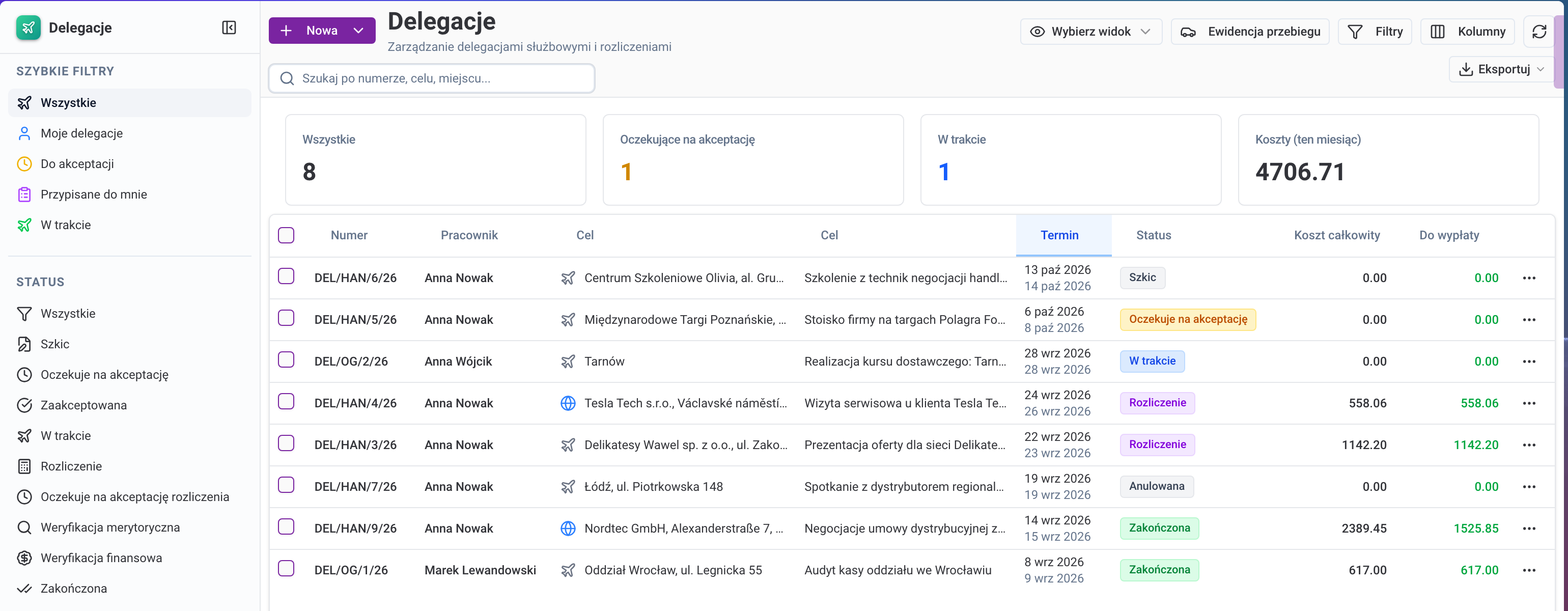
- Przejdź do modułu Delegacje i kliknij Nowa. Wybierz Delegacja krajowa albo Delegacja zagraniczna.
- W oknie Polecenie delegacji uzupełnij dane w kolejności jak na poleceniu wyjazdu:
- Jednostka rozliczeniowa — spółka, w której imieniu jedziesz (pole widać, gdy masz dostęp do kilku firm),
- Zlecający — podpowiada się Twój przełożony ze struktury organizacyjnej. Jeśli firma wybiera zlecającego ręcznie, wskazujesz osobę, która zaakceptuje polecenie i rozliczenie,
- Delegowany — domyślnie Ty,
- Skąd i Dokąd — kontrahent z bazy albo dowolny tekst, np. adres domowy czy „Hala konferencyjna, Kraków”,
- Cel, Wyjazd i Przyjazd (data i godzina),
- Środek transportu — przy samochodzie służbowym wybierasz wolny pojazd z floty, który zostaje zarezerwowany na czas wyjazdu; przy samochodzie prywatnym i samolocie możesz od razu wpisać uzasadnienie,
- sekcja Więcej — szacunkowy koszt i uwagi.
- Kliknij Zapisz. Otworzy się karta delegacji w statusie Szkic.
- Na karcie uzupełnij trasę: w delegacji krajowej odcinki dodasz przyciskiem Dodaj miejsce w sekcji Trasa na zakładce Przegląd, w zagranicznej — na zakładce Diety, gdzie wpisujesz kraje i przekroczenia granic.
- Jeśli potrzebujesz zaliczki, złóż wniosek w sekcji Zaliczka na zakładce Przegląd (opis niżej).
- Kliknij Pokaż obieg na pasku statusu, a potem Wyślij do obiegu.
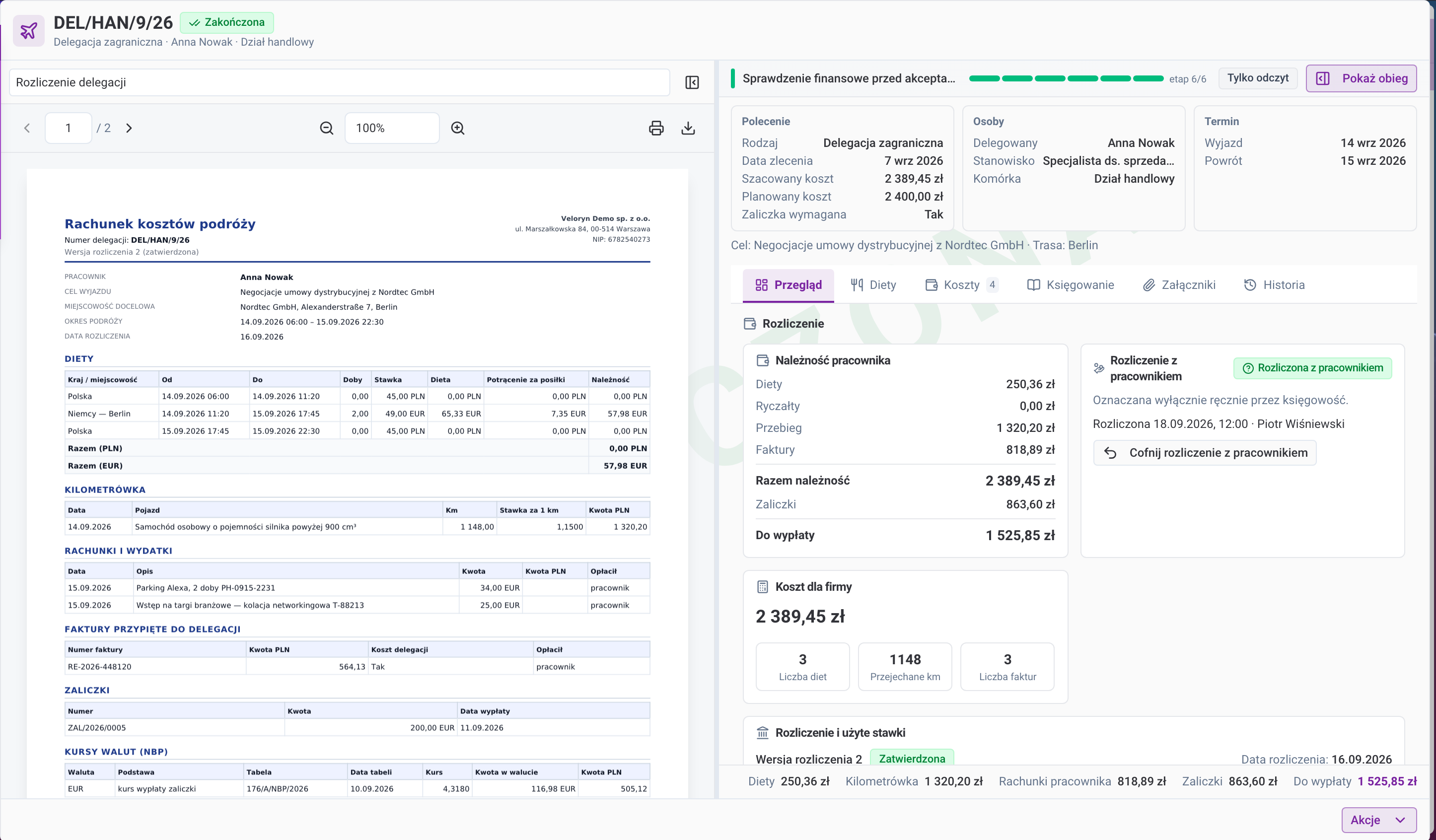
Karta delegacji ma zakładki Przegląd, Diety, Koszty, Księgowanie, Załączniki i Historia. Po lewej stronie widać podgląd wydruku, a na dole pasek z przyciskami Akcje i Edytuj. Edytuj otwiera okno Edycja delegacji — to samo co przy zakładaniu.
Dobrze wiedziećRodzaju delegacji (krajowa albo zagraniczna) nie zmienisz po utworzeniu — gdy wybierzesz zły, usuń szkic (albo go anuluj, jeśli firma wyłączyła usuwanie delegacji) i załóż delegację od nowa. Jeśli w wybranym terminie masz urlop, system przed zapisem pokaże kolizję i poprosi o decyzję. Podobny wyjazd założysz szybciej przez Akcje → Kopiuj delegację: kopia przejmuje polecenie, trasę i przejazdy, ale bez diet, kosztów, rachunków i zaliczek.
Obieg i akceptacja
Po wysłaniu delegacja przechodzi przez etapy ścieżki wybranej przez administratora, np. Akceptacja polecenia, Wypłata zaliczki, Rozliczenie, Sprawdzenie finansowe i Akceptacja rozliczenia. Etapy, które danej delegacji nie dotyczą — np. wypłata zaliczki bez wniosku o zaliczkę — są pomijane.
Pasek i panel obiegu
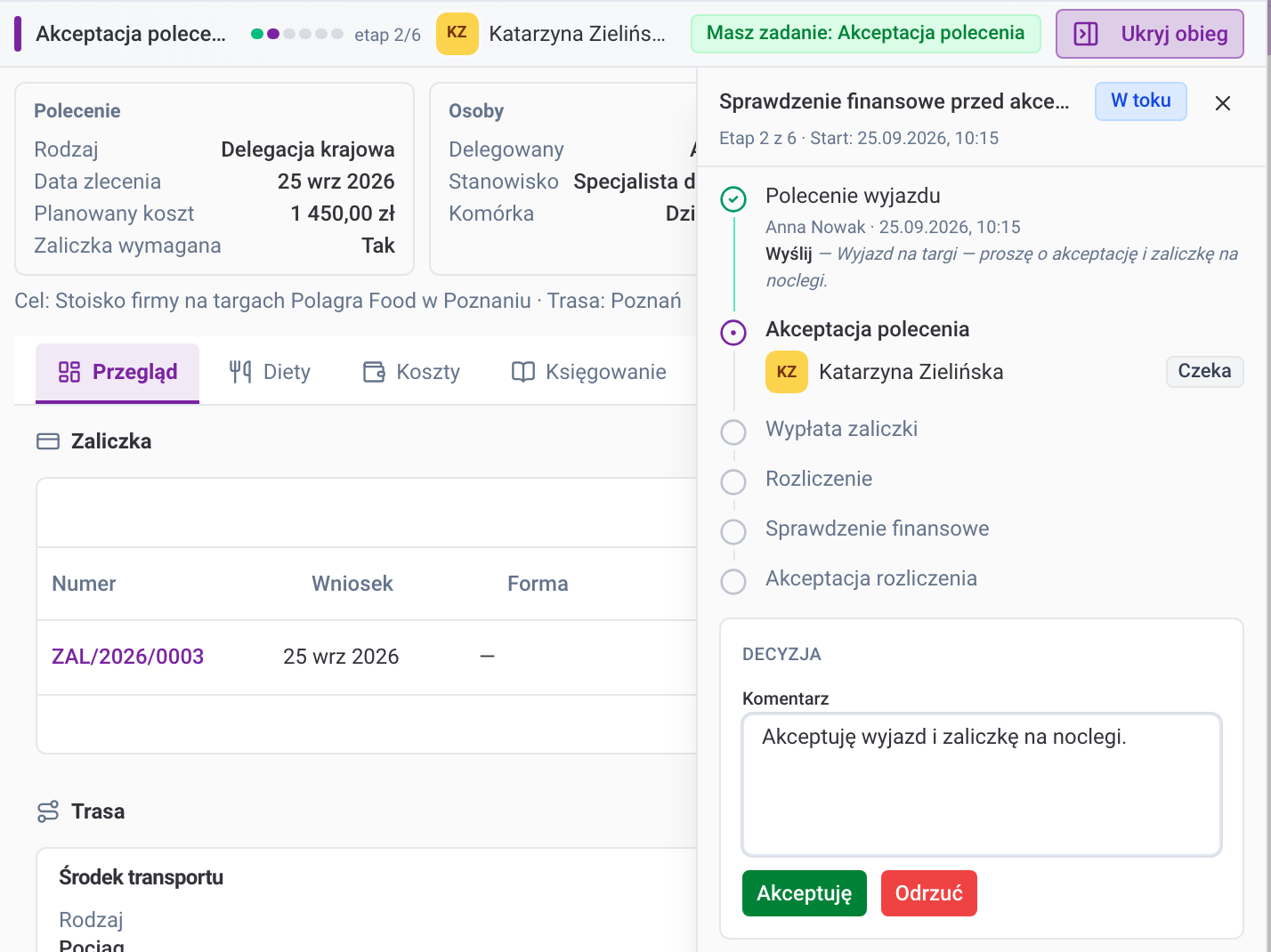
Nad danymi karty widać pasek obiegu z bieżącym etapem, osobami, które mają teraz zadanie, i Twoją rolą: Masz zadanie, Uczestnik albo Tylko odczyt. Przycisk Pokaż obieg rozwija oś etapów: kto i kiedy zdecydował, kto ma zadanie teraz i co jeszcze przed delegacją. Osobie, która decyduje, panel otwiera się sam.
Jak podjąć decyzję
- Otwórz delegację z widoku Do akceptacji lub Przypisane do mnie w panelu bocznym listy albo z widżetu Moje zadania na pulpicie.
- W bloku Decyzja wpisz komentarz — przy odrzuceniu i zwrocie do poprawy jest wymagany.
- Kliknij przycisk decyzji, np. Akceptuję albo Odrzuć. Odrzucona delegacja wraca do pracownika z powodem odrzucenia.
- Dodatkowa akceptacja — księgowość przy sprawdzeniu finansowym może wskazać osobę, która musi jeszcze zaakceptować rozliczenie. Po jej zgodzie delegacja wraca do księgowości, po odrzuceniu — do pracownika.
- Wymaga poprawy — księgowość zwraca rozliczenie pracownikowi z komentarzem.
- Akceptacja z maila — gdy administrator ją włączył, wiadomość o zadaniu zawiera przyciski Zatwierdź i Odrzuć. Decyzję potwierdzasz jednym kliknięciem, bez logowania. Link działa raz i przez ograniczony czas.
WażnePrzyciski decyzji są wyszarzone, gdy na karcie są niezapisane zmiany — najpierw zapisz, potem decyduj. Pracownik delegowany i zlecający nie mogą akceptować, sprawdzać finansowo ani wypłacać zaliczki we własnej lub zleconej przez siebie delegacji.
Zadania po terminie są oznaczane jako przeterminowane, a system przypomina o nich mailem. Osoba w zastępstwie rozstrzyga zadania zastępowanej osoby tak samo jak własne.
Rozliczenie po powrocie
Gdy polecenie zostanie zaakceptowane, delegacja przechodzi do etapu rozliczenia — do daty powrotu ma status W trakcie, potem Rozliczenie. Pracownik uzupełnia wtedy dane z podróży.
Dieta i posiłki
Dietę system liczy sam z czasu podróży — od wyjazdu do powrotu, a przy wyjeździe zagranicznym osobno dla części krajowej i dla pobytu w każdym kraju, od przekroczenia granicy. Stosuje stawki obowiązujące w dniu podróży. Na zakładce Diety, w sekcji Zapewnione posiłki, zaznacz śniadanie, obiad lub kolację w dniach, w których zapewnił je np. hotel — dieta zostanie odpowiednio pomniejszona.
Koszty podróży
Zakładka Koszty ma dwie sekcje:
- Kilometrówka — przejazdy samochodem prywatnym. Auto wybierasz ze słownika aut pracownika, a jego rodzaj decyduje o stawce za kilometr. Akceptując rozliczenie, przełożony zatwierdza też ewidencję przebiegu.
- Rachunki i paragony — przycisk Podepnij fakturę zakupu pokazuje faktury, do których masz dostęp. Przy fakturze ustawiasz przełączniki W delegacji (koszt rozlicza delegacja, a faktura nie trafia do obiegu faktur zakupu) i Zapłacił pracownik (kwota wchodzi do należności pracownika). Do paragonu możesz wgrać zdjęcie i kliknąć Odczytaj dane — system zaproponuje kwotę, datę, wystawcę i NIP. Sprawdź je przed zapisem.
Bilety, potwierdzenia rezerwacji i inne pliki wyjazdu dodasz na zakładce Załączniki. Skany rachunków zostają przy rachunkach.
Sprawdzenie i wysłanie rozliczenia
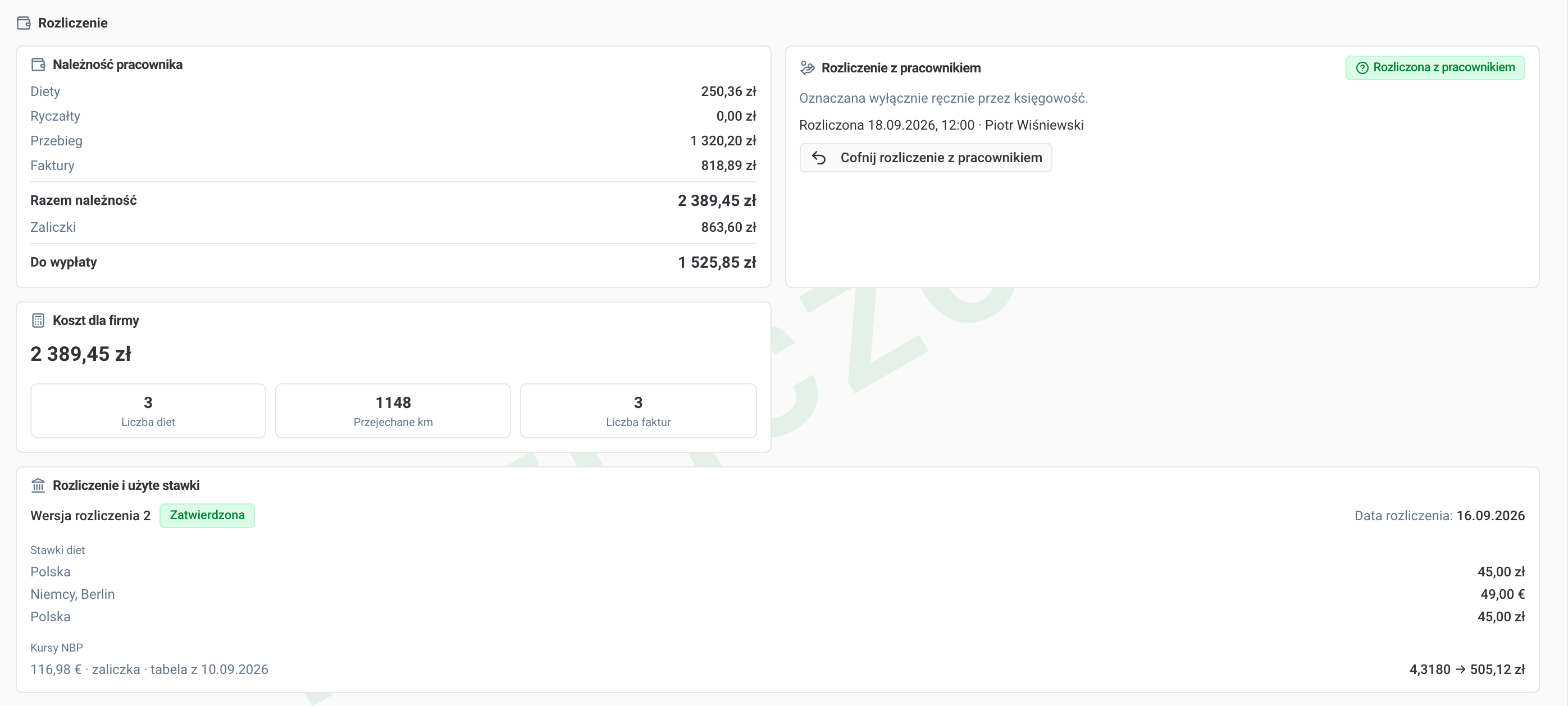
- Na zakładce Przegląd sprawdź sekcję Rozliczenie: diety, ryczałty, kilometrówkę, rachunki, zaliczkę i kwotę do wypłaty albo do zwrotu. Karta Rozliczenie i użyte stawki pokazuje zastosowane stawki i kursy NBP.
- Jeśli pojawiła się sekcja Braki do uzupełnienia, kliknij brak — przeniesie Cię do miejsca, w którym go uzupełnisz.
- Po zmianach użyj Akcje → Przelicz, żeby odświeżyć wyliczenie.
- W panelu obiegu kliknij Rozlicz. Rozliczenie trafia do dalszych etapów — sprawdzenia finansowego i akceptacji, w kolejności ustalonej przez firmę.

Dobrze wiedziećRozliczenia nie da się wysłać, gdy brakuje danych potrzebnych do wyliczenia — np. godzin wyjazdu lub powrotu, czasu przekroczenia granicy, stawki diety, kursu NBP albo kwoty rachunku. Firma może też wymagać skanu faktury i analityki kosztów (MPK, projekt, rodzaj kosztu) — wtedy sekcja Analityka kosztów pojawia się na zakładce Przegląd, a udziały pozycji muszą sumować się do 100%.
Poprawienie rozliczenia delegacji już zakończonej to Akcje → Rozliczenie → Korekta księgowa. Pozycję widzi tylko osoba z uprawnieniem do korekt; wymaga podania powodu, a delegacja wraca do księgowości.
Zaliczki
Sekcja Zaliczka na zakładce Przegląd jest widoczna, gdy firma korzysta z zaliczek na delegacje. Jeśli administrator je wyłączył, wniosku nie złożysz — pracownicy płacą wtedy np. kartami firmowymi.
- Wniosek — kliknij Wniosek o zaliczkę już w szkicu. Podaj kwotę, walutę, formę wypłaty (spośród dopuszczonych przez firmę: kasa, rachunek osobisty albo inne konto) i preferowany termin. Złożenie wniosku oznacza delegację jako „z zaliczką”.
- Akceptacja — wniosek zatwierdza przełożony albo osoba z uprawnieniem do akceptacji zaliczek. Własnego wniosku nie zaakceptujesz.
- Wypłata — możliwa po akceptacji polecenia wyjazdu. Kasa wypłaca gotówkę (powstaje dokument KW) albo zleca przelew na rachunek z wniosku. Przy walucie obcej system zapisuje kurs NBP z dnia poprzedzającego wypłatę i używa go w rozliczeniu. Wypłata zamyka etap Wypłata zaliczki w obiegu.
- Rozliczenie — w fazie rozliczenia delegacji system porównuje zaliczkę z kosztami: nadwyżka to KP zwrotu od pracownika, niedopłata — KW dopłaty albo przelew, równe kwoty — rozliczenie bez dokumentu.
Zaakceptowaną, jeszcze niewypłaconą zaliczkę można anulować, a wniosek przed akceptacją — poprawić albo usunąć. Zaliczki delegacji widać też w rejestrze Finanse → Zaliczki.
Wydruki
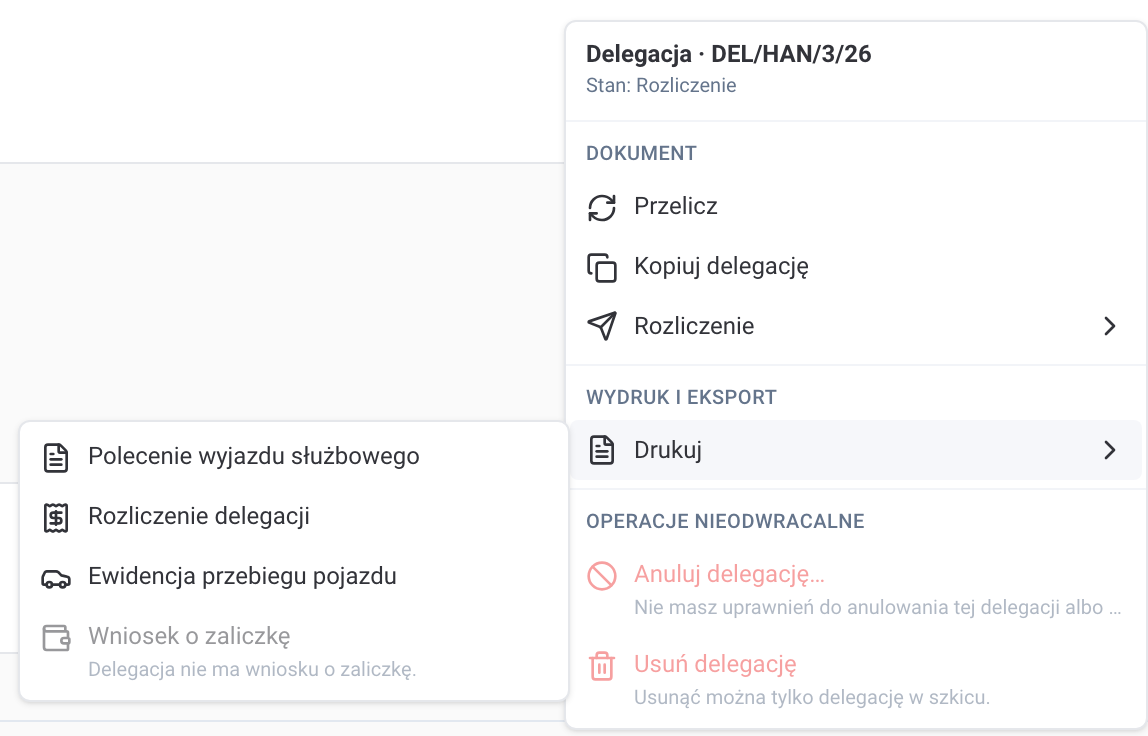
Menu Akcje → Drukuj otwiera w nowej karcie przeglądarki gotowy dokument PDF. Ten sam dokument możesz obejrzeć w podglądzie po lewej stronie karty.
- Polecenie wyjazdu służbowego — dostępne zawsze.
- Rozliczenie delegacji — rachunek kosztów podróży z dietami, ryczałtami, kilometrówką, rachunkami, zaliczkami, kursami NBP, kwotą do wypłaty lub zwrotu i podpisami osób z obiegu. Dostępny po przeliczeniu i zapisaniu rozliczenia.
- Ewidencja przebiegu pojazdu — gdy delegacja ma przejazdy.
- Wniosek o zaliczkę — gdy złożono wniosek o zaliczkę.
Wydruk, który nie ma jeszcze treści, jest wyszarzony, a podpowiedź mówi, czego brakuje. Przycisk Ewidencja przebiegu nad listą delegacji drukuje zestawienie przejazdów pojazdem prywatnym za wybrany okres — z delegacji, które widzisz na liście.
Księgowanie i rozliczenie z pracownikiem
Dekret
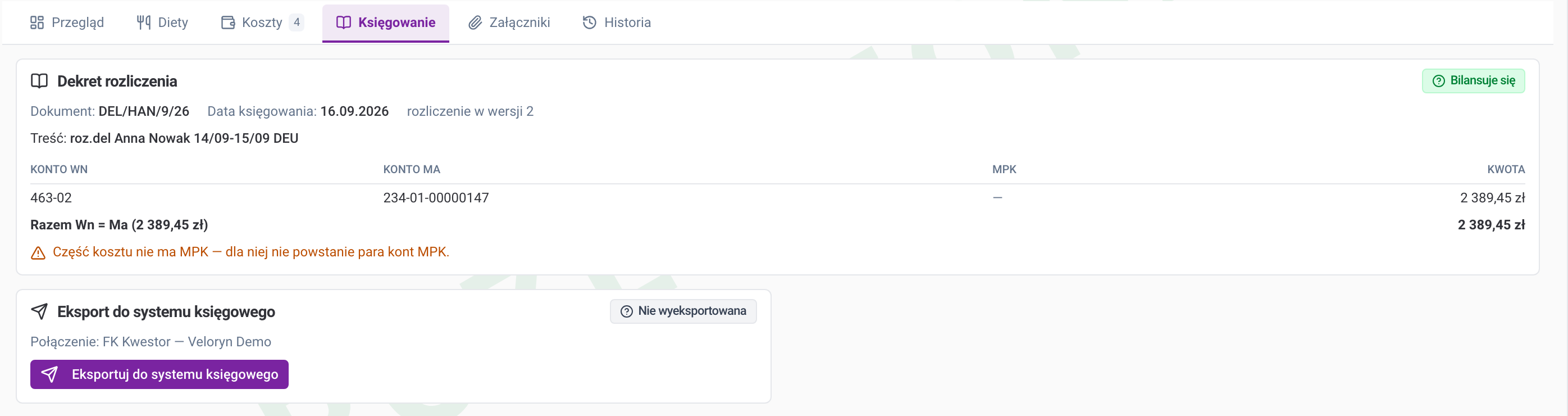
Zakładka Księgowanie pokazuje dekret, który powstaje z rozliczenia zatwierdzonego przez księgowość: koszt podróży na konto kosztów delegacji krajowej lub zagranicznej i rozrachunek z pracownikiem, a przy podziale kosztów — pozycje MPK. Oznaczenie Bilansuje się potwierdza równe sumy Wn i Ma. Zaliczek nie ma w dekrecie, bo zostały ujęte przy wypłacie.
Eksport do systemu księgowego
Przycisk Eksportuj do systemu księgowego jest na zakładce Księgowanie i w menu Akcje → Rozliczenie. Na liście możesz zaznaczyć kilka delegacji i kliknąć Eksportuj zaznaczone do FK. Eksport wymaga zatwierdzonego rozliczenia, aktywnego połączenia z systemem Kwestor dla podmiotu delegacji i powiązania pracownika z jego identyfikatorem w Kwestorze. Delegacja jest oznaczana jako wyeksportowana dopiero, gdy Kwestor przyjmie dekret; przy błędzie zakładka pokazuje jego treść.
WażneJeśli po eksporcie rozliczenie zostanie poprawione korektą księgową, zakładka Księgowanie pokaże ostrzeżenie o wymaganej korekcie w systemie księgowym. Nowa wersja nie jest wysyłana automatycznie.
Rozliczona z pracownikiem
Karta Rozliczenie z pracownikiem w sekcji Rozliczenie na zakładce Przegląd pokazuje, czy pracownik dostał swoje pieniądze (albo oddał nadwyżkę). Zależnie od ustawień firmy delegacja jest oznaczana jako Rozliczona z pracownikiem:
- automatycznie po eksporcie do systemu księgowego,
- ręcznie przez księgowość — Oznacz: rozliczona z pracownikiem,
- automatycznie po wykonaniu przelewu do pracownika w module Płatności.
Gdy płatności firmy są obsługiwane w module Płatności, na karcie jest przycisk Utwórz przelew. Tworzy przelew kwoty do wypłaty z zatwierdzonego rozliczenia na główny rachunek pracownika, a przelew przechodzi dalej zwykłą ścieżką modułu Płatności. Do delegacji może istnieć jeden przelew — nowy utworzysz po anulowaniu poprzedniego. Zwrot od pracownika oznaczasz ręcznie. Księgowość zawsze może też oznaczyć delegację ręcznie albo cofnąć oznaczenie.
WskazówkaW filtrach listy dodaj pole Rozliczenie z pracownikiem i wybierz Do rozliczenia — zobaczysz zakończone delegacje, w których pracownik nie został jeszcze rozliczony.
Delegacje kierowców i aplikacja mobilna
Dyspozytor nie musi przepisywać danych z kursów transportowych. Na karcie kursu przycisk Delegacja tworzy delegację kierowcy przypisanego do pojazdu w dniu kursu. W Grafiku floty przycisk Utwórz delegacje robi to dla wszystkich kursów z wybranego okresu i pokazuje wynik przy każdym kursie: Utworzona, Istniejąca albo Odrzucona z powodem (np. pojazd bez kierowcy albo urlop kierowcy).
Z kursu przechodzą kierowca, termin, trasa i cel, pojazd oraz kraje dostaw — kurs za granicę tworzy delegację zagraniczną. Dyspozytor jest zlecającym i od razu wysyła polecenie, a kierowca dostaje powiadomienie w systemie i na telefonie. Domyślnie taka delegacja pomija akceptację przełożonego. Na karcie widać oznaczenie Delegacja z kursu transportowego z odnośnikiem Pokaż kurs.
W aplikacji mobilnej Sentrixa pracownik — także kierowca — rozlicza własne delegacje:
- poprawia godziny wyjazdu i powrotu oraz przekroczenia granicy,
- zaznacza zapewnione posiłki w każdym dniu,
- dodaje koszty ze zdjęciem paragonu — aplikacja proponuje kwotę i datę z odczytu,
- wysyła rozliczenie przyciskiem Rozlicz.
W aplikacji widać wyłącznie własne delegacje. Akceptacje i księgowanie odbywają się w systemie.
Ustawienia
Zasady delegacji — ścieżkę akceptacji, zaliczki, wymagane dane, konta księgowe, słowniki oraz stawki diet i kilometrówki — ustawia administrator w grupie Ustawienia → Zespół i Zasoby → Delegacje. Od nich zależy m.in., czy w Twojej firmie widać sekcję zaliczki, analityki kosztów i przycisk Utwórz przelew. Szczegóły opisujemy w artykule Konfiguracja delegacji — ustawienia, obieg i słowniki.
Najczęstsze pytania
Nie widzę delegacji innych pracowników.
Lista otwiera się w widoku Moje delegacje. Wybierz w panelu bocznym Wszystkie. Delegację zawsze widzi delegowany i zlecający; inne osoby — jeśli mają dostęp do tej delegacji albo uprawnienie do wglądu we wszystkie delegacje. O takie uprawnienie poproś administratora.
Nie mogę edytować delegacji.
Edycja jest możliwa w statusach Szkic i Rozliczenie. Delegacja w akceptacji czeka na decyzję. Firma może też zablokować zmianę danych polecenia na etapie rozliczenia — wtedy poprawisz tylko uwagi, analitykę kosztów i pozycje rozliczenia. Usunąć można wyłącznie szkic, o ile firma nie wyłączyła usuwania.
Rozliczenie pokazuje brak stawki diety.
Dla kraju lub dat podróży nie ma stawki diety w ustawieniach firmy. Takiego rozliczenia nie da się wysłać, dopóki administrator nie doda stawki — administratorzy delegacji codziennie dostają powiadomienie o takich brakach. Po uzupełnieniu użyj Akcje → Przelicz.
Dlaczego rozliczenie delegacji jest wyszarzone w menu Drukuj?
Rachunek kosztów podróży drukuje się z zapisanego rozliczenia. Użyj Akcje → Przelicz — jeśli możesz edytować delegację i nie brakuje danych, rozliczenie zostanie zapisane jako wersja robocza i wydruk stanie się dostępny. Rozliczenie zapisuje się też po kliknięciu Rozlicz w obiegu.
Nie mogę złożyć wniosku o zaliczkę.
Firma mogła wyłączyć zaliczki na delegacje — wtedy sekcji Zaliczka nie ma na karcie. Zapytaj administratora albo księgowość, jak rozliczać wydatki z wyjazdu.