Konfiguracja delegacji — ustawienia, obieg i słowniki
Zanim pracownicy zaczną wystawiać polecenia wyjazdu, warto raz ustawić zasady delegacji dla całej firmy: kto akceptuje wyjazd, przez jakie etapy przechodzi rozliczenie, jakie dane są obowiązkowe, na jakie konta trafia dekret i z jakich kategorii wydatków korzystają pracownicy. Ten artykuł prowadzi administratora przez wszystkie pozycje ustawień po kolei.
Gdzie jest konfiguracja i kto ją widzi
Wszystkie ustawienia delegacji mają własną grupę Ustawienia → Zespół i Zasoby → Delegacje, podobnie jak Zakupy czy Sprzedaż. Znajdziesz w niej pozycje:
- Ustawienia ogólne — zasady polecenia wyjazdu i rozliczenia, termin rozliczenia, ryczałty i numeracja,
- Obieg akceptacji — ścieżka akceptacji, grupy, terminy zadań i ustawienia dla podmiotów prawnych,
- Transport, koszty i zaliczki,
- Księgowanie — konta dekretu i moment rozliczenia z pracownikiem,
- Słowniki delegacji — kategorie wydatków i środki transportu,
- Grupy akceptacji — skrót do grup osób obsługujących etapy obiegu,
- Stawki diet i Stawki kilometrówki.
Na pulpicie modułu Delegacje przycisk Ustawienia otwiera od razu pozycję Ustawienia ogólne. Jeśli ktoś ma zapisany stary adres ustawień — z modułu albo z grupy Kadry, gdzie delegacje były wcześniej — system sam przeniesie go w nowe miejsce.
Ustawienia widzi i zmienia administrator delegacji albo osoba z prawem do zarządzania ustawieniami systemu. Administrator delegacji, który nie ma dostępu do innych ustawień, widzi w Ustawieniach wyłącznie pozycje delegacji. Pozostali pracownicy nie widzą ich wcale, a na pulpicie modułu nie mają przycisku Ustawienia.
Dobrze wiedziećKażda pozycja ma własny przycisk Zapisz, który zapisuje tylko jej pola. Zmiana obiegu nie nadpisze numeracji ani kont księgowych. Zmiany obowiązują dla nowych działań — już zapisanych rozliczeń nie przeliczają.
Zasady polecenia wyjazdu i rozliczenia
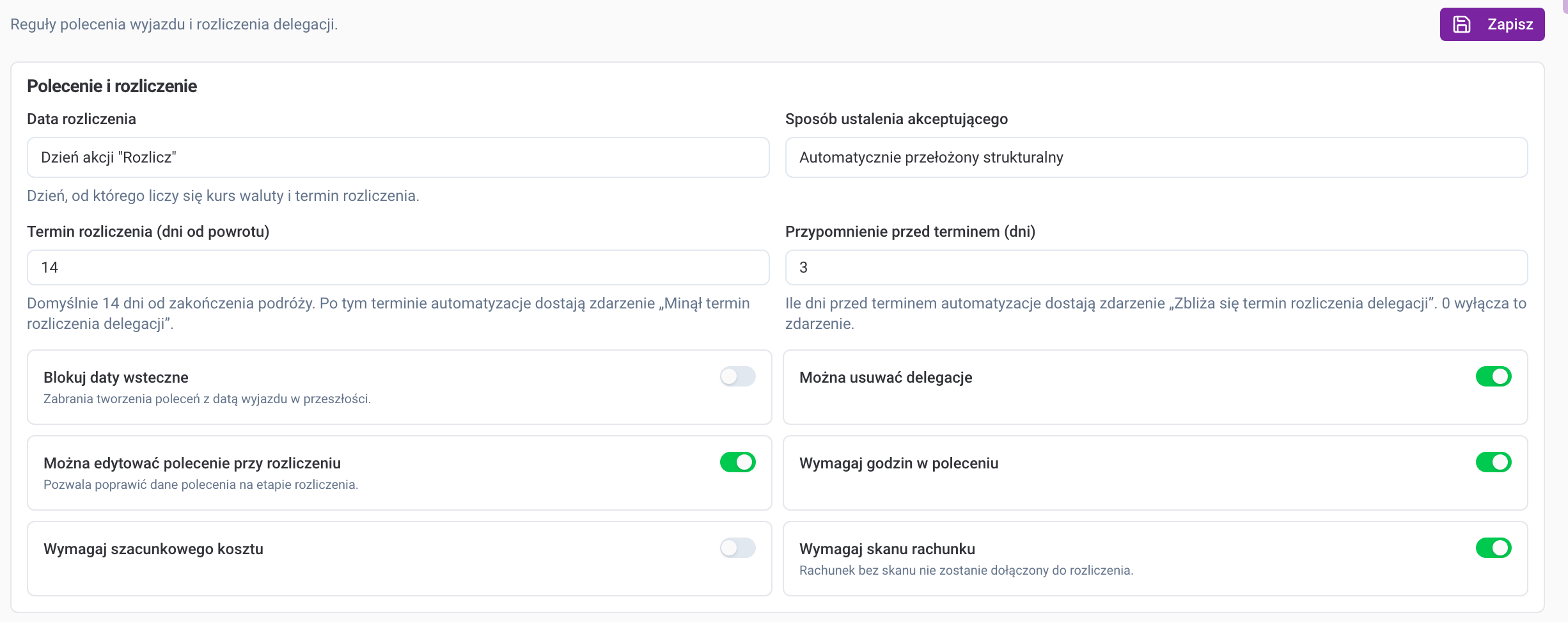
Pozycja Ustawienia ogólne, sekcja Polecenie i rozliczenie.
Pola wyboru
- Data rozliczenia — dzień, od którego liczy się kurs waluty w rozliczeniu: Dzień po powrocie, Dzień akcji "Rozlicz" (domyślnie) albo Dzień wypłaty zaliczki.
- Sposób ustalenia akceptującego:
- Automatycznie przełożony strukturalny (domyślnie) — delegację akceptuje przełożony pracownika ze struktury organizacyjnej, a przy kilku poziomach akceptacji także kolejni przełożeni. Gdy pracownik nie ma przełożonego, akceptuje zlecający wskazany w poleceniu.
- Wybór ręczny — w poleceniu trzeba wskazać zlecającego i to on akceptuje delegację. Zlecającym nie może być sam delegowany. W tym trybie jest jeden poziom akceptacji.
- Termin rozliczenia (dni od powrotu) — domyślnie 14 dni.
- Przypomnienie przed terminem (dni) — domyślnie 3, wartość 0 wyłącza przypomnienie. Nie może wypaść po terminie rozliczenia.
Dobrze wiedziećTermin i przypomnienie same niczego nie wysyłają. Przekazują zdarzenia „Zbliża się termin rozliczenia delegacji” i „Minął termin rozliczenia delegacji” do automatyzacji — to w regułach automatyzacji decydujesz, kto i jak dostanie przypomnienie.
Przełączniki
- Blokuj daty wsteczne — pracownik nie utworzy polecenia z datą wyjazdu wcześniejszą niż dziś ani nie przestawi na nią szkicu. Blokada działa też przy Kopiuj delegację: kopii delegacji z przeszłą datą wyjazdu nie da się utworzyć. Nie dotyczy administratora delegacji ani delegacji kierowców tworzonych z kursów transportowych.
- Można usuwać delegacje — usunąć można tylko szkic. Po wyłączeniu przełącznika szkic da się jedynie anulować — ta blokada obowiązuje wszystkich, także administratorów.
- Można edytować polecenie przy rozliczeniu — po wyłączeniu, od akceptacji polecenia dane polecenia (osoby, cel, miejsce wyjazdu i docelowe, termin, rodzaj delegacji, zaliczka, szacunkowy koszt, środek transportu i pojazd) są tylko do odczytu. Dalej edytuje się rozliczenie: odcinki trasy i miejsca pobytu, diety, koszty, uwagi i analitykę kosztów. Administrator delegacji i osoby z pełnym prawem edycji delegacji nie podlegają tej blokadzie.
- Wymagaj godzin w poleceniu — data wyjazdu i powrotu musi zawierać godzinę.
- Wymagaj szacunkowego kosztu — polecenia bez szacunkowego kosztu nie da się zapisać.
- Wymagaj skanu rachunku — faktura bez załączonego skanu blokuje przekazanie rozliczenia.
Ryczałty
W sekcji Ryczałty ustawiasz procenty, z których system wylicza ryczałt noclegowy i ryczałt na dojazdy lokalne — osobno dla delegacji krajowych i zagranicznych. Krajowe i dojazdy liczone są jako procent diety, a ryczałt noclegowy zagraniczny jako procent limitu noclegu w danym kraju. Jeśli przy stawce diety wpisano kwotę ryczałtu wprost, ma ona pierwszeństwo przed procentem.
Numeracja
- Wzorzec numeru — musi zawierać licznik
{NR}. Możesz dodać kod komórki organizacyjnej{ORG}, rok{YY}lub{YYYY}i miesiąc{MM}— domyślny wzorzec toDEL/{ORG}/{NR}/{YY}. Pole Przykładowy numer pokazuje, jak będzie wyglądał numer; sprawdź je po każdej zmianie wzorca. - Brak kodu komórki organizacyjnej — co zrobić, gdy komórka pracownika nie ma kodu: Użyj kodu domyślnego (wpisanego w polu Domyślny kod komórki) albo Odrzuć — wymagaj kodu.
Numer nadawany jest raz, przy utworzeniu delegacji — zmiana wzorca nie przenumeruje istniejących delegacji.
Obieg — wybór ścieżki akceptacji
Pozycja Obieg akceptacji. Ścieżkę wybierasz kliknięciem kafelka. Każdy kafelek pokazuje etapy w kolejności, w jakiej przechodzi przez nie delegacja, a kolor etapu mówi, kto nad nim pracuje:
- niebieski — przygotowanie przez pracownika (polecenie wyjazdu, rozliczenie),
- zielony — akceptacja,
- pomarańczowy — wypłata zaliczki,
- fioletowy — księgowość, czyli sprawdzenie finansowe.
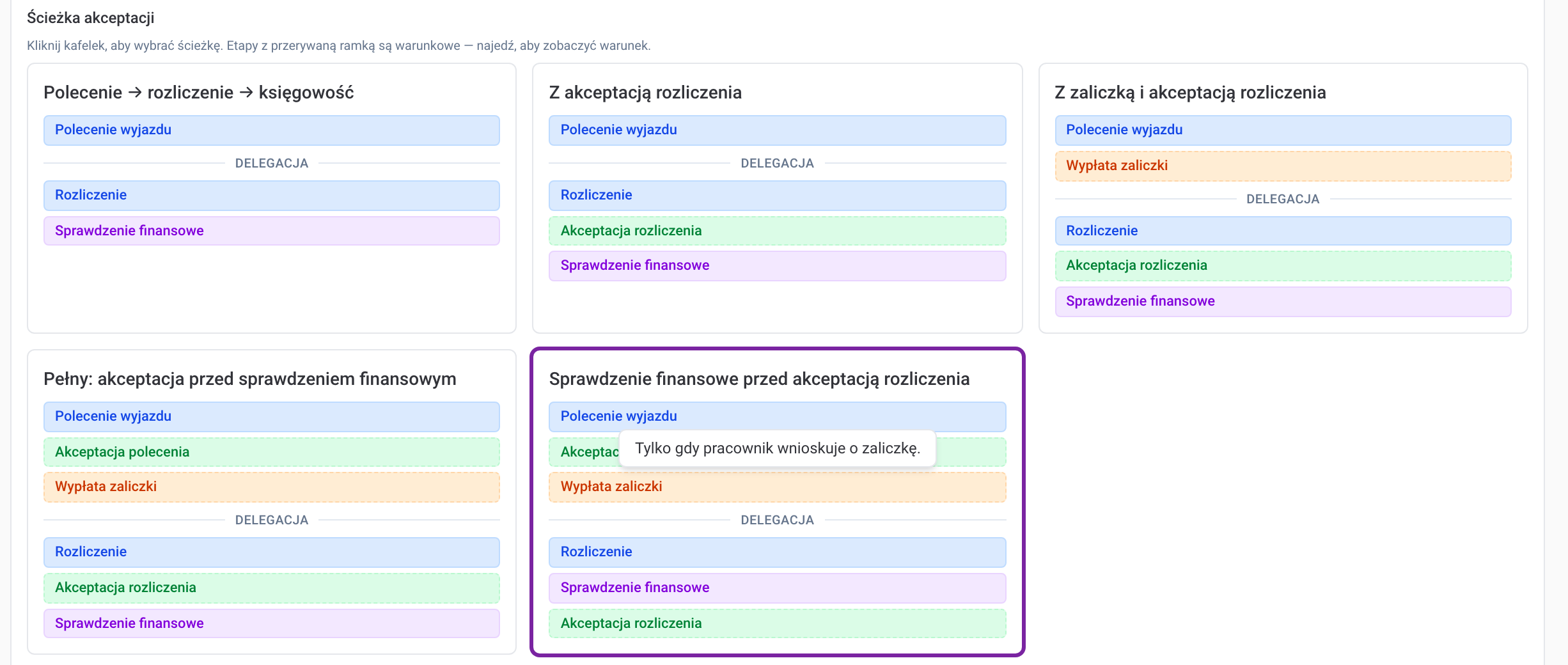
Separator Delegacja oddziela etapy polecenia od etapów rozliczenia — to czas samego wyjazdu. Etap z przerywaną ramką jest warunkowy; po najechaniu na niego zobaczysz warunek. Wypłata zaliczki pojawia się tylko wtedy, gdy pracownik wnioskuje o zaliczkę. Akceptacja przełożonego jest pomijana, gdy delegacji nie akceptuje przełożony — na przykład przy delegacji kierowcy z kursu transportowego.
Dostępne ścieżki
- Polecenie → rozliczenie → księgowość — polecenie wyjazdu, rozliczenie, sprawdzenie finansowe. Bez akceptacji przełożonego.
- Z akceptacją rozliczenia — polecenie, rozliczenie, akceptacja rozliczenia przez przełożonego, sprawdzenie finansowe.
- Z zaliczką i akceptacją rozliczenia — jak wyżej, z wypłatą zaliczki (gdy wnioskowana) przed rozliczeniem.
- Pełny: akceptacja przed sprawdzeniem finansowym — przełożony akceptuje polecenie, potem wypłata zaliczki (gdy wnioskowana), rozliczenie, akceptacja rozliczenia i na końcu sprawdzenie finansowe.
- Sprawdzenie finansowe przed akceptacją rozliczenia (domyślna) — polecenie akceptuje przełożony tylko wtedy, gdy jest zaliczka; po rozliczeniu najpierw sprawdza je księgowość, a przełożony akceptuje na końcu.
WażneNowa ścieżka dotyczy delegacji wysłanych do obiegu po zapisie. Delegacje, które są już w obiegu, kończą go na dotychczasowych zasadach.
Pozostałe ustawienia obiegu
- Poziomy akceptacji przełożonych (1–3) — ilu kolejnych przełożonych w strukturze akceptuje etap.
- Grupa księgowości — osoby, które sprawdzają rozliczenie i prowadzą korektę księgową.
- Grupa kasy (wypłata zaliczek) — osoby, które potwierdzają wypłatę zaliczki.
- Delegacje z kursów bez akceptacji przełożonego — domyślnie włączone: delegacja kierowcy utworzona z kursu transportowego pomija akceptację polecenia i rozliczenia przez przełożonego, bo polecenie wydaje dyspozytor.
- Termin zadania (godziny) — po tym czasie zadanie jest oznaczane jako przeterminowane; 0 oznacza brak terminu.
- Przypomnienie co (godziny) — jak często przypominać o zaległym zadaniu.
- Akceptacja z maila i Ważność linków z maila (godziny) — wiadomość o zadaniu zawiera przyciski Zatwierdź i Odrzuć, więc akceptujący może zdecydować bez logowania. Po upływie ważności link wygasa i decyzję trzeba podjąć w systemie.
Inna ścieżka dla jednej spółki
W sekcji Ustawienia dla podmiotów prawnych kliknij Dodaj podmiot prawny i wybierz spółkę. Dla niej możesz wskazać inną ścieżkę akceptacji oraz inne grupy księgowości i kasy. Pole z wartością — jak domyślnie — oznacza ustawienie ogólne firmy.

Grupy księgowości i kasy
Delegacje korzystają z tych samych grup procesowych co obieg faktur zakupu. Grupy zakłada się i uzupełnia osobami w Faktury zakupu → Grupy procesowe — prowadzi tam pozycja Grupy akceptacji w Ustawieniach (przycisk Przejdź do grup). Administrator delegacji bez innych uprawnień tej pozycji nie widzi.
WskazówkaZadbaj, żeby grupa księgowości — a przy zaliczkach także grupa kasy — miała członków. Bez nich system nie wyśle delegacji do obiegu, bo etap nie miałby wykonawcy. Pamiętaj też, że delegowany i zlecający nie sprawdzają finansowo ani nie wypłacają zaliczki we własnej lub zleconej przez siebie delegacji.
Transport, koszty i zaliczki
Pozycja Transport, koszty i zaliczki.
Środki transportu
- Widoczność floty firmowej dla przypisanych pracowników — pracownik widzi w delegacji tylko samochody służbowe przypisane do niego we flocie. Administrator delegacji i osoby zarządzające flotą widzą całą flotę.
- Wymagaj zgody na użycie samochodu prywatnego — samochody prywatne pracowników dopisuje wtedy administrator delegacji albo osoba zarządzająca flotą. Po wyłączeniu pracownik może sam dopisać swoje auto.
- Wymagaj uzasadnienia wyboru środka transportu — dotyczy samochodu prywatnego i samolotu. Bez uzasadnienia polecenia nie da się wysłać.
Koszty
- Wymagane analityki — zaznacz, które dane muszą być uzupełnione w podziale kosztów delegacji: MPK, Projekt, Rodzaj kosztu, Analityka 1–Analityka 4. Sekcja podziału kosztów pojawia się na karcie delegacji tylko wtedy, gdy wybierzesz tu co najmniej jedną analitykę. Brak wymaganej analityki blokuje przycisk Rozlicz.
- Tworzenie faktury zakupu z paragonu — przy paragonie w delegacji pojawi się akcja utworzenia faktury zakupu. Taka faktura jest rozliczana w delegacji i nie trafia do obiegu faktur zakupu.
Zaliczki
- Zaliczki na delegacje włączone — po wyłączeniu (np. gdy pracownicy płacą kartami firmowymi) nie da się złożyć wniosku o zaliczkę ani zaznaczyć jej w delegacji — ani na karcie, ani w module Zaliczki, ani w aplikacji mobilnej. Zaliczki złożone wcześniej zostają i można je rozliczyć.
- Dopuszczalne formy wypłaty — Kasa, Rachunek osobisty pracownika (ROR), Inne konto. We wniosku pracownik wybiera tylko spośród zaznaczonych.
- Wymagaj preferowanego terminu wypłaty — we wniosku o zaliczkę trzeba podać, kiedy pracownik chce ją odebrać.
Księgowanie
Pozycja Księgowanie ustala konta i treść dekretu, który powstaje z zatwierdzonego rozliczenia.
- Wn — koszt delegacji krajowej i Wn — koszt delegacji zagranicznej — konta kosztów podróży.
- Ma — rozrachunek z pracownikiem — w numerze konta znacznik
{EMPLOYEE_ID}zostanie zastąpiony identyfikatorem pracownika w systemie księgowym. - Wn — MPK i Ma — konto rozliczeniowe — znacznik
{MPK}zostanie zastąpiony numerem MPK. - Szablon treści dekretu — opis, który trafi do dekretu. Możesz użyć znaczników
{EMPLOYEE},{FROM},{TO}i{COUNTRIES}.
W sekcji Konta księgowe — per podmiot prawny możesz ustawić inne konta dla wybranej spółki. Puste pole oznacza konto domyślne.
Kiedy delegacja jest „Rozliczona z pracownikiem”
- Po eksporcie do systemu księgowego (domyślnie),
- Ręcznie (oznaczenie wypłaty) — księgowość oznacza delegację po wypłacie albo zwrocie,
- Po wykonaniu płatności w module Płatności — gdy przelew do pracownika zostanie oznaczony jako wykonany. Opcja jest dostępna tylko wtedy, gdy płatności firmy są obsługiwane w module Płatności.
Niezależnie od wybranej opcji księgowość zawsze może oznaczyć delegację ręcznie albo cofnąć oznaczenie.
Słowniki: kategorie wydatków i środki transportu
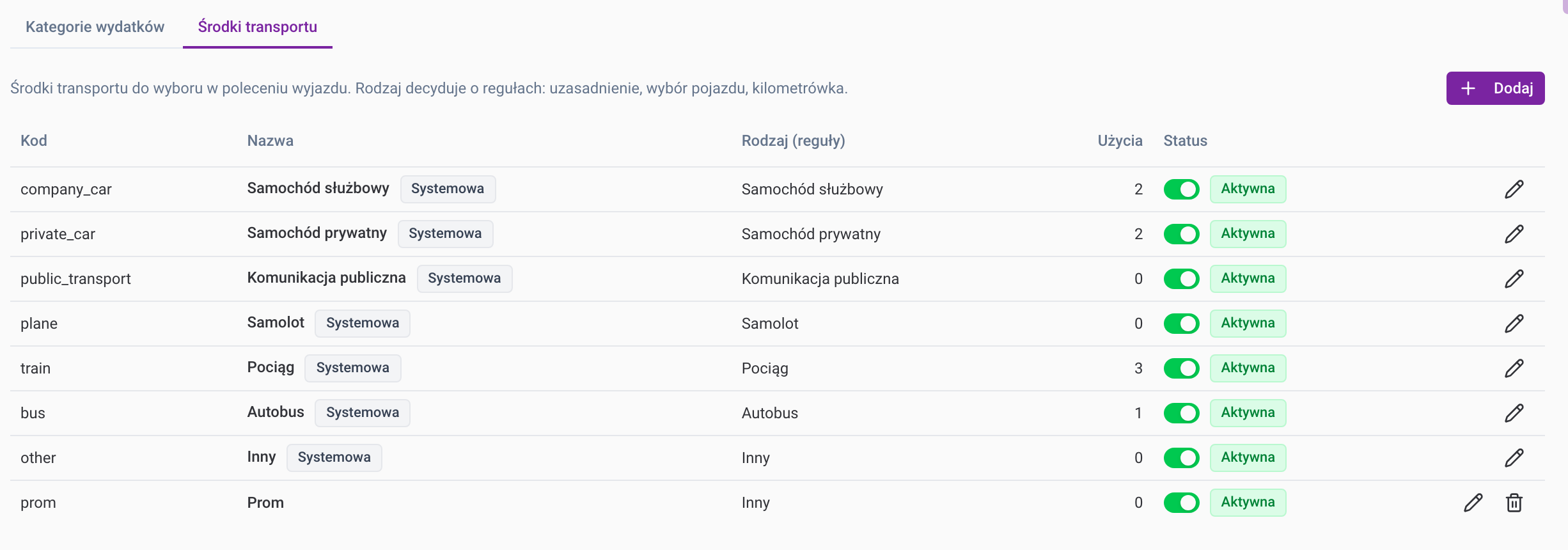
Pozycja Słowniki delegacji zawiera dwie listy: Kategorie wydatków, które pracownik wybiera przy wydatku w rozliczeniu (także w aplikacji mobilnej), oraz Środki transportu do wyboru w poleceniu wyjazdu.
Pozycje systemowe
Każda firma dostaje gotowy zestaw z plakietką Systemowa: kategorie Nocleg, Transport, Posiłki, Taxi, Parking, Opłaty drogowe, Paliwo i Inne oraz środki transportu Samochód służbowy, Samochód prywatny, Komunikacja publiczna, Samolot, Pociąg, Autobus i Inny. Pozycji systemowej nie usuniesz, ale możesz zmienić jej nazwę i kolejność albo ją wyłączyć.
Własna pozycja
- Przy wybranej liście kliknij Dodaj.
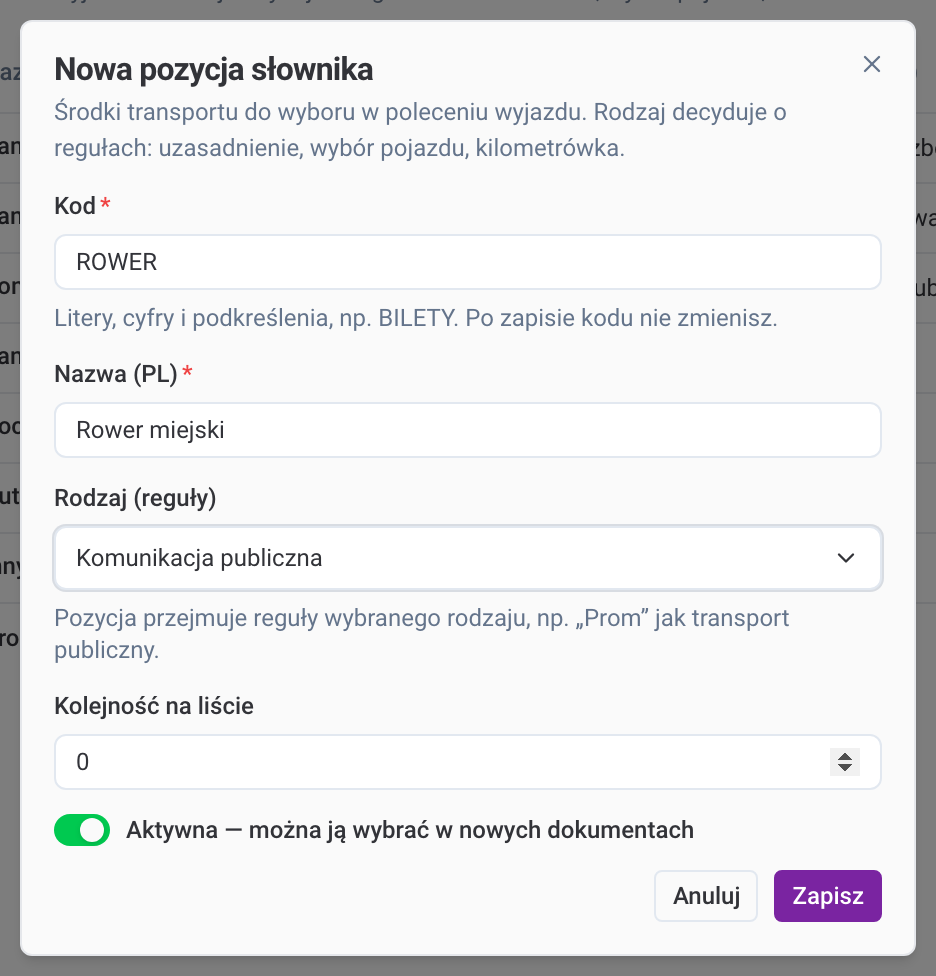
- Wpisz Kod — litery, cyfry i podkreślenia, np.
BILETY. Po zapisie kodu nie da się zmienić, bo wskazują go zapisane wydatki i delegacje. - Wpisz nazwę. Nazwę zapisujesz w języku, w którym masz ustawiony interfejs — aby dodać nazwę w innym języku, przełącz język i edytuj pozycję ponownie.
- Przy środku transportu wybierz Rodzaj (reguły).
- Ustaw kolejność na liście i zapisz.
Rodzaj środka transportu
Własny środek transportu przejmuje reguły wybranego rodzaju. Od rodzaju zależy między innymi:
- uzasadnienie — rodzaje Samochód prywatny i Samolot wymagają uzasadnienia, gdy firma włączyła tę zasadę,
- wybór pojazdu i kilometrówka — przy rodzajach samochodowych można wskazać pojazd, a Samochód prywatny rozlicza się kilometrówką,
- ryczałt na dojazdy lokalne — przy samochodzie służbowym ryczałt nie przysługuje, bo transport zapewnia firma.
Przykład: „Prom” z rodzajem Komunikacja publiczna nie wymaga uzasadnienia. Pozycja systemowa ma stały rodzaj.
Wyłączanie i usuwanie
- Przełącznik aktywności — wyłączonej pozycji nie da się wybrać w nowych wydatkach i delegacjach. Zapisane dokumenty zachowują ją bez zmian.
- Usuń — działa tylko dla własnej pozycji, której nikt jeszcze nie użył. Kolumna Użycia pokazuje, ilu dokumentów dotyczy pozycja. Pozycję w użyciu wyłącz zamiast usuwać.
Stawki diet i kilometrówki
Pozycja Stawki diet zawiera stawki z datą obowiązywania. Stawka krajowa to wiersz Polska (krajowa), zagraniczne — wiersze poszczególnych państw oraz Pozostałe państwa (zagraniczna) dla krajów bez własnej stawki. Przy stawce ustawiasz walutę, opcjonalnie kwoty ryczałtu noclegowego i ryczałtu na dojazdy lokalne oraz procent odliczenia za śniadanie, obiad i kolację. Pole Obowiązuje do pozostaw puste dla stawki bezterminowej.
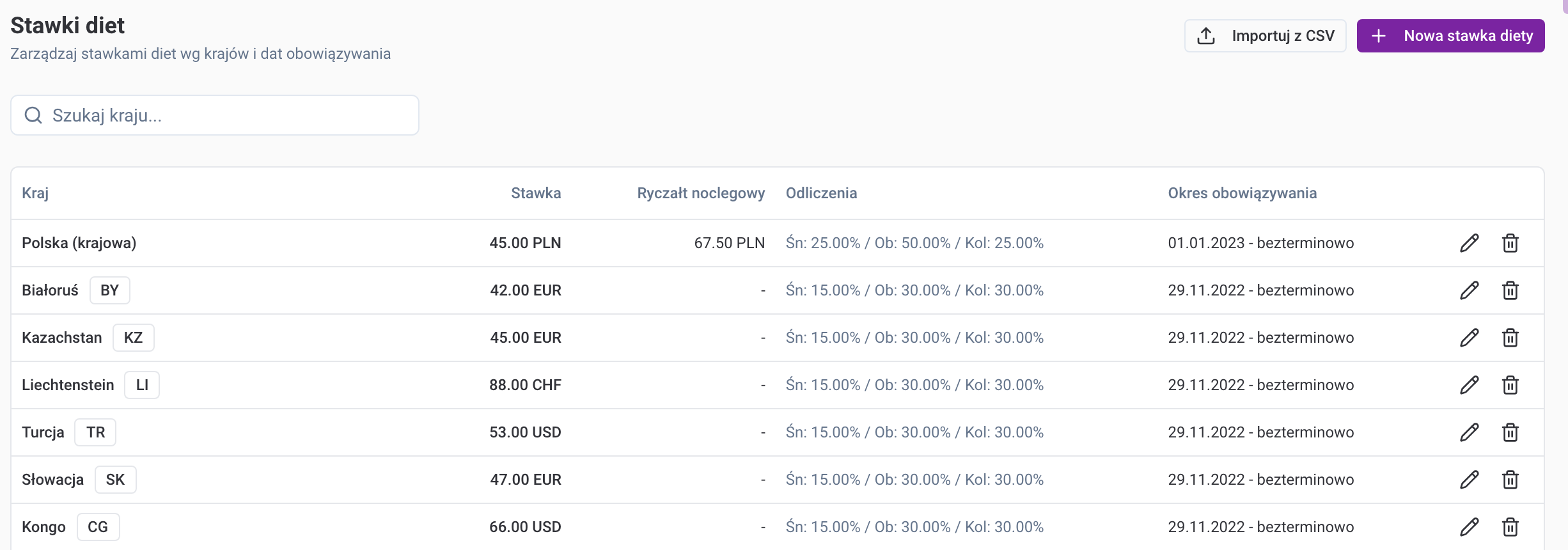
Stawki zagraniczne wczytasz hurtowo przyciskiem Importuj z CSV. Import działa na zasadzie „wszystko albo nic” — błąd w jednym wierszu odrzuca cały plik, a okno pokazuje, które wiersze trzeba poprawić.
WskazówkaGdy zmieniają się przepisy, dodaj nową stawkę z nową datą obowiązywania zamiast nadpisywać starą — dotychczasowe delegacje dalej rozliczą się według stawek z dnia podróży. Jeśli w delegacji zagranicznej brakuje stawki dla kraju, rozliczenia nie da się przekazać dalej, a administratorzy delegacji codziennie dostają powiadomienie o takich brakach.
Pozycja Stawki kilometrówki zawiera stawki za kilometr według typu pojazdu (samochód osobowy o pojemności silnika do 900 cm³, samochód osobowy powyżej 900 cm³, motocykl, motorower) z okresem obowiązywania. Ekran podpowiada aktualną stawkę ustawową.
Jak system liczy diety, ryczałty i kilometrówkę w konkretnej delegacji, opisujemy w artykule Delegacje — od polecenia wyjazdu do rozliczenia.
Najczęstsze pytania
Nie widzę ustawień delegacji.
Grupę Ustawienia → Zespół i Zasoby → Delegacje widzi administrator delegacji albo osoba z prawem do zarządzania ustawieniami systemu. Grupa jest widoczna, gdy moduł kadrowy jest aktywny w licencji, a moduł Delegacje jest włączony dla firmy. Poproś administratora o odpowiednie uprawnienie albo o włączenie modułu.
Pracownik nie może utworzyć delegacji z wczorajszą datą.
W pozycji Ustawienia ogólne włączona jest Blokuj daty wsteczne. Taką delegację może założyć administrator delegacji albo możesz tymczasowo wyłączyć blokadę. Blokada obejmuje też kopiowanie delegacji z przeszłą datą.
Dlaczego nie mogę usunąć kategorii wydatku?
Usunąć można tylko własną pozycję, której nikt jeszcze nie użył. Pozycji systemowej i pozycji z liczbą większą od zera w kolumnie Użycia nie usuniesz — wyłącz ją przełącznikiem aktywności. Zniknie z wyboru w nowych dokumentach, a zapisane delegacje zachowają ją bez zmian.
Chcemy kategorię „Bilety wstępu”, której nie ma na liście.
Dodaj ją jako własną kategorię w pozycji Słowniki delegacji (np. z kodem BILETY). Tak samo dodasz inne kategorie, z których firma korzystała wcześniej, na przykład „Upominki” albo „Wynajem samochodów”.
Jak ustawić inną ścieżkę obiegu dla jednej spółki?
W pozycji Obieg akceptacji, w sekcji Ustawienia dla podmiotów prawnych, dodaj spółkę i wybierz dla niej ścieżkę, a w razie potrzeby także grupy księgowości i kasy. Pozostałe spółki zostaną przy ustawieniu domyślnym.
Zmieniłem ścieżkę, a delegacja w toku idzie po staremu.
Tak ma być — nowa ścieżka dotyczy delegacji wysłanych do obiegu po zapisie. Delegacje już w obiegu kończą go na dotychczasowych zasadach.
Delegacja nie chce przejść do obiegu, bo brakuje wykonawcy.
Sprawdź, czy w pozycji Obieg akceptacji wskazano grupę księgowości (a przy zaliczce także grupę kasy) i czy te grupy mają członków. Przy automatycznym wyborze akceptującego sprawdź też, czy pracownik ma przełożonego w strukturze organizacyjnej albo czy w poleceniu wskazano zlecającego.