Zakup, dropship i produkcja w realizacji zamówienia sprzedaży
Gdy typ zamówienia sprzedaży ma włączony Automat realizacji, system sam pilnuje brakującego towaru: zamawia go u dostawcy, czeka na wysyłkę dostawcy albo planuje produkcję. Ten artykuł opisuje trzy trasy realizacji pozycji — Zakup pod zamówienie, Dropship i Produkcja — oraz przenoszenie rezerwacji między magazynami. Ogólne zasady karty realizacji i akcji operatora opisuje artykuł o akcjach realizacji zamówienia.
Zakup pod zamówienie i dropship w automacie realizacji
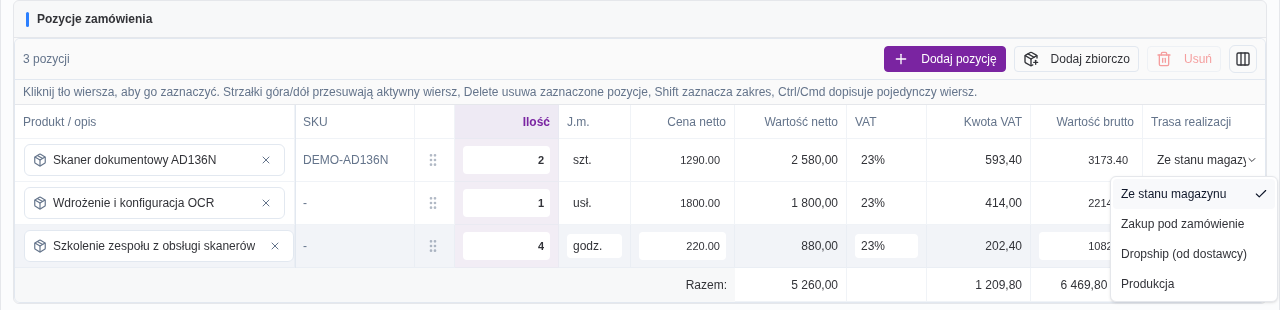
Gdy typ zamówienia sprzedaży ma włączony Automat realizacji, system sam pilnuje pozycji z trasą Zakup pod zamówienie i Dropship: zamawia brakujący towar u dostawcy i czeka na jego przyjęcie albo na wysyłkę dostawcy. Faktur system nie wystawia automatycznie.
Zakup pod zamówienie
Automatyczny zakup wymaga włączonej rezerwacji magazynowej i zgodnego magazynu na zamówieniu sprzedaży oraz powiązanych zamówieniach zakupu. Gdy te warunki nie są spełnione, realizacja wymaga decyzji i system nie zamawia kolejnej ilości.
System zamawia u dostawcy wyłącznie brakującą ilość: pozostała do wydania − zarezerwowana − już zamówiona, a jeszcze nieprzyjęta.
Przykład Zamówienie sprzedaży na 10 szt., na stanie 6 szt. — powstaje zamówienie zakupu na 4 szt.
- Ponowna ocena zamówienia nie tworzy drugiego zamówienia zakupu.
- Zwiększenie ilości na potwierdzonym zamówieniu sprzedaży dopisuje różnicę do szkicu zamówienia zakupu tego dostawcy. Jeśli zamówienie zakupu jest już zatwierdzone, powstaje nowe zamówienie na samą różnicę — zatwierdzone nie jest zmieniane.
- Towar z przyjęcia (PZ) trafia najpierw do rezerwacji tego zamówienia sprzedaży, nadwyżka do ogólnej kolejki.
- W widoku realizacji zobaczysz powód Oczekiwanie na przyjęcie zakupu.
Polityka Kompletna czeka na całość pozycji i na pozostałe grupy zamówienia. Polityka Dostępne wydaje częściami po kolejnych przyjęciach (np. WZ na 4 szt., potem WZ na 6 szt.).
Dropship
Pozycje dropship tworzą osobną grupę dla każdego dostawcy, bez rezerwacji magazynowej i bez wysyłki własnej.
- Gotowość wynika z zatwierdzonego zamówienia zakupu z dostawą bezpośrednią. Do tego czasu widzisz powód Oczekiwanie na wysyłkę dostawcy.
- Gdy dostawca wyśle towar, na zamówieniu zakupu kliknij Potwierdź wysyłkę dostawcy. Tylko ta akcja wydaje towar — system nigdy sam nie zakłada, że dostawca wysłał.
- Przy wysyłce częściowej (np. 4 z 10) każde potwierdzenie wystawia własny WZ i domyka bieżącą część, reszta przechodzi do kolejnej.
Jeśli zwiększysz ilość dropship po potwierdzeniu zamówienia sprzedaży, niezamówiona różnica wymaga Twojej decyzji. System nie domawia jej automatycznie. Sprawdź powiązane zamówienia zakupu i zamów brakującą ilość ręcznie.
Anulowanie jednego WZ cofa do decyzji tylko tę część wysyłki.
Zamówienie mieszane
WZ paczki własnej zawiera tylko pozycje ze stanu i z zakupu pod zamówienie. Dropship ma osobny WZ, wystawiany z potwierdzenia wysyłki dostawcy.
Anulowanie zamówienia sprzedaży
Jeśli są otwarte zamówienia zakupu, system poprosi o potwierdzenie i pokaże ich listę. Po potwierdzeniu realizacje są anulowane, a zamówienia zakupu zostają aktywne z wpisem w historii „źródło anulowane” — anuluj je osobno. Po anulowaniu zamówienia zakupu pozycję można zamówić ponownie.
Powody w widoku realizacji
- Oczekiwanie na przyjęcie zakupu — czekasz na dostawę na magazyn.
- Oczekiwanie na wysyłkę dostawcy — czekasz na wysyłkę dostawcy do klienta.
- Automatyczny zakup wymaga rezerwacji magazynowej — sprawdź ustawienie rezerwacji; automatyczne zamawianie jest wstrzymane.
- Magazyn zamówienia zakupu różni się od magazynu zamówienia sprzedaży — uzgodnij magazyny i sposób przyjęcia towaru; system nie tworzy kolejnego zamówienia zakupu.
- Nie można utworzyć zamówienia zakupu; sprawdź dostawcę i magazyn — popraw dane dostawcy lub magazynu przed ponowną próbą.
- Dodatkowa ilość dropship nie została zamówiona — sprawdź zamówienia zakupu i zamów brakującą ilość ręcznie; system nie domawia jej automatycznie.
- Brak dostawcy dla pozycji do zamówienia — wskaż dostawcę w pozycji.
- Brakującej ilości nie można zamówić, bo pozycja jest zamawiana z oferty — zamów brakującą ilość ręcznie.
Produkcja brakującej ilości pod zamówienie
Pozycja zamówienia sprzedaży z trasą realizacji produkcja planuje wyrób dwuetapowo: dostępny stan magazynowy jest rezerwowany od razu, a brakująca ilość trafia do szkicu dokumentu produkcji z aktywnej receptury wyrobu. Składniki szkicu są rezerwowane, więc równoległe wydania nie „zjedzą” planu produkcji; gdy składnika brakuje, grupa realizacji czeka z powodem braku składnika.
Po zatwierdzeniu produkcji wyprodukowana ilość dopełnia rezerwację pozycji zamówienia z warstwy przychodu wyrobu, a nadwyżka zostaje wolnym stanem. Wydanie (WZ) działa wtedy standardowo: jeden WZ wydaje całą ilość — część ze stanu zarezerwowanego, część z produkcji.
Trasa produkcja wymaga włączonego modułu produkcji oraz przełącznika Produkcja pod zamówienie w ustawieniach aplikacji (administrator). Sama receptura nie uruchamia produkcji: również automat realizacji na typie zamówienia musi być włączony, żeby plan powstał sam. Operator może uruchomić popyt ręcznie akcją Wyprodukuj z pozycji także przy wyłączonym automacie.
W podglądzie zamówienia, w sekcji akcji pod pozycjami przy nazwie wyrobu z trasą produkcji, wybierz „Wyprodukuj z pozycji”. Przycisk jest widoczny tylko dla uprawnionych użytkowników. Okno potwierdzenia pokazuje szacowany niedobór; po potwierdzeniu system oblicza ostateczną ilość na podstawie stanu możliwego do zarezerwowania. Przy zerowym szacunku również sprawdza rzeczywiste pokrycie pozycji. Wynik informuje o utworzeniu szkicu albo o istniejącym szkicu, który otworzysz odnośnikiem „Otwórz szkic produkcji” w pływającym oknie. Jeśli występuje niedobór i brakuje aktywnej receptury, system zgłasza błąd i zapisuje w grupie realizacji tylko stan wymagający decyzji wraz z historią zmiany pokrycia, bez tworzenia rezerwacji ani szkicu — uzupełnij recepturę i ponów próbę. Jeśli zapas pokrywa pozycję, nowy szkic nie powstaje.
Zmiany i anulowanieZmiana pozycji potwierdzonego zamówienia przerywa plan: otwarty szkic produkcji jest porzucany (zwalnia rezerwacje składników, bez ruchów magazynowych), a nowy plan tworzy świeży szkic. Anulowanie zamówienia z otwartym szkicem wymaga potwierdzenia — system wypisze szkic na liście powiązań. Demontaż zatwierdzonej produkcji, której wyrób jest już zarezerwowany dla pozycji zamówienia, jest zablokowany: najpierw zwolnij rezerwację albo anuluj pozycję.
Przenoszenie rezerwacji między magazynami
Jeśli towar z potwierdzonego zamówienia sprzedaży lub zamówienia w realizacji trzeba wydać z innego magazynu, przenieś najpierw rezerwację jego pozycji.
- Otwórz kartę zamówienia sprzedaży.
- Przy zarezerwowanej pozycji wybierz Przenieś rezerwację.
- Wskaż magazyn docelowy spółki sprzedawcy zamówienia i potwierdź przeniesienie. Przy nazwach magazynów zobaczysz dostępną ilość, jeśli dane stanów są dostępne.
System zwolni rezerwację w poprzednim magazynie i zarezerwuje dostępną ilość w wybranym magazynie, uwzględniając towar już wydany. Jeśli wolnego towaru jest za mało lub nie ma go wcale, zobaczysz ostrzeżenie o częściowej albo zerowej rezerwacji. Sprawdź wynik przed utworzeniem dokumentu wydania.
Dlaczego wydanie jest odrzucone? WZ lub RW z innego magazynu nie wyda pozycji, której aktywna rezerwacja pozostaje w poprzednim magazynie. Przenieś rezerwację na karcie zamówienia, a potem ponów wydanie. To chroni przed dwukrotnym wydaniem tej samej ilości.