Typy zamówień sprzedaży — numeracja, automat realizacji i przyjęcie zamówienia
Typ zamówienia określa, jak zachowuje się nowe zamówienie sprzedaży: z jakiej serii dostaje numer, jaką ma domyślną ważność i czy system sam planuje jego realizację, a nawet potwierdza je za Ciebie. Typy ustawia administrator w słowniku, a handlowiec wybiera jeden z nich w formularzu zamówienia.
Gdzie ustawia się typy
- Otwórz Ustawienia → Firma → Słowniki → Typy zamówień. Potrzebujesz prawa do edycji słowników.
- Typy sprzedażowe i zakupowe są na osobnych listach. Wybierz Nowy typ albo ikonę ołówka przy istniejącym.
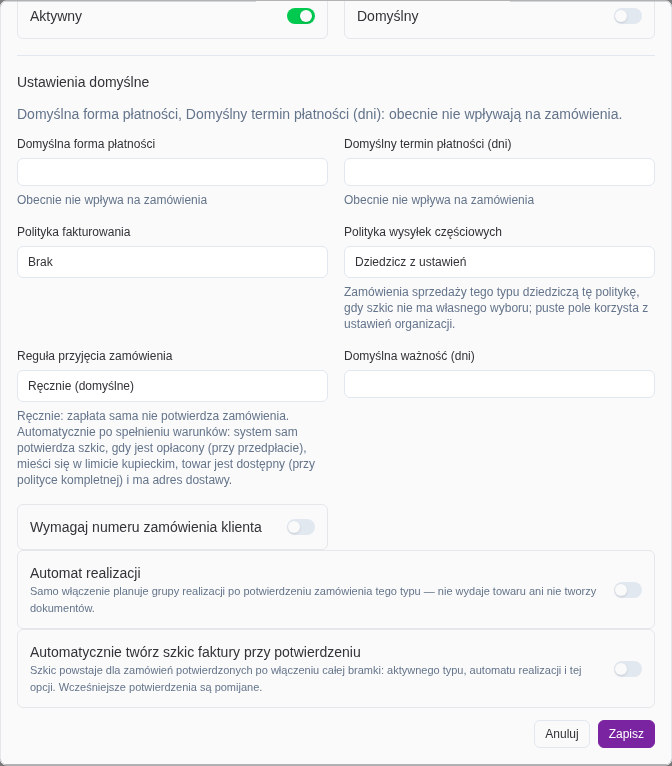
- Ustaw kod, nazwę, szablon numeracji i opcje w sekcji Ustawienia domyślne, po czym zapisz.
Zmiana typu nie zmienia zamówień już zapisanych — działa na nowe.
Pola zależne od typu
W formularzu nowego zamówienia wybierz Typ zamówienia. Typ wskazuje serię numeracji i podpowiada część danych nagłówka.
- Domyślna ważność (dni) — przy ręcznym tworzeniu zamówienia formularz podpowiada datę ważności liczoną od daty zamówienia. Możesz ją zmienić albo wyczyścić; wyczyszczona data zostaje pusta. Zamówienia powstałe z oferty lub w sklepie nie dostają tej daty automatycznie. Opcja jest tylko dla typów sprzedażowych.
- Polityka fakturowania — nowe zamówienie bierze ją z własnego wyboru, a gdy go nie ma — z typu. Bez ustawienia typu fakturujesz na zamówieniu.
- Polityka wysyłek częściowych — Kompletna albo Częściowa — dostępne. Szkic bez własnego wyboru dziedziczy ją z typu; puste pole oznacza ustawienie organizacji.
- Wymagaj numeru zamówienia klienta — szkic zapiszesz bez numeru, ale musisz go uzupełnić przed potwierdzeniem (pojedynczym i zbiorczym), jeśli zamówienie utworzono ręcznie, z oferty albo przez duplikowanie. Zamówienia ze sklepu, z marketplace i z importu są z tej kontroli wyłączone.
Opcje, które nic nie zmieniają Domyślna forma płatności, Domyślny termin płatności (dni) i Rezerwuj zapas można zapisać w typie, ale obecnie nie wpływają na zamówienia — formularz oznacza je komunikatem „Obecnie nie wpływa na zamówienia”. O rezerwacji decyduje przełącznik na zamówieniu i ustawienia magazynu. Rezerwacje nie wygasają po określonej liczbie dni.
Automat realizacji
Po włączeniu opcji Automat realizacji na typie sprzedażowym system po potwierdzeniu zamówienia układa plan realizacji według trasy pozycji: z magazynu, od dostawcy (dropshipping — osobno dla każdego dostawcy) albo usługa. Automat nie wydaje towaru, nie tworzy WZ ani faktury — wydanie nadal zatwierdzasz ręcznie.
- Obejmuje otwarte zamówienia ze statusem Potwierdzone lub W realizacji. Zamówienia zamknięte, dostarczone, zafakturowane i zakończone go nie uruchamiają.
- Typ musi być aktywny i mieć włączony automat. Zamówienie bez typu go nie uruchamia.
- Domyślnie obejmuje zamówienia potwierdzone od chwili włączenia automatu na typie. Zmiana pozycji takiego zamówienia (ilości, trasy, dane odświeżone z marketplace) powoduje ponowne ułożenie planu.
Przebieg realizacji i ręczne sterowanie nią opisuje artykuł Akcje realizacji zamówienia sprzedaży.
Reguła przyjęcia zamówienia
Pole Reguła przyjęcia zamówienia rozstrzyga, kto potwierdza szkic zamówienia sprzedaży tego typu. Wartość domyślna Ręcznie (domyślne) oznacza, że zapłata sama niczego nie potwierdza — przyjęcie jest decyzją handlowca.
Po wybraniu Automatycznie po spełnieniu warunków system sam potwierdza szkic, gdy spełnione są jednocześnie wszystkie warunki:
- przy przedpłacie (metoda płatności bez terminu) zamówienie jest opłacone — liczy się też nadpłata,
- zamówienie mieści się w limicie kupieckim odbiorcy, jeśli limit działa w trybie blokującym,
- towar pozycji magazynowych jest dostępny w magazynie zamówienia, gdy polityka wysyłek to Kompletna (pozycje dropship, z zakupu pod zamówienie, z produkcji i usługi mają własne źródła pokrycia i nie wstrzymują przyjęcia),
- zamówienie ma adres dostawy albo punkt odbioru.
Warunki są sprawdzane jeszcze raz w chwili potwierdzenia — jeśli towar zdążył „uciec”, zamówienie zostaje szkicem i czeka. Typ z aktywną regułą ma na liście odznakę Automatyczne przyjęcie, a przyjęcie widać w historii zamówienia jako potwierdzenie regułą.
Kiedy reguła się „budzi” Utworzenie ani edycja szkicu nie uruchamia oceny — także po uzupełnieniu adresu dostawy. Ocena następuje dopiero po kolejnym zdarzeniu: zmianie statusu płatności (także wpłacie na inny dokument tego klienta, bo może poprawić jego limit) albo przyjęciu towaru na magazyn (PZ). Inne ruchy magazynowe, np. zwolnienie rezerwacji, przesunięcie MM, inwentaryzacja czy zwrot, oceny nie uruchamiają. Jeśli nie chcesz czekać, potwierdź zamówienie ręcznie.
Zakres reguły Reguła dotyczy wyłącznie szkiców — nie potwierdza ofert. Integracje marketplace mają własne przełączniki automatycznej akceptacji; reguła z typu dotyczy zamówień tworzonych w systemie i w sklepie.
Automatyczny szkic faktury
Opcja Automatycznie twórz szkic faktury przy potwierdzeniu jest domyślnie wyłączona. Działa dla aktywnego typu sprzedażowego z włączonym automatem realizacji i dla zamówień, które fakturuje się na zamówieniu. Sam automat realizacji faktury nie tworzy.
- Szkic powstaje tylko dla zamówień potwierdzonych po włączeniu całej bramki: aktywnego typu, automatu realizacji i tej opcji. Jeśli włączysz je w innej kolejności albo ponownie aktywujesz typ, liczy się moment ostatniej z tych zmian. Zamówienia potwierdzone wcześniej nie dostają zaległych faktur.
- Automatyczny szkic faktury nie blokuje akcji Cofnij do edycji: system anuluje go i zapisuje to w historii. Najpierw usuń inne blokady, np. anuluj WZ. Ponowne potwierdzenie zamówienia tworzy nowy szkic.
- Zatwierdzona faktura albo faktura wysłana do KSeF nadal blokuje cofnięcie.
Rezerwacje i wcześniejsze zamówienia — ustawienia magazynu
W Ustawienia → ERP — Sprzedaż i Zakupy → Magazyn → Magazyny jest panel Zamówienia sprzedaży — rezerwacje i ograniczenia. Ustawisz tam ograniczenia ilościowe, rezerwację przy potwierdzeniu, kontrolę limitu kredytowego, domyślną politykę wysyłek częściowych i automatyczne zamówienia do dostawcy dla dropshippingu. Sam automat realizacji włączasz na typie zamówienia, nie w tym panelu.
- Obejmij zamówienia sprzed włączenia — obejmuje automatem także zamówienia potwierdzone, zanim włączono go na typie. Działa tylko dla aktywnych typów z automatem i otwartych zamówień potwierdzonych lub w realizacji. To nie jest uruchomienie realizacji wszystkich historycznych zamówień: pomijane są zamówienia sprzed wdrożenia automatu, a samo odświeżenie statusu z marketplace takiego oznaczenia nie nadaje.
- Alerty o wyjątkach realizacji (sekcja Wyjątki realizacji) — domyślnie włączone. Po ich włączeniu wcześniejsze wyjątki zostają na liście bez zaległych alertów, a powiadomienia dotyczą nowych problemów. Niedobór wysyła jeden alert na zamówienie i termin obietnicy, z liczbą pozycji wymagających uwagi.