Kalendarz i spotkania — drobne usprawnienia
Krótki przegląd czterech rzeczy, które ułatwiają codzienną pracę ze spotkaniami: zaproszenie gościa jednym linkiem, wybór mikrofonu i kamery przed wejściem, dodawanie plików z dysku oraz powiązanie spotkania lub zadania ze sprawą klienta.
Link do spotkania dla gościa
- Otwórz zaplanowane spotkanie online w kalendarzu.
- Kliknij ikonę kopiowania obok Dołącz do spotkania.
- Po potwierdzeniu skopiowania wklej link do wiadomości dla gościa.
Nie musisz wchodzić do pokoju spotkania. Link skopiujesz także z okna tylko do odczytu. Gość otwiera link i podaje swoją nazwę — bez logowania.
Mikrofon i kamera przed dołączeniem
- Na ekranie dołączania kliknij strzałkę obok Mikrofon lub Kamera.
- Z listy rozwijanej pod przyciskiem wybierz urządzenie.
- Sprawdź podgląd kamery, wpisz swoje imię i kliknij Dołącz do spotkania.
Załącznik do spotkania z dysku
- Otwórz spotkanie i przejdź do zakładki Załączniki.
- Wybierz Dodaj plik → Z dysku. Od razu otworzy się systemowe okno wyboru pliku.
- Wybierz plik i zatwierdź, aby go przesłać.
Pliki możesz też przeciągnąć bezpośrednio na obszar załączników.
Sprawa, przestrzeń lub projekt klienta
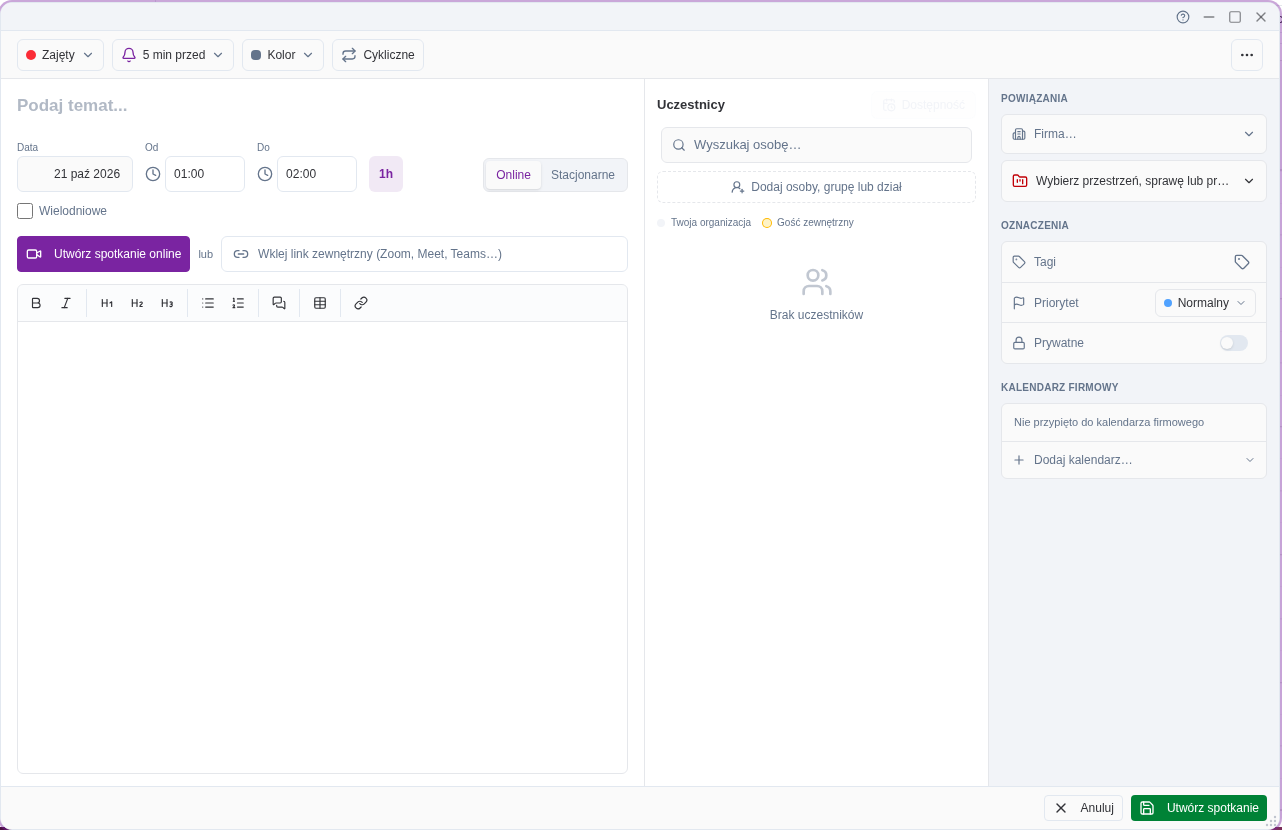
W formularzu zadania i spotkania powiązanie wybierasz tak samo. Klient tylko podpowiada: zawęża listę, ale nie blokuje wyboru pozycji innego klienta.
- W sekcji Powiązania otwórz pole sprawy, przestrzeni lub projektu. Z wybranym klientem lista pokazuje jego sprawy, przestrzenie i projekty; bez klienta — wszystkie, do których masz dostęp.
- Aby wybrać pozycję innego klienta, kliknij ikonę zaawansowanego wyszukiwania na liście — okno obejmuje wszystkie dostępne pozycje.
- Kliknięcie pola z wybraną pozycją otwiera jej szczegóły; strzałka otwiera listę do zmiany powiązania, a krzyżyk odpina powiązanie.
Podpowiedź klienta Jeśli pole klienta jest puste, wybór sprawy z klientem uzupełnia je automatycznie. Ustawionego klienta system nie zmienia — możesz go zmienić ręcznie, a zmiana lub usunięcie klienta nie usuwa powiązania. W zadaniu usunięcie przestrzeni czyści etap, sprint i epik.