Tłumaczenie obcojęzycznych wiadomości
Korespondencja z zagranicznym dostawcą albo klientem przychodzi w językach, których nie każdy w zespole zna równie dobrze. Sentrix rozpoznaje język otwartej wiadomości i sam proponuje tłumaczenie — nie trzeba niczego kopiować do zewnętrznego translatora.
Jak to działa
Po otwarciu wiadomości napisanej w innym języku niż język Twojego interfejsu, nad jej treścią pojawia się pasek z informacją, w jakim języku wygląda list, i przyciskiem Przetłumacz. Jedno kliknięcie zamienia treść na Twój język.
Po przetłumaczeniu pasek zmienia się w notkę „Przetłumaczono z… na…" z przyciskiem Pokaż oryginał — oryginalna treść jest zawsze o jedno kliknięcie stąd, więc możesz zweryfikować niejasny fragment umowy albo kwotę.
WskazówkaKrzyżyk po prawej stronie paska chowa propozycję, dopóki czytasz tę wiadomość. Tłumaczenie pozostaje dostępne pod prawym przyciskiem myszy na treści — także tłumaczenie na inny język niż Twój własny.
Treść nie opuszcza systemu bez Twojej decyzji
Rozpoznanie języka odbywa się na Twoim komputerze. Sentrix nie wysyła treści wiadomości do żadnej usługi tłumaczeniowej po to, żeby sprawdzić, w jakim jest języku — sam pasek z propozycją nie kosztuje ani jednego przesłanego znaku.
Dopiero kliknięcie przycisku Przetłumacz wysyła tekst do tłumaczenia. Dopóki tego nie zrobisz, korespondencja zostaje wyłącznie w systemie.
Kiedy pasek się nie pojawia
- Przy wiadomościach wysłanych i kopiach roboczych — propozycja dotyczy wyłącznie korespondencji przychodzącej. System nie zaproponuje Ci przetłumaczenia tekstu, który sam napisałeś.
- Przy wiadomości bardzo krótkiej („OK, dziękuję") — kilka słów nie wystarcza, żeby rozstrzygnąć język w sposób pewny.
- Przy wiadomości napisanej po połowie w dwóch językach — w razie wątpliwości Sentrix woli zamilczeć niż podpowiedzieć błędnie.
W każdym z tych przypadków tłumaczenie nadal jest dostępne ręcznie — kliknij prawym przyciskiem myszy na treści wiadomości i wybierz Przetłumacz na….
Jak wyłączyć propozycje
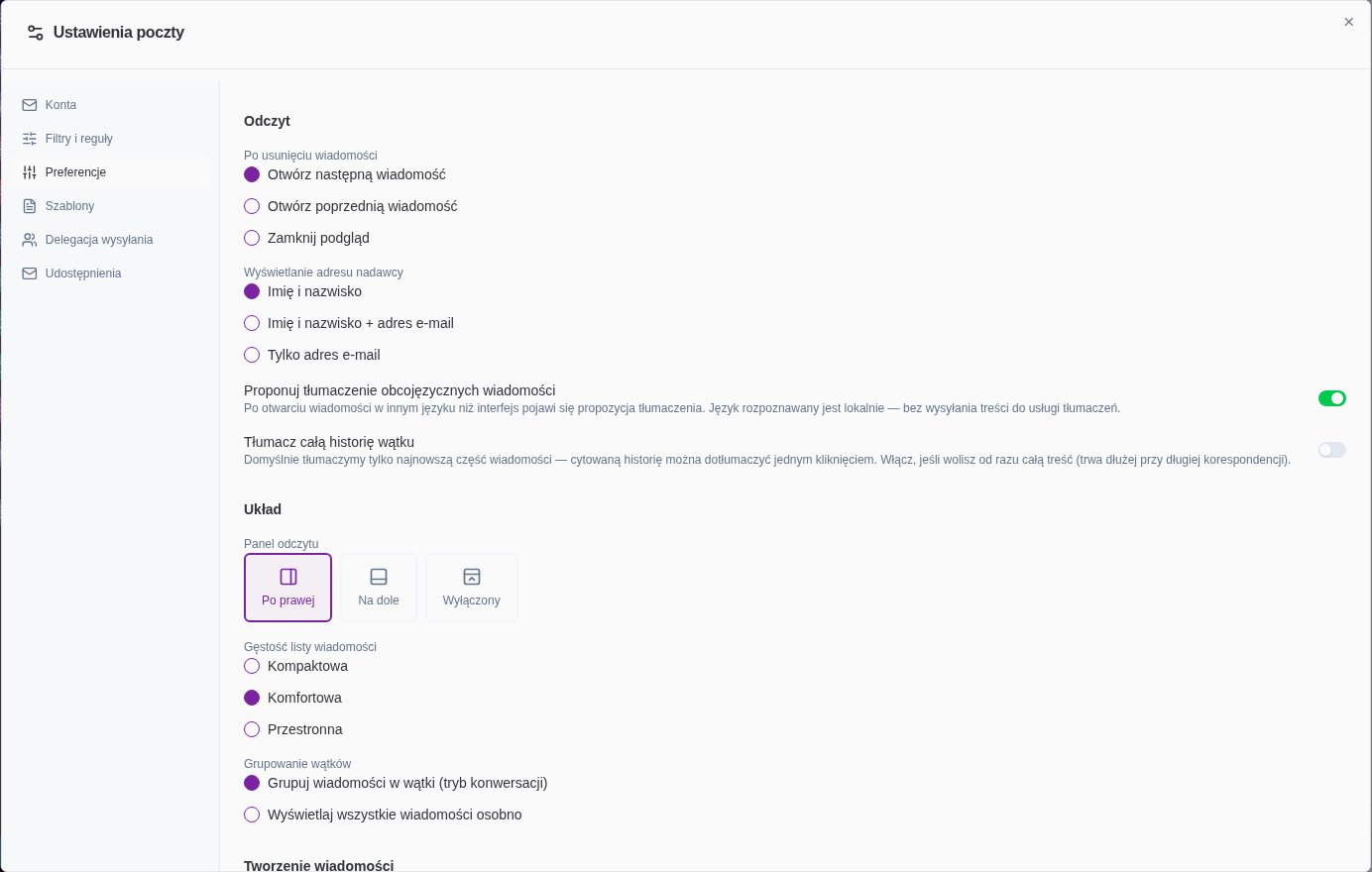
Przejdź do Ustawienia poczty → Preferencje → sekcja Odczyt i przestaw przełącznik Proponuj tłumaczenie obcojęzycznych wiadomości. Domyślnie jest włączony.
UwagaUstawienie działa dla Twojego konta i dla przeglądarki, w której je zmieniasz. Po zalogowaniu się na innym komputerze przestaw je ponownie, jeśli chcesz, żeby propozycje były wyłączone także tam.