Propozycje z poczty — dokument z proformy i szansa z zapytania
Część wiadomości to gotowe zadanie: dostawca przysyła proformę do opłacenia, klient prosi o wycenę. Sentrix rozpoznaje takie wiadomości i nad treścią proponuje następny krok — dokument albo szansę sprzedaży z już wypełnionymi polami. Ty sprawdzasz dane i jednym kliknięciem zapisujesz.
Jak to działa
Po otwarciu wiadomości nad jej treścią może pojawić się pasek propozycji. Pokazuje, co system rozpoznał, jak bardzo jest pewny (w procentach) i jaki przycisk proponuje. Pod Dlaczego? zobaczysz powody, np. „Nazwa załącznika wskazuje na proformę” albo „Nadawca jest kontrahentem w CRM”, oraz fragment wiadomości, na którym oparto propozycję.
Dobrze wiedziećPropozycja niczego nie zapisuje sama. Dokument albo szansa powstaje dopiero po Twoim zatwierdzeniu. Propozycję widzi tylko osoba, która ma prawo utworzyć dany dokument albo szansę.
Proforma od dostawcy → dokument
Gdy w nazwie załącznika, temacie albo treści pojawi się słowo „proforma” (także po angielsku, czesku, ukraińsku i hiszpańsku), Sentrix odczytuje załączony PDF lub zdjęcie i proponuje dokument. Kliknij Utwórz dokument — otworzy się okno Nowy dokument z proformy z polami:
- Nazwa dokumentu, Numer proformy i Data proformy;
- Dostawca — rozpoznany po adresie nadawcy albo po numerze NIP z dokumentu; jeśli go brak, uzupełnisz go na karcie dokumentu;
- Kwota brutto, Waluta, Termin płatności i Rachunek dostawcy;
- Dołącz PDF z wiadomości — plik proformy trafi do dokumentu.
Po zapisie powstaje szkic dokumentu typu proformy zakupu, powiązany z wiadomością, i od razu otwiera się jego karta. Pusty numer zostanie nadany z numeracji typu dokumentu.
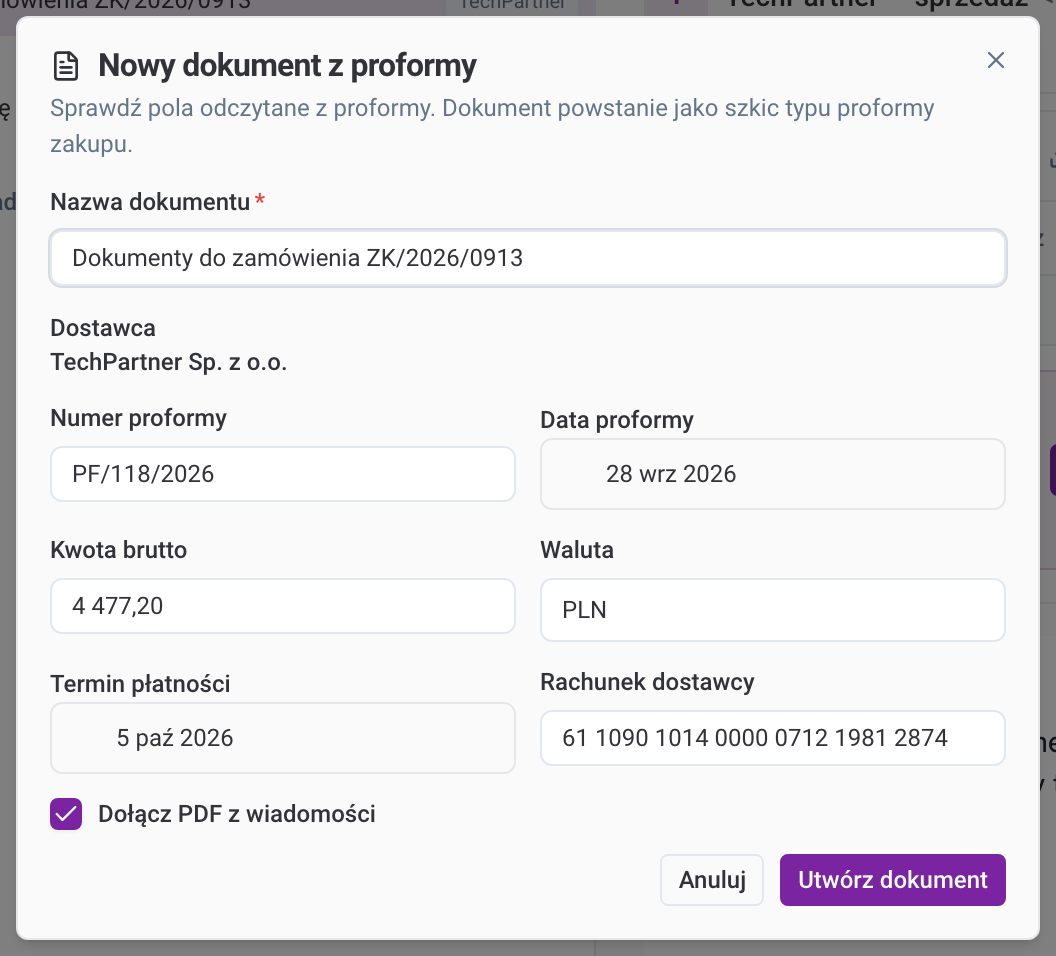
UwagaDane odczytujemy z dokumentu automatycznie, bez sztucznej inteligencji — zawsze sprawdź kwotę, termin i numer rachunku przed zapisem.
Faktura zaliczkowa lub końcowa, w której samym dokumencie nie ma słowa „proforma”, nie da propozycji — nawet jeśli to słowo padło w treści maila.
Zapytanie ofertowe → szansa sprzedaży
Gdy klient pyta o cenę, ofertę lub wycenę, pasek proponuje Utwórz szansę. Formularz nowej szansy ma już tytuł, kontrahenta i — jeśli padła w wiadomości — kwotę. Jeśli klient ma otwartą szansę, zobaczysz też Dołącz do szansy: wiadomość trafi do istniejącej szansy zamiast tworzyć nową.
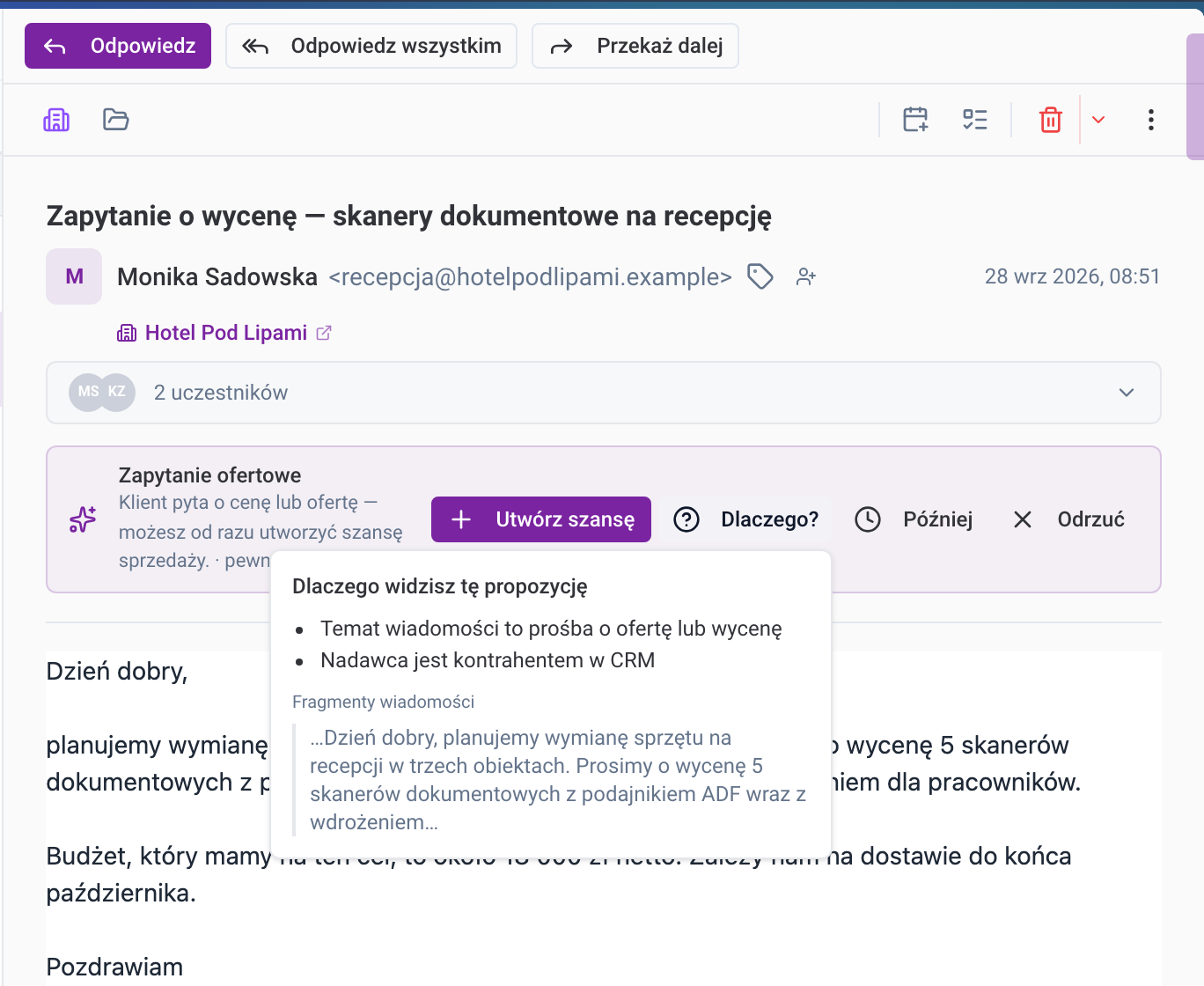
Później albo Odrzuć
- Później — propozycja wróci jutro rano albo za tydzień.
- Odrzuć z powodem:
- To nie jest ta sprawa i Już to załatwiłem — zamykają propozycję dla wszystkich odbiorców wiadomości;
- Nie dotyczy mnie — ukrywa ją tylko u Ciebie;
- Nie proponuj dla tego nadawcy — wycisza nadawcę dla Ciebie;
- Nie proponuj mi tego rodzaju — wyłącza ten rodzaj dla Ciebie. Włączysz go z powrotem w Ustawienia konta → Preferencje.
Nieobsłużone propozycje wygasają po okresie przechowywania ustawionym przez firmę.
Jak włączyć propozycje w firmie
- Przejdź do Ustawienia → Poczta → Propozycje z poczty (potrzebne uprawnienie do ustawień poczty firmy).
- Włącz rodzaje: Proforma zakupu → dokument i Zapytanie ofertowe → szansa sprzedaży. Każdy jest domyślnie wyłączony.
- W polu Dodatkowe frazy firmy dopisz własne określenia — po jednym w wierszu, np. nazwy usług, o które pytają klienci.
- Dla proformy upewnij się, że w ustawieniach proform zakupu wskazano typ dokumentu proformy — bez niego propozycja się nie pojawi.
WskazówkaAdresy i domeny, od których nikt nie powinien dostawać propozycji (np. newslettery), dodasz w sekcji Wyciszeni nadawcy dla całej firmy.
Jak sprawdzić, czy propozycje pomagają
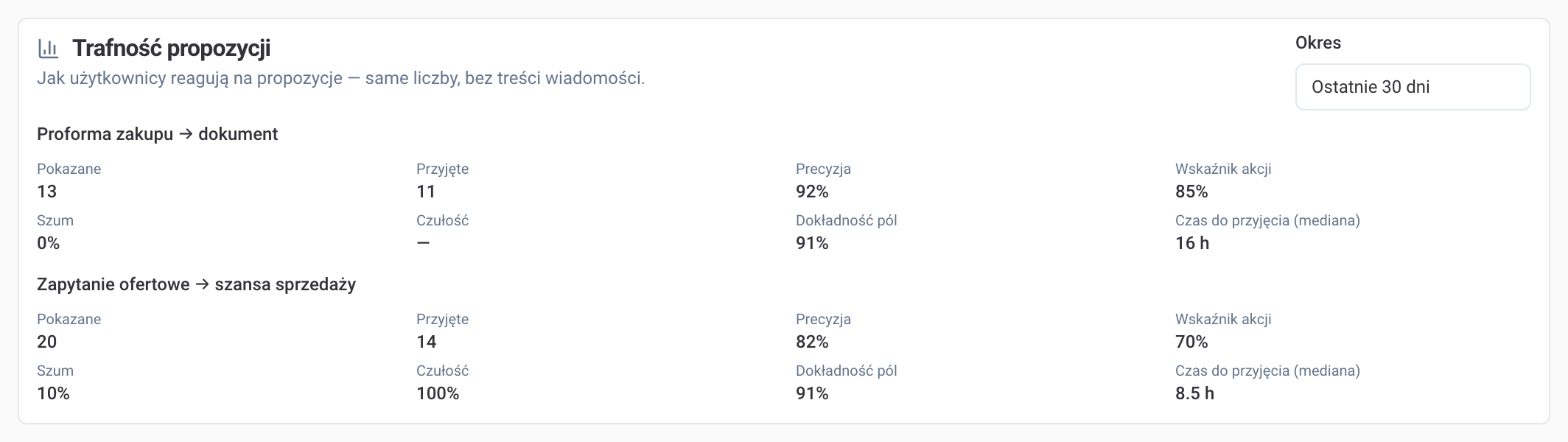
Karta Trafność propozycji w tej samej sekcji ustawień pokazuje dla wybranego okresu, ile propozycji pokazano i przyjęto, a także:
- Precyzja — ile przyjętych wobec przyjętych i odrzuconych jako chybione;
- Wskaźnik akcji — ile pokazanych propozycji ktoś przyjął;
- Szum — ile propozycji zignorowano do wygaśnięcia albo ukryto jako nieistotne;
- Czułość — ile spraw złapała propozycja wobec tych, które ktoś powiązał ręcznie bez propozycji;
- Dokładność pól — ile wypełnionych pól zapisano bez poprawek;
- Czas do przyjęcia — mediana w godzinach.
Okres wybierzesz z listy (30, 90 albo 365 dni). Karta pokazuje same liczby, bez treści wiadomości. Wysoki szum? Dodaj wyciszenia albo zawęź frazy. Niska dokładność pól? Przypomnij zespołowi, żeby sprawdzał dane przed zapisem.
Najczęstsze pytania
Czy treść moich maili trafia do sztucznej inteligencji?
Proformy i zapytania rozpoznajemy regułami i odczytem dokumentów, bez AI. Model AI może jedynie uzupełnić brakujące pola — i tylko wtedy, gdy pozwala na to ustawienie Model AI w sekcji propozycji.
Dlaczego nie widzę propozycji, którą widzi kolega?
Propozycja pokazuje się tylko osobom z prawem do utworzenia danego dokumentu albo szansy. Mogłeś też wyciszyć nadawcę albo wyłączyć rodzaj dla siebie w Ustawienia konta → Preferencje.
Czy „Utwórz fakturę” przy załączniku też coś zmienia?
Tak — plik trafia do odczytu bez pobierania go na komputer, a pozycja w imporcie faktur pamięta, z której wiadomości pochodzi.