Wiki — edycja treści i dostęp do przestrzeni
Twórz instrukcje z nagłówkami, obrazami, kodem i ankietami. Zmiany zapisują się automatycznie; przed opuszczeniem strony sprawdź stan zapisu w nagłówku.
Nowy workspace

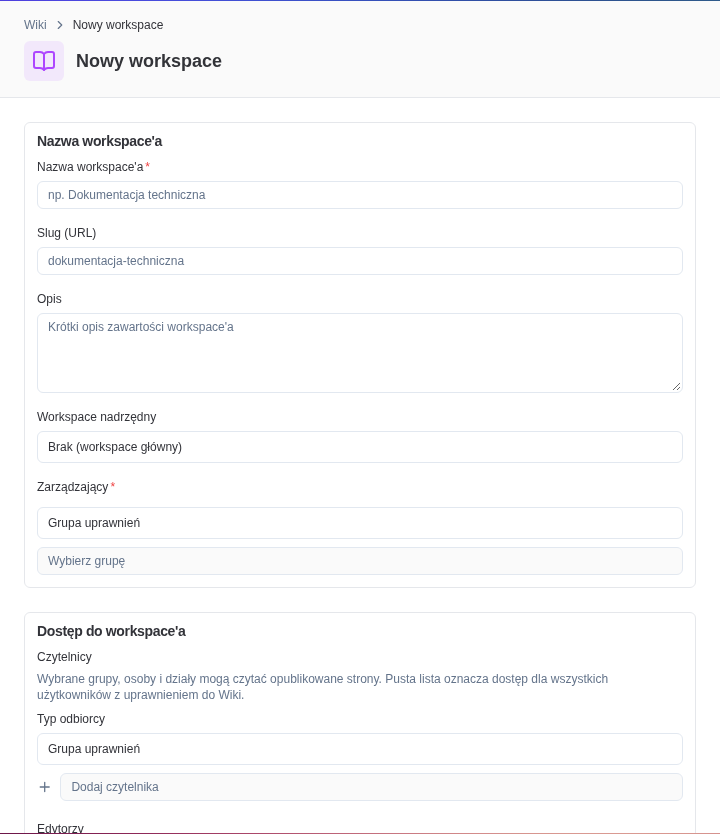
Na stronie głównej Wiki wybierz Nowy workspace. Podaj nazwę, a następnie ustaw dostęp i zatwierdź przyciskiem Utwórz workspace:
- W polu Zarządzający wybierz grupę uprawnień, osobę albo dział w strukturze. Wybrany zarządzający może zmieniać ustawienia i dostęp do workspace'a, jeśli ma wymagane uprawnienia do Wiki.
- W sekcji Dostęp dodaj grupy uprawnień, osoby lub działy jako czytelników. Pusta lista pozwala osobom z uprawnieniem do przeglądania Wiki czytać workspace i opublikowane strony, które dziedziczą jego dostęp.
- Dodaj grupy uprawnień, osoby lub działy jako edytorów. Wybrane osoby mogą tworzyć i edytować strony, jeśli mają uprawnienie do edycji Wiki. Pusta lista pozostawia edycję zarządzającemu.
Edycja i usuwanie przestrzeni
Otwórz przestrzeń. Przy jej nazwie wybierz Ustawienia, aby zmienić jej dane lub dostęp. Jeśli masz prawo usuwania, w tym miejscu jest też opcja Usuń z potwierdzeniem. Przestrzeni systemowych nie można usuwać.
Autor przestrzeni nie staje się automatycznie jej zarządzającym. Do zmiany ustawień potrzebujesz roli z prawem zarządzania uprawnieniami Wiki oraz statusu zarządzającego wskazanego przy tworzeniu przestrzeni. Usunięcie wymaga dodatkowo prawa usuwania w Wiki. Gdy zarządzającym jest dział, liczy się przypisane do Ciebie aktywne stanowisko w tym dziale lub jego jednostce podrzędnej. Sam dostęp przez dział jako czytelnik lub edytor nie daje prawa zarządzania.
Edycja i usuwanie stron

Na liście stron otwórz menu Więcej opcji przy wybranej stronie. Zależnie od uprawnień zobaczysz Edytuj, Archiwizuj i Usuń. Archiwizacja wymaga prawa edycji strony; usunięcie wymaga także prawa usuwania w Wiki. Jeśli opcji nie ma, poproś administratora o sprawdzenie Twojej roli oraz dostępu do tej strony.
Nagłówki i spis treści
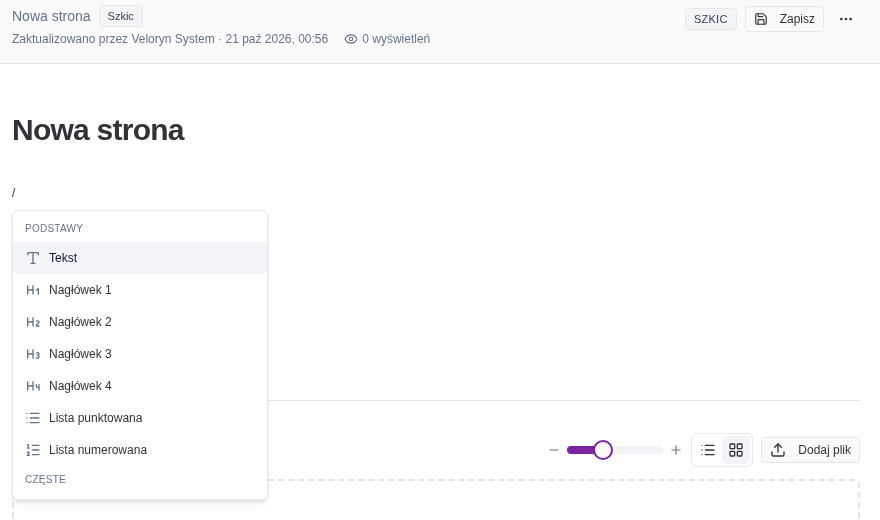
- W pustym akapicie wpisz / i wybierz Nagłówek 1–4. Każdy poziom ma inny rozmiar; H1 oznacza główną część, H4 najbardziej szczegółową.
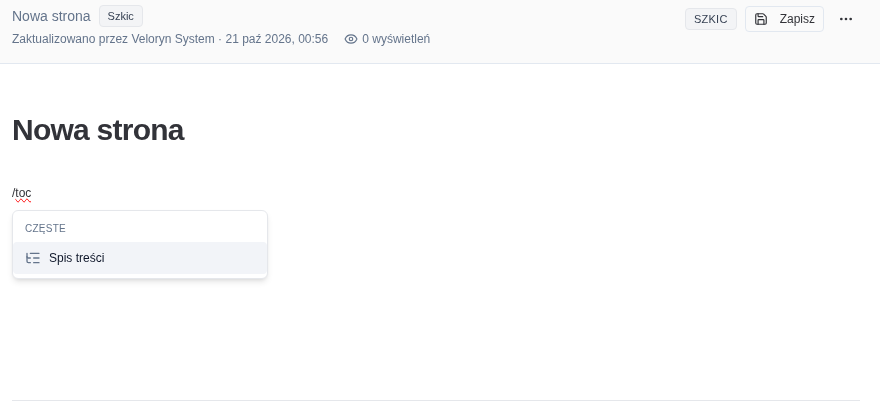
- W miejscu przeznaczonym na nawigację wpisz /toc i wybierz Spis treści.
- Spis sam uwzględnia dodane, zmienione i usunięte nagłówki. Im bardziej szczegółowy poziom, tym większe wcięcie. Kliknięcie wpisu przewija do nagłówka na tej stronie.
Obrazy i wklejanie
Wklej tekst z dokumentu razem z formatowaniem. Obraz w schowku lub osadzony we wklejanej treści jest przesyłany do załączników i pojawia się w tekście. Możesz też wpisać /image, wybrać Obraz i wskazać plik. Poczekaj na zakończenie przesyłania. Przy błędzie pojawi się komunikat — ponów dodanie obrazu. Pliki upuszczone na stronę trafiają do załączników.
Pozostałe bloki
- Blok kodu — ma osobne tło i czcionkę. Kolory składni dobierają się automatycznie, a przy wklejaniu zachowują oznaczenie języka ze źródła, jeśli jest obsługiwany.
- Cytat — zwykły cytat; Cytat wyróżniony — osobny blok wyróżnienia.
- Ankieta — wybierz ją z menu /, aby otworzyć tworzenie ankiety. Dodana ankieta pozostaje częścią strony po zapisaniu.
Przestawianie i usuwanie bloków
- Przenoszenie — najedź na blok i przeciągnij go za uchwyt przy lewej krawędzi. Uchwyt działa też dla spisu treści, obrazów i tabel, a bloki zagnieżdżone (np. cytat we wyróżnieniu) mają dodatkowy, własny uchwyt.
- Usuwanie obiektów — najedź na wyróżnienie, cytat, spis treści, ankietę, obraz, tabelę, blok kodu lub poziomą linię i kliknij znak × w prawym górnym rogu. Menu pod uchwytem bloku zawiera też akcję Usuń.
- Wyróżnienia — ustaw kursor na początku tekstu wyróżnienia i naciśnij Backspace: puste wyróżnienie znika, a niepuste rozwija się do zwykłych akapitów. Ten sam efekt daje opcja Usuń wyróżnienie w menu wariantu (ikona przy wyróżnieniu).
W menu / poruszaj się strzałkami ↑ i ↓. Zaznaczona pozycja pozostaje widoczna. Enter wybiera pozycję, a Escape zamyka menu.