Uprawnienia i konfiguracja AI — kto konfiguruje asystenta, a kto z niego korzysta
Funkcje sztucznej inteligencji w Sentrixie mają trzy osobne uprawnienia. Dzięki temu możesz pozwolić całej firmie korzystać z asystenta, wybranym osobom dać wyszukiwanie semantyczne, a konfigurację AI powierzyć jednej osobie z IT — bez nadawania jej pełnych praw administratora. Osoba z IT może też podłączyć model językowy działający na serwerze w firmie (Ollama lub vLLM) zamiast dostawcy w chmurze.
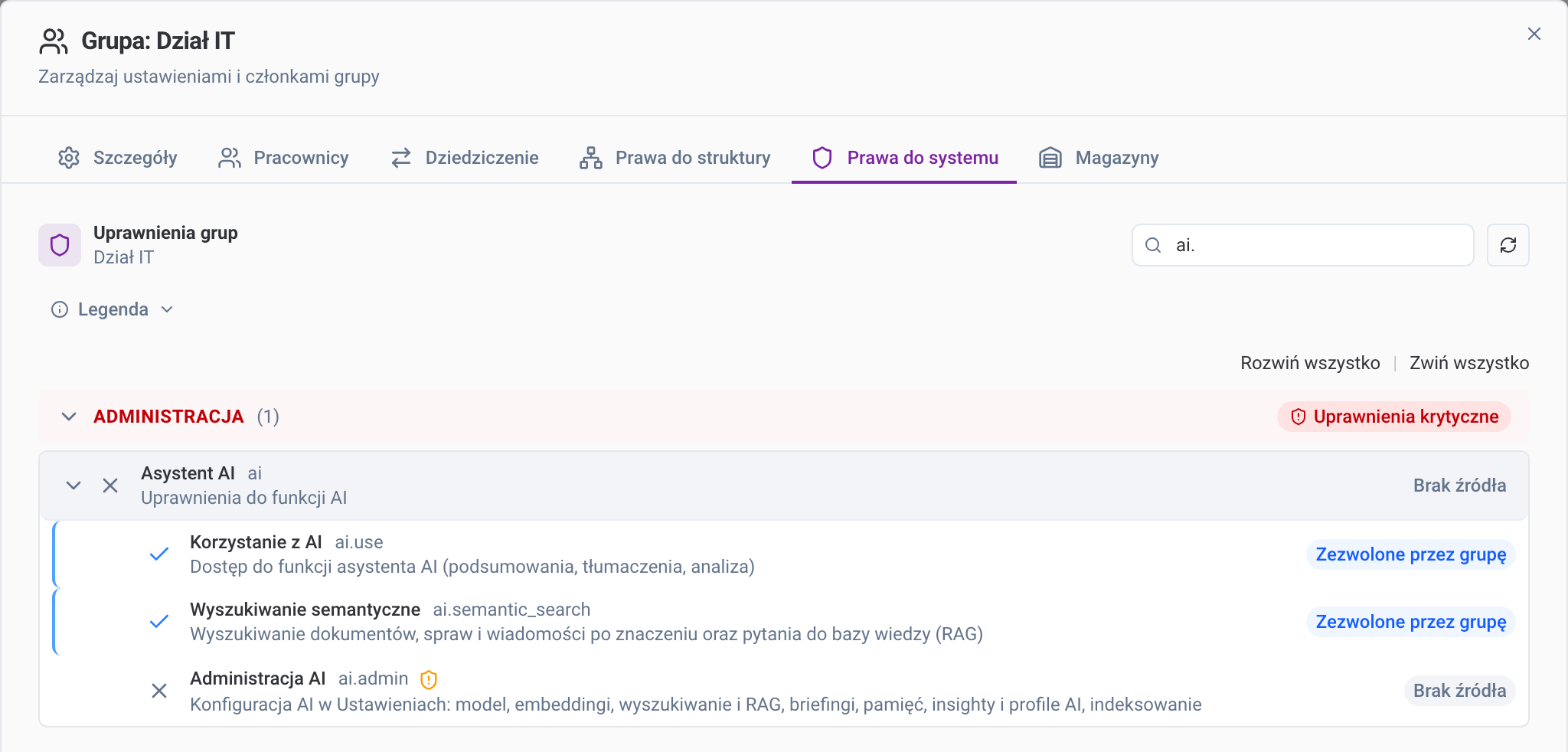
Trzy uprawnienia w gałęzi „Asystent AI”
W drzewie uprawnień wszystkie trzy znajdziesz w gałęzi Asystent AI. Obok nazwy drzewo pokazuje kod uprawnienia.
- Korzystanie z AI (
ai.use) — asystent AI: podsumowania, tłumaczenia, analiza dokumentów i odpowiedzi na pytania. - Wyszukiwanie semantyczne (
ai.semantic_search) — wyszukiwanie dokumentów, spraw i wiadomości po znaczeniu, a nie tylko po słowach, oraz pytania do bazy wiedzy. - Administracja AI (
ai.admin) — konfiguracja w Ustawienia → Sztuczna inteligencja: model językowy, embeddingi i indeks, wyszukiwanie, briefingi, insighty i profile AI, a także indeksowanie danych i diagnostyka wyszukiwania.
Dobrze wiedziećZakładka Pamięć asystenta AI w ustawieniach dotyczy konta osoby, która ją otwiera — do niej nie potrzeba uprawnienia „Administracja AI”.
Jak nadać uprawnienie
- Przejdź do Ustawienia → Organizacja → Grupy i role i otwórz grupę, np. „Dział IT”.
- Wybierz zakładkę Prawa do systemu i rozwiń gałąź Asystent AI.
- Zaznacz potrzebne uprawnienia i zapisz.
Pojedynczej osobie nadasz uprawnienie w Ustawienia → Organizacja → Użytkownicy, w zakładce Uprawnienia okna użytkownika. Nadawaj przez grupy, gdy to samo dotyczy kilku osób — łatwiej potem zmienić zakres dla wszystkich naraz.
Co daje zaznaczenie całej gałęzi
Zaznaczenie gałęzi Asystent AI obejmuje Korzystanie z AI i Wyszukiwanie semantyczne, ale nie obejmuje Administracji AI. To uprawnienie jest oznaczone w drzewie ikoną podwyższonego ryzyka — nie dziedziczy się z gałęzi i trzeba je zaznaczyć osobno. System poprosi wtedy o potwierdzenie.
WażneSamo Korzystanie z AI nie daje wyszukiwania semantycznego. Jeśli ktoś ma działać z asystentem i przeszukiwać firmową wiedzę, nadaj mu oba uprawnienia albo całą gałąź.
Administrator firmy
Członkowie grupy Administratorzy mają wszystkie trzy uprawnienia zawsze — niczego nie trzeba im zaznaczać. Uprawnienie Administracja AI przydaje się wtedy, gdy AI ma konfigurować ktoś, kto nie powinien mieć pełnych praw administratora systemu.
Model lokalny (Ollama/vLLM) — AI na serwerze w firmie
Zamiast dostawcy w chmurze (np. OVH czy OpenAI) asystent może korzystać z modelu językowego uruchomionego na Waszym serwerze — w Ollamie albo vLLM. Pytania do asystenta trafiają wtedy na ten serwer, a nie do zewnętrznej usługi. Konfigurację zmienia osoba z uprawnieniem Administracja AI.
- Przejdź do Ustawienia → Sztuczna inteligencja → Model językowy.
- W polu Provider wybierz Model lokalny (vLLM/Ollama).
- W polu Adres endpointu (Base URL) wpisz adres serwera z modelem, np.
http://192.168.1.10:11434. Ścieżkę/v1system dopisuje sam, więc możesz ją pominąć. Podpowiadany adreshttp://localhost:11434/v1pasuje tylko wtedy, gdy model działa na tym samym serwerze co Sentrix. - Pole Klucz API wypełnij tylko wtedy, gdy serwer modelu wymaga klucza (np. vLLM uruchomiony z kluczem). Ollama domyślnie działa bez klucza — zostaw pole puste.
- Kliknij Zapisz, a potem Waliduj konfigurację.
- Gdy walidacja przejdzie, uruchom moduł przyciskiem Włącz w nagłówku karty.
Adres musi zaczynać się od http:// lub https:// i nie może zawierać loginu z hasłem (http://login:haslo@…), parametrów po znaku ? ani części po znaku # — taki adres system odrzuci już przy zapisie. Adres wpisany w ustawieniach ma pierwszeństwo przed adresem z konfiguracji instalacji; gdy pole zostawisz puste, Sentrix użyje adresu ustawionego przez administratora serwera, a jeśli takiego nie ma — walidacja poprosi o adres.
Osobny kluczKlucz modelu lokalnego jest zapisywany oddzielnie od klucza dostawcy w chmurze. Klucz chmurowy (np. OVH, OpenAI) nigdy nie jest wysyłany na serwer lokalny — możesz przełączać dostawców bez obaw, że trafi tam, gdzie nie powinien. Oba klucze są przechowywane w formie zaszyfrowanej i po zapisie widać tylko ich maskę.
Jak działa test połączenia
Waliduj konfigurację łączy się z serwerem modelu z serwera Sentrixa, nie z Twojej przeglądarki. Pobiera listę modeli spod adresu <adres serwera>/v1/models — tak samo odpowiada Ollama i vLLM. Jeśli serwer ma klucz, test wysyła go razem z zapytaniem. Gdy coś się nie zgadza, komunikat pojawi się w czerwonej ramce Błąd walidacji — co oznaczają poszczególne komunikaty, opisujemy w najczęstszych pytaniach.
Dane poza chmurąUstawienie dotyczy modelu językowego asystenta. Wyszukiwanie semantyczne (zakładka Embeddingi i indeks) i karta Vibe coding mają własnych dostawców. Jeśli żadne dane nie mogą opuszczać sieci firmy, sprawdź także je.
AI nie omija uprawnień do danych
Uprawnienia AI decydują o tym, czy ktoś może korzystać z danej funkcji. To, jakie dane zobaczy w wynikach, zależy od jego zwykłych uprawnień: asystent i wyszukiwanie semantyczne pokazują tylko te dokumenty, sprawy, wiadomości i strony wiki, które ta osoba widzi w samych modułach.
PrzykładHandlowiec z uprawnieniem Wyszukiwanie semantyczne pyta o „reklamacje klienta X”. Zobaczy sprawy i maile, do których ma dostęp — poufne umowy działu prawnego do wyników nie trafią, nawet jeśli pasują do pytania.
Kwoty z faktur w odpowiedziach asystenta
Na pytania o sprzedaż, zakupy, największych nabywców i dostawców, produkty, marże, trendy czy przeterminowane faktury asystent dołącza zestawienia liczone z faktur. Samo Korzystanie z AI ich nie daje:
- zestawienia sprzedaży (podsumowanie, najwięksi nabywcy, najlepiej sprzedające się produkty, marże, trend, przeterminowane należności) dostaje osoba z prawem do przeglądania faktur sprzedaży,
- zestawienia zakupów (podsumowanie, najwięksi dostawcy, trend, przeterminowane zobowiązania) — osoba z prawem do przeglądania faktur zakupu.
Kwoty obejmują tylko firmy (podmioty prawne), do których ta osoba ma dostęp. Poufna faktura zakupu jest wliczana tylko u osób, którym ją jawnie udostępniono — tak samo jak na liście faktur zakupu.
PrzykładKierownik projektu z uprawnieniem Korzystanie z AI, ale bez dostępu do faktur, pyta „ile wyniosła sprzedaż w tym roku?”. Asystent nie poda żadnych kwot. Księgowa z dostępem do faktur sprzedaży jednej spółki zobaczy sumę tylko dla tej spółki.
Najczęstsze pytania
Nie widzę grupy ustawień „Sztuczna inteligencja”. Dlaczego?
Grupa jest widoczna, gdy moduł AI jest aktywny w licencji. Poszczególne zakładki konfiguracji wymagają dodatkowo uprawnienia Administracja AI.
Użytkownik ma „Korzystanie z AI”, ale wyszukiwanie semantyczne zwraca brak dostępu.
Brakuje mu uprawnienia Wyszukiwanie semantyczne — nadaj je osobno albo zaznacz całą gałąź Asystent AI.
Asystent odpowiada, że nie ma danych o sprzedaży, choć faktury są w systemie.
Zestawienia z faktur dostają tylko osoby z prawem do przeglądania danego rodzaju faktur i dostępem do firmy, która je wystawiła lub otrzymała. Sprawdź uprawnienia do faktur sprzedaży lub zakupu oraz dostęp do podmiotów prawnych.
Test połączenia z modelem lokalnym nie przechodzi — „Nie można połączyć się z serwerem modelu lokalnego”.
Serwer Sentrixa nie może dosięgnąć serwera z modelem. Sprawdź po kolei:
- Czy serwer modelu jest osiągalny z serwera Sentrixa. Połączenie nawiązuje serwer Sentrixa — to, że adres otwiera się w Twojej przeglądarce, niczego nie przesądza. Dział IT sprawdzi to na serwerze Sentrixa poleceniem
curl http://192.168.1.10:11434/v1/models(z adresem Waszego serwera). - Port. Ollama nasłuchuje domyślnie na porcie
11434, vLLM na8000. Port musi być podany w adresie i otwarty w zaporze między oboma serwerami. - Czy Ollama nasłuchuje na
0.0.0.0. Domyślnie Ollama przyjmuje połączenia tylko z własnego komputera (127.0.0.1). Żeby przyjmowała je z sieci, ustaw zmienną środowiskowąOLLAMA_HOST=0.0.0.0(przy Ollamie zainstalowanej jako usługa — w konfiguracji tej usługi) i uruchom Ollamę ponownie. - Adres
localhost. Oznacza serwer, na którym działa Sentrix (a gdy Sentrix działa w kontenerze Docker — sam kontener). Jeśli model stoi na innym komputerze, wpisz jego adres IP albo nazwę w sieci.
Walidacja modelu lokalnego zwraca błąd HTTP 401 albo 403.
Serwer modelu wymaga klucza, a pole Klucz API jest puste albo zawiera inny klucz. Wpisz klucz ustawiony na serwerze modelu, zapisz i ponów walidację.
Walidacja zwraca błąd HTTP 404 albo „Serwer pod wskazanym adresem nie wygląda na API zgodne z OpenAI”.
Pod wskazanym adresem odpowiada coś innego niż Ollama lub vLLM — np. inna usługa na tym samym porcie albo strona WWW. Sprawdź adres serwera i numer portu.
Czy uprawnienia działają od razu?
Tak — system sprawdza uprawnienia przy każdej operacji. Jeśli nowa zakładka ustawień nie pojawiła się od razu w menu, wystarczy odświeżyć stronę.