Udostępnianie plików — link dla współpracowników i link publiczny
Plik z CloudFile możesz przekazać na dwa sposoby: linkiem dla użytkowników systemu, który działa po zalogowaniu do Sentrixa, albo linkiem publicznym, który otworzy każdy — także klient czy kontrahent spoza firmy, bez zakładania konta.
Jak otworzyć okno udostępniania
- Wejdź do modułu CloudFile i znajdź plik w Moje pliki.
- Kliknij plik prawym przyciskiem myszy i wybierz Udostępnianie linków. W widoku siatki to samo znajdziesz w menu … na kafelku pliku, pod nazwą Udostępnij linkiem.
Otworzy się okno Udostępnij plik z nazwą i rozmiarem pliku oraz dwiema kartami: Użytkownicy systemu i Link publiczny.
Link dla użytkowników systemu
Na karcie Użytkownicy systemu kliknij Kopiuj link. Link prowadzi prosto do pliku w CloudFile — otwiera właściwy folder i zaznacza plik. Pliki w CloudFile są wspólne dla całej firmy, więc link otworzy każdy współpracownik po zalogowaniu do Sentrixa. Wklej go np. w wiadomości w komunikatorze albo w zadaniu.
Dobrze wiedziećLink dla użytkowników systemu nie zadziała u osoby spoza firmy — jej wyślij link publiczny.
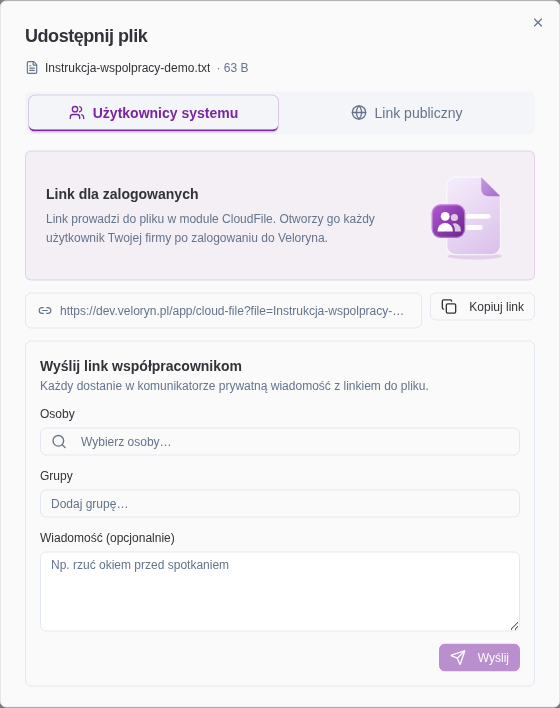
Wysłanie linku współpracownikom przez komunikator
Na tej samej karcie, w sekcji Wyślij link współpracownikom:
- Wybierz Osoby — możesz wskazać kilka naraz.
- Jeśli link ma trafić do całego zespołu, dodaj Grupy. Link dostaną aktualni członkowie grupy.
- Dopisz krótką wiadomość, np. „rzuć okiem przed spotkaniem” — to opcjonalne.
- Kliknij Wyślij.
Każdy odbiorca dostanie w komunikatorze prywatną wiadomość od Ciebie z komentarzem i linkiem do pliku. Naraz możesz wysłać link najwyżej do 50 osób.
Link publiczny — ważność, hasło, limit pobrań
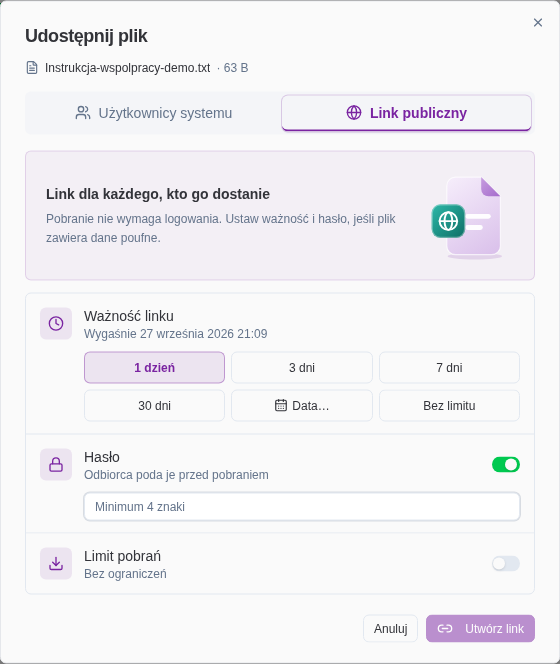
Na karcie Link publiczny decydujesz, jak długo i na jakich warunkach link działa:
- Ważność linku — 1 dzień, 3 dni, 7 dni, 30 dni, Data… (dzień z kalendarza, najpóźniej 30 dni od dziś — link działa do tego dnia włącznie) albo Bez limitu. Pod przyciskami od razu widać dokładną datę wygaśnięcia. Link bez limitu działa, dopóki go nie wyłączysz.
- Hasło — odbiorca poda je przed pobraniem pliku. Hasło musi mieć co najmniej 4 znaki.
- Limit pobrań — po tylu pobraniach link przestanie działać.
Kliknij Utwórz link. Okno pokaże gotowy adres z przyciskiem Kopiuj i podsumowanie: do kiedy link działa, czy jest chroniony hasłem i ile razy można pobrać plik.
WskazówkaHasło przekaż inną drogą niż sam link — np. link mailem, a hasło SMS-em albo telefonicznie. Wtedy przechwycenie jednej wiadomości nie wystarczy, żeby pobrać plik.
Linki jednorazoweAdministrator może wymagać linków jednorazowych. Wtedy limit pobrań jest zablokowany na jedno pobranie, a okno pokazuje to przy opcji Limit pobrań.
Wyłączanie linku i historia pobrań
Zaraz po utworzeniu linku możesz go wyłączyć przyciskiem Wyłącz link w tym samym oknie. Wszystkie swoje linki publiczne znajdziesz w sekcji Udostępnienia w menu CloudFile. Przy każdym masz:
- Kopiuj link — żeby wysłać go jeszcze raz,
- Historia — kiedy i z jakiej przeglądarki pobrano plik,
- Anuluj udostępnienie — żeby link przestał działać.
WażneWyłączenia linku nie da się cofnąć. Osoby, które go mają, nie pobiorą już pliku. Jeśli nadal chcesz udostępniać plik, utwórz nowy link.
Najczęstsze pytania
Czy odbiorca linku publicznego musi mieć konto w Sentrixie?
Nie. Link publiczny otwiera się w przeglądarce bez logowania. Jeśli ustawisz hasło, odbiorca poda je przed pobraniem.
Czy mogę ustawić link do konkretnej daty?
Tak — kliknij Data… i wybierz dzień w kalendarzu. Link zadziała do tego dnia włącznie. Najdalszy termin to 30 dni od dziś; jeśli plik ma być dostępny dłużej, wybierz Bez limitu i wyłącz link, gdy przestanie być potrzebny.
Współpracownik nie może otworzyć linku dla użytkowników systemu. Dlaczego?
Link działa dopiero po zalogowaniu do Sentrixa, i to w tej samej firmie. Poproś współpracownika, żeby się zalogował i otworzył link ponownie. Jeśli plik w międzyczasie przeniesiono albo usunięto, skopiuj nowy link.