Udostępnianie dokumentu i tryb „Poufny”
W Sentrixie zamówienia zakupu, dokumenty WZ i PZ, zamówienia sprzedaży, raporty wydatków oraz kartoteki kontrahentów widzą zwykle wszyscy, którzy mają dostęp do danego rodzaju dokumentu — tak, jak w większości systemów ERP. Czasem potrzebujesz jednak wyjątku: pokazać jeden dokument komuś spoza działu albo przeciwnie — ukryć jeden dokument przed resztą firmy. Oba wyjątki ustawiasz na karcie dokumentu, w panelu Uprawnienia.
Jak działa dostęp do dokumentów
Podstawą jest dostęp do rodzaju dokumentu nadawany w rolach — np. „podgląd dokumentów PZ” albo „podgląd zamówień sprzedaży”. Kto go ma, widzi wszystkie dokumenty tego rodzaju. Kto go nie ma, nie zobaczy ich ani na liście, ani po otwarciu linku. Dzięki temu nie trzeba niczego ustawiać przy każdym nowym dokumencie.
Zakładka Uprawnienia dokłada do tej reguły dwa wyjątki opisane niżej.
W zależności od rodzaju dokumentu panel otworzysz z zakładki Uprawnienia albo z menu akcji. Na dokumencie WZ wybierz Akcje → Informacje → Uprawnienia.
Udostępnienie dokumentu jednej osobie
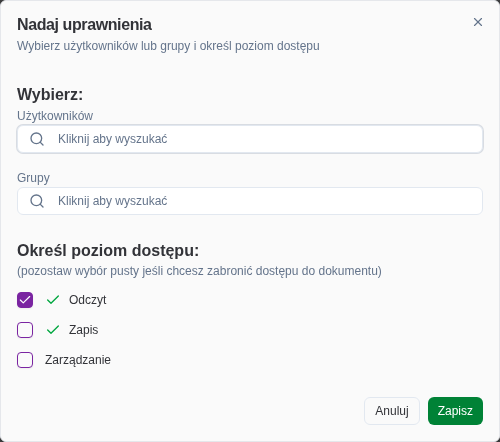
- Otwórz dokument i przejdź do zakładki Uprawnienia.
- Kliknij Nadaj uprawnienie.
- Wybierz osobę lub grupę i zaznacz, co może zrobić: Odczyt, Zapis albo Zarządzanie.
Ta osoba zobaczy wskazany dokument — także wtedy, gdy nie ma dostępu do pozostałych dokumentów tego rodzaju. Na jej liście pojawią się wyłącznie dokumenty, które jej udostępniono.
Dobrze wiedziećMożesz nadać najwyżej takie uprawnienia, jakie masz sam. Jeśli możesz edytować dokument, ale nie możesz go usunąć, nie przekażesz nikomu prawa usuwania.
Tryb „Poufny” — ukrycie dokumentu przed resztą firmy
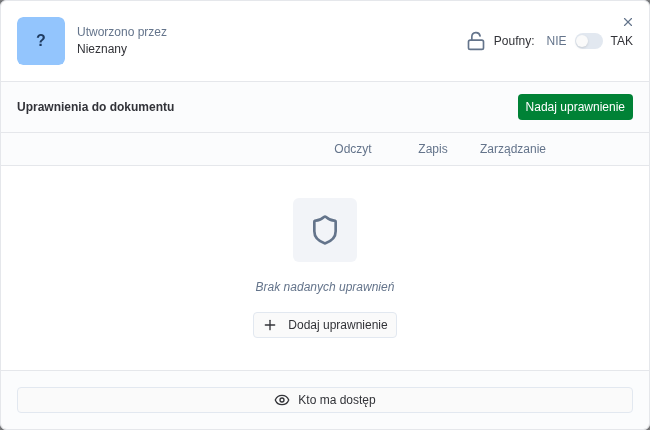
Przełącznik Poufny znajdziesz w nagłówku panelu Uprawnienia. Po jego włączeniu dokument widzą wyłącznie:
- autor i właściciel dokumentu (przy kontrahencie także jego opiekunowie),
- osoby i grupy wpisane na liście w panelu Uprawnienia.
Dla wszystkich pozostałych — także dla osób z dostępem do całego rodzaju dokumentu i dla administratorów — poufny dokument znika z list i z wyszukiwarki, a otwarcie go z linku kończy się komunikatem o braku dostępu.
PrzykładZamówienie sprzedaży dla kluczowego klienta z indywidualnymi warunkami: oznacz je jako poufne i dopisz w panelu Uprawnienia tylko opiekuna klienta i dyrektora handlowego. Reszta działu sprzedaży nie zobaczy go na liście.
Kto może włączyć i wyłączyć tryb poufny
Tryb przełącza ten, kto może zarządzać panelem Uprawnienia tego dokumentu. Jeśli włączasz tryb poufny, a nie jesteś autorem ani właścicielem, system dopisze Cię do listy uprawnień — nie stracisz dostępu do dokumentu, który właśnie ukryłeś.
Poufności nie zdejmie nikt spoza grona autora, właściciela i osób z prawem Zarządzanie na liście uprawnień — również administrator.
WażneTryb poufny niczego nie dodaje — autor czy właściciel ma do poufnego dokumentu te same prawa co wcześniej. Każda zmiana trybu jest zapisywana w historii zmian dokumentu.
Najczęstsze pytania
Których dokumentów dotyczy tryb poufny?
Zamówień zakupu, dokumentów WZ i PZ, zamówień sprzedaży, raportów wydatków i kartotek kontrahentów. Przestrzenie robocze mają własne ustawienie widoczności („prywatna”) i członkostwo.
Czy poufny dokument widać w raportach i zestawieniach?
Nie. Poufny dokument jest ukryty na listach, w wyszukiwarce, w podpowiedziach przy wyborze, w odpowiedziach asystenta AI, w zestawieniach i eksportach oraz na listach powiązanych dokumentów. Sumy i liczniki na pulpitach nadal go wliczają, a jego numer lub nazwa zostaje widoczna tam, gdzie jest częścią innego dokumentu, np. nabywca na fakturze. Wyjątkiem są raporty w Raport Studio oparte na własnym zapytaniu SQL — pokazują dane bez tego filtra.
Czy mogę udostępnić dokument całej grupie?
Tak — w oknie Nadaj uprawnienie wybierz grupę zamiast osoby. Uprawnienie działa dla wszystkich jej aktualnych członków.