Panel filtrów — ułóż filtry pod siebie
Na wielu listach Sentrixa filtrów jest kilkanaście: faktury, zamówienia, zadania, kontrahenci. Na co dzień używasz kilku z nich. Dlatego to Ty decydujesz, które filtry widzisz w panelu i w jakiej kolejności. Reszta czeka w menedżerze panelu, o jedno kliknięcie dalej.
Twój panel
Kliknij Filtry nad listą. Nad polami zobaczysz podpis Twój panel · 6 z 15 dostępnych. Pierwsza liczba mówi, ile filtrów masz w panelu, druga — ile oferuje ta lista.
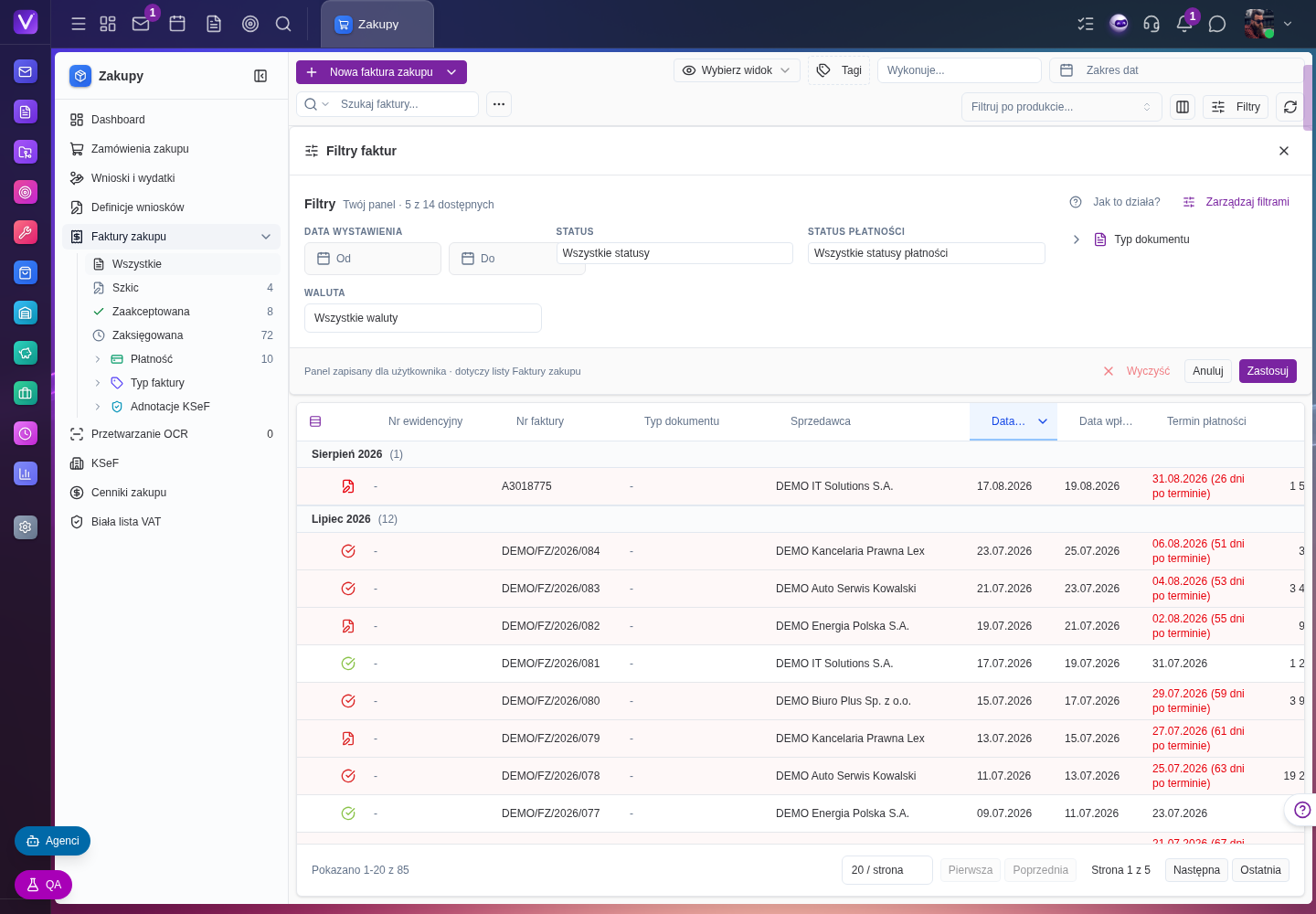
Jak dodać, usunąć albo przestawić filtr
- Otwórz panel przyciskiem Filtry nad listą.
- Kliknij Zarządzaj filtrami w prawym górnym rogu panelu.
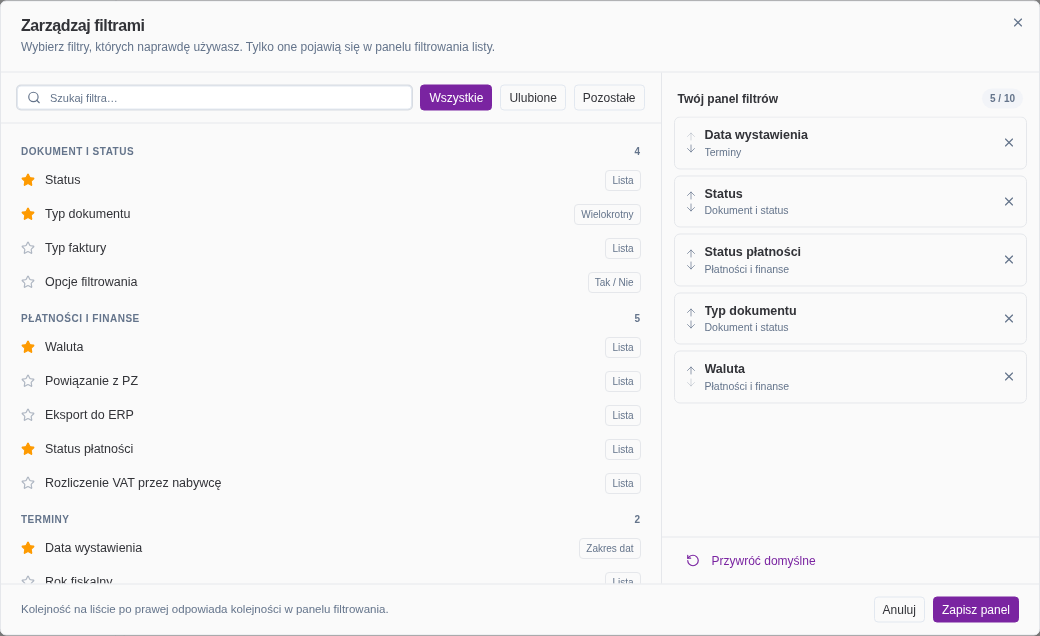
- Po lewej stronie widzisz wszystkie filtry listy, pogrupowane w sekcje. Kliknij filtr — gwiazdka zmieni kolor, a filtr trafi do panelu. Ponowne kliknięcie go usuwa.
- Po prawej, w sekcji Twój panel filtrów, ustaw kolejność strzałkami W górę i W dół. W tej samej kolejności pola ułożą się w panelu.
- Kliknij Zapisz panel.
Filtr znajdziesz szybciej wyszukiwarką Szukaj filtra…. Zakładka Ulubione pokazuje filtry z Twojego panelu, a Pozostałe — te, których w nim nie masz.
Na listach z cechami (pola własne firmy — np. kontrahenci, zadania, umowy) każda cecha z filtrem to osobny filtr w grupie Cechy. Dodajesz ją do panelu tak samo jak każdy inny filtr.
Dobrze wiedziećZmiany w menedżerze zapisują się dopiero po kliknięciu Zapisz panel. Anuluj zamyka okno bez zmian.
Limit i ustawienia domyślne
- Panel mieści do 10 filtrów. Gdy dojdziesz do limitu, pozostałe filtry są wyszarzone — usuń jeden, aby dodać inny.
- Zanim cokolwiek zapiszesz, panel pokazuje pięć filtrów standardowych — tych, po które na danej liście sięga się najczęściej. Resztę dodajesz w menedżerze.
- Przywróć domyślne w menedżerze wraca do pięciu filtrów standardowych.
Gdzie zapisuje się panel
Panel zapisuje się na Twoim koncie, osobno dla każdej listy. Faktury zakupu mogą mieć inny zestaw niż zamówienia sprzedaży, a układ zobaczysz na każdym komputerze, na którym się zalogujesz. Ustawienia współpracowników się nie zmieniają. Przypomina o tym stopka panelu: Panel zapisany dla użytkownika · dotyczy listy…
Filtr ukryty w panelu nadal działa
Usunięcie filtra z panelu nie czyści jego wartości. Jeśli filtr był ustawiony, lista nadal jest nim zawężona, a filtr liczy się w liczbie aktywnych filtrów przy przycisku Filtry. Wszystkie filtry naraz zdejmiesz przyciskiem Wyczyść w stopce panelu.
WskazówkaLista pokazuje mniej pozycji, niż się spodziewasz, a w panelu nic nie jest ustawione? Spójrz na licznik przy przycisku Filtry i kliknij Wyczyść.
Dlaczego nie widzę jakiegoś filtra
Menedżer pokazuje tylko filtry, które w Twojej sytuacji mają co filtrować. Filtr nie pojawi się, gdy:
- nie masz uprawnień do danych, których dotyczy (np. finansów kontrahenta),
- firma nie korzysta z danego modułu (np. sklepu internetowego lub integracji z ERP),
- nie ma dla niego danych (np. słownik typów jest pusty albo firma ma tylko jeden podmiot).
Gdy taki filtr stanie się dostępny, a wcześniej był w Twoim zapisanym panelu, wróci na swoje miejsce.
Co zostaje poza panelem
- Szybkie filtry — pasek boczny listy albo przyciski nad panelem (np. Moje, Po terminie w zadaniach) działają jak dotąd.
- Zaawansowane wyrażenie (warunki AND/OR) jest zawsze na dole panelu, niezależnie od Twojego wyboru.
Na których listach to działa
| Obszar | Listy |
|---|---|
| Kontakty i CRM | Kontrahenci, osoby kontaktowe, szanse, projekty |
| Sprzedaż i zakupy | Faktury sprzedaży, faktury zakupu, zamówienia sprzedaży, zamówienia zakupu, produkty, umowy |
| Magazyn | PZ, WZ, dokumenty wewnętrzne |
| Finanse | Płatności, wyciągi bankowe i ich pozycje, windykacja |
| Praca i obsługa | Zadania, Service Desk, delegacje, ewidencja urządzeń |
| Sklep | Zamówienia, klienci sklepu, klienci Allegro |
Najczęstsze pytania
Czy mój układ zobaczą współpracownicy?
Nie. Panel jest prywatny — każdy układa go dla siebie.
Usunąłem filtr z panelu, a lista dalej jest zawężona. Dlaczego?
Filtr miał ustawioną wartość, a usunięcie z panelu jej nie czyści. Kliknij Wyczyść w stopce panelu.
Czy mogę mieć więcej niż 10 filtrów?
Nie — limit utrzymuje panel czytelnym. Rzadziej używany filtr zamień w menedżerze na inny, kiedy go potrzebujesz.