CloudFile — praca z plikami, panel boczny i przestrzenie
CloudFile to przestrzeń na pliki Twojej firmy w Sentrixie. Panel po lewej prowadzi do wszystkich miejsc z plikami, a lista w Moje pliki działa jak Eksplorator Windows: klik zaznacza, dwuklik otwiera, a pliki przenosisz przeciągnięciem.
Pliki prywatne i firmowe
Moje pliki
Moje pliki pokazują wyłącznie Twoje prywatne pliki i foldery. Dotyczy to także administratora. Foldery tworzone i pliki przesyłane w tej sekcji trafiają do Twojej przestrzeni.
Pliki firmowe
Dotychczasowe wspólne materiały znajdziesz w osobnej sekcji Pliki firmowe. Pozostają w tym samym miejscu; nie są automatycznie przenoszone ani przypisywane według autora. Foldery współdzielone i biblioteki zachowują własne uprawnienia.
Kosz prywatny i firmowy
Kosz domyślnie pokazuje Twoje usunięte pliki prywatne. Wybierz kartę Pliki firmowe, aby przywracać lub usuwać pliki z przestrzeni firmowej. Opróżnianie kosza obejmuje tylko wybrany zakres.
Odebrane i linki
Nowe prośby utworzone przez Poproś o plik kierują materiały do folderu Odebrane w Twoich prywatnych plikach. Wcześniejsze prośby zachowują dotychczasowe miejsce odbioru.
Link wewnętrzny nie nadaje uprawnień do prywatnego pliku. Odbiorca musi się zalogować i mieć dostęp do materiału.
Panel po lewej
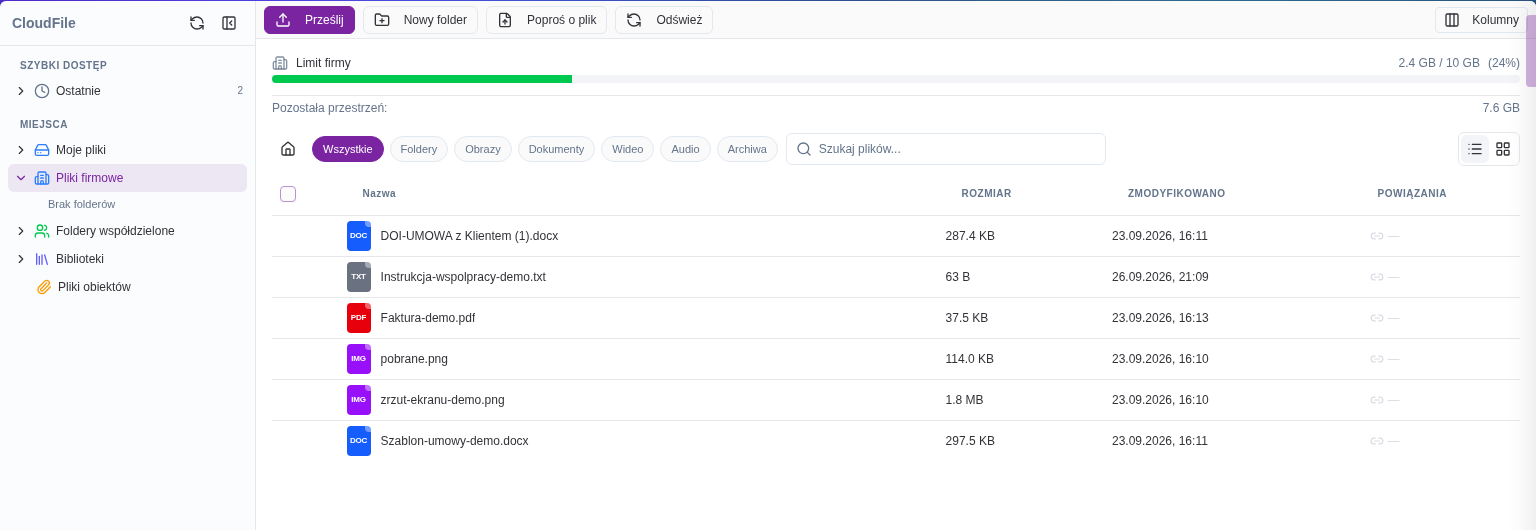
Panel ma trzy części:
- Szybki dostęp — Ostatnie (domyślnie zwinięte, rozwijasz strzałką) i Ulubione. Klik w folder otwiera go, a klik w plik otwiera jego folder i zaznacza plik na liście.
- Miejsca — drzewo z pozycjami Moje pliki, Pliki firmowe, Foldery współdzielone, Połączenia NAS (jeśli firma je włączyła), Biblioteki i Pliki obiektów. Strzałka rozwija gałąź z folderami, klik w nazwę przechodzi do miejsca.
- Narzędzia na dole — Udostępnienia, Prośby o plik, Audyt (widoczny tylko dla administratora systemu) i Kosz.
Przycisk Zwiń panel zostawia same ikony — lista plików dostaje więcej miejsca. Rozwiń panel przywraca pełny widok.
Ulubione i ostatnie
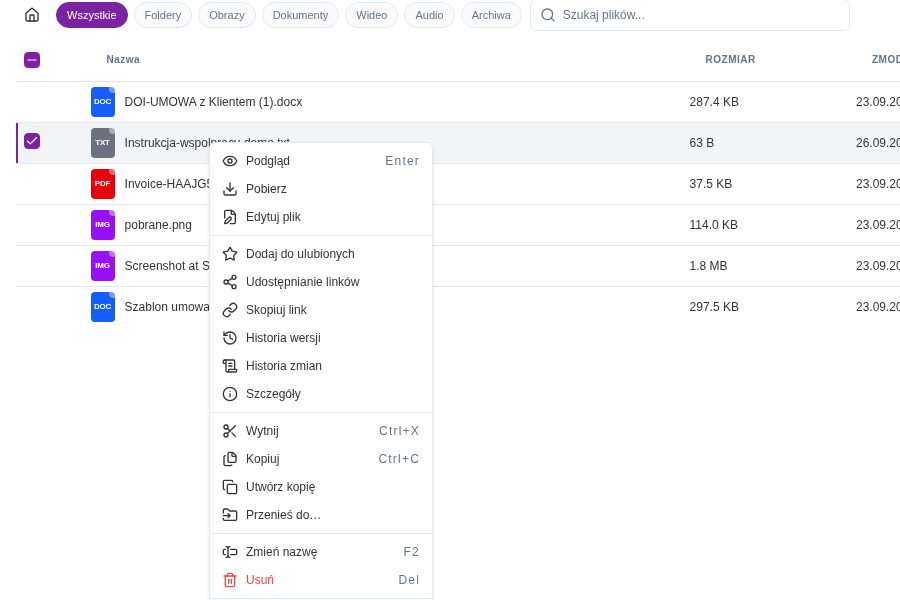
- Kliknij plik lub folder prawym przyciskiem myszy i wybierz Dodaj do ulubionych.
- Grupa Ulubione pojawi się w Szybkim dostępie. Możesz ją zwinąć strzałką.
- Żeby usunąć element z ulubionych, najedź na niego i kliknij krzyżyk przy nazwie.
W Ostatnie widzisz pliki, które ostatnio otwierałeś w Moje pliki.
Zaznaczanie plików i folderów
- Klik zaznacza plik lub folder — nie otwiera go.
- Ctrl (na Macu ⌘) + klik dodaje element do zaznaczenia albo go z niego usuwa.
- W widoku listy Shift + klik zaznacza wszystko między poprzednio klikniętym a bieżącym elementem.
- W widoku listy strzałki w górę i w dół przesuwają zaznaczenie, a z wciśniętym Shift je rozszerzają.
- Ctrl+A (⌘+A) zaznacza wszystko, co widać na liście — także po filtrowaniu i wyszukiwaniu. Esc odznacza.
- Na ekranie dotykowym zaznaczaj polem wyboru przy wierszu.
Otwieranie
Dwuklik albo Enter na zaznaczonym elemencie:
- folder — wchodzi do środka;
- PDF, obraz, dokument Word, Excel lub PowerPoint, plik tekstowy, film MP4/WebM, nagranie MP3/WAV — otwiera podgląd;
- każdy inny plik — pobiera go na komputer.
Akcje na kilku plikach naraz
Zaznacz kilka elementów i kliknij prawym przyciskiem myszy jeden z nich. Menu dotyczy całego zaznaczenia:
- Pobierz jako ZIP
- Wytnij i Kopiuj — potem Wklej w folderze docelowym
- Przenieś do…
- Zmień nazwy plików — zmiana nazw wielu plików jednocześnie
- Usuń — z klawiatury Delete, na Macu ⌘+Backspace
Prawy klik na elemencie spoza zaznaczenia zaznacza tylko ten element i pokazuje menu dla niego. Panel z informacjami o pliku otworzysz pozycją Szczegóły w tym menu.
Okno Usuń plik sprawdza, czy masz prawo usunąć plik. Dla plików firmowych nie pokazuje ostrzeżenia o braku własności, jeśli usunięcie jest dozwolone. Jeśli plik jest powiązany z dokumentami lub wydarzeniami, przed potwierdzeniem zobaczysz ostrzeżenie i listę powiązanych elementów. Usunięcie pliku usuwa też te powiązania. Prywatny dysk innego użytkownika pozostaje niedostępny.
Przesyłanie plików z komputera
W Moje pliki otwórz folder docelowy i przeciągnij jeden lub kilka plików z komputera na główny panel. Podświetli się cały obszar — pasek narzędzi, lista i puste miejsce. Upuść pliki, aby przesłać je do otwartego folderu.
Po wybraniu plików przyciskiem Prześlij lub ich upuszczeniu zobaczysz postęp przesyłania osobno dla każdego pliku: nazwę, pasek i procent transferu. Po osiągnięciu 100% poczekaj na zakończenie zapisu na serwerze — dopiero potwierdzenie zakończenia oznacza, że plik został zapisany. Jeśli przesyłanie się nie powiedzie, przy pliku zobaczysz błąd.
Na pasku narzędzi nad listą utworzysz też folder (Nowy folder) i poprosisz inną osobę o plik (Poproś o plik). Przycisk Odśwież pobiera aktualną listę.
Odnajdywanie plików
Nad listą możesz przejść do folderu, wybierając go na ścieżce. Filtry Foldery, Obrazy, Dokumenty, Wideo, Audio i Archiwa zawężają widoczne pozycje. W polu Szukaj plików wpisz część nazwy. Po prawej przełączysz widok listy i siatki.
Przenoszenie plików
Masz trzy sposoby:
- W widoku listy przeciągnij zaznaczone pliki i foldery na folder na liście albo na folder w drzewie Moje pliki w panelu po lewej. Upuszczenie na samo Moje pliki przenosi elementy do katalogu głównego.
- Wybierz Przenieś do… z menu pod prawym przyciskiem myszy i wskaż folder.
- Naciśnij Ctrl+X (⌘+X), przejdź do folderu docelowego i naciśnij Ctrl+V (⌘+V).
Dobrze wiedziećZaznaczone pliki możesz też przeciągnąć na Kosz w panelu po lewej. Trafią tam od razu, bez dodatkowego pytania — przywrócisz je z Kosza.
WskazówkaOpisane skróty i przeciąganie działają w Moje pliki. W widoku kafelków zaznaczysz element klikiem, a kilka — z Ctrl (⌘). Jak przekazać plik komuś linkiem, opisuje artykuł o udostępnianiu plików.