Zamówienia rozliczane przez zaliczki
Niektóre zamówienia są płatne w częściach: klient wpłaca zaliczki, każda wpłata dostaje fakturę zaliczkową, a na koniec wystawiana jest faktura końcowa, która zaliczki rozlicza i pokazuje resztę do zapłaty. Kolumna Przez zaliczki na liście zamówień pokazuje wprost, które zamówienia są w takim obiegu, ile z tego już rozliczono i ile zostało — bez otwierania karty zamówienia.
Jak działa obieg zaliczkowy
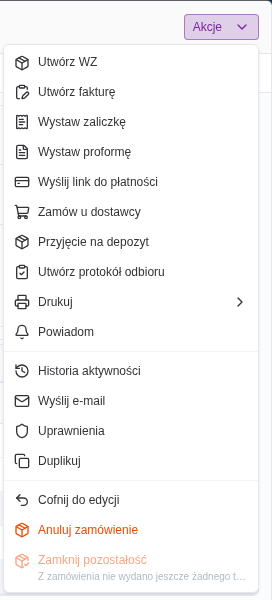
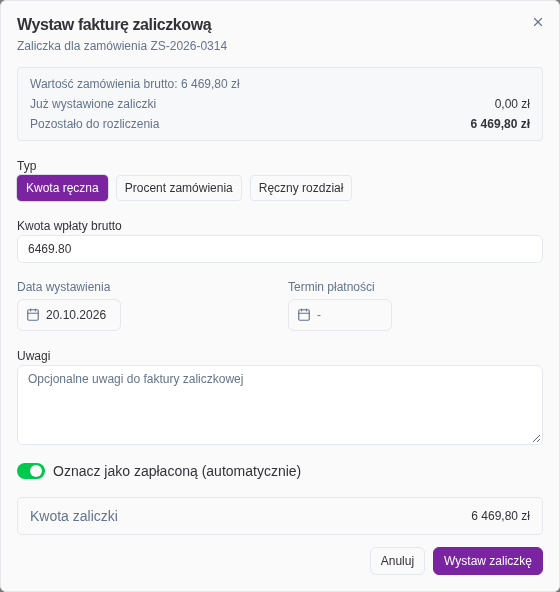
Obieg zaliczkowy zawsze zaczyna się od potwierdzonego zamówienia. Fakturę zaliczkową wystawia się z karty zamówienia (menu Akcje → Wystaw zaliczkę; otwiera się okno Wystaw fakturę zaliczkową), podając kwotę lub procent — system nie pozwala, aby suma zaliczek przekroczyła wartość zamówienia. Przy płatnościach online faktura zaliczkowa powstaje automatycznie po opłaceniu linku do płatności.
Po zebraniu zaliczek (albo w dowolnym momencie) z zamówienia tworzy się fakturę końcową — akcja Utwórz fakturę końcową z kartą rozliczenia Zaliczki do rozliczenia, w której zaznaczasz, ile z każdej zaliczki przenieść na fakturę końcową. Faktura końcowa pokazuje resztę do zapłaty po zaliczkach. Jeśli fakturę końcową zatwierdzasz bez wcześniejszego rozliczenia, system poprosi o rozliczenie zaliczek przed zatwierdzeniem.
Warto wiedzieć Faktura zaliczkowa zawsze wychodzi z zamówienia — kwotę zaliczki podaje się w oknie zaliczki z zamówienia albo jako kwotę wpłaty na proformie z zamówienia, a system w obu miejscach pilnuje, żeby suma zaliczek nie przekroczyła wartości zamówienia. Wybór „faktura zaliczkowa" z listy faktur sprzedaży i tak najpierw poprosi o wskazanie zamówienia.
Proforma z zamówienia
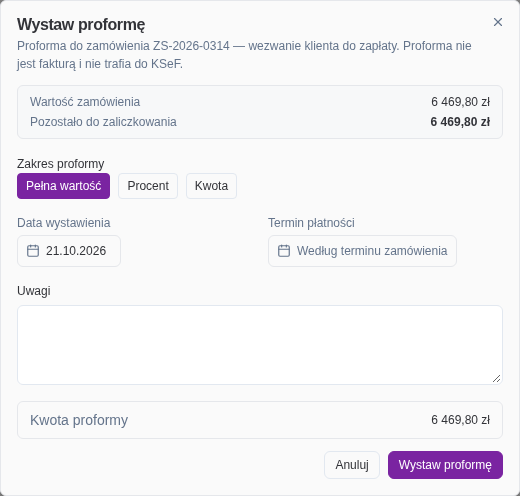
Gdy klient potrzebuje dokumentu do zapłaty przed fakturą, wystaw proformę bezpośrednio z zamówienia: menu Akcje okna zamówienia → Wystaw proformę. Akcja jest dostępna dla zamówienia potwierdzonego lub w realizacji. Okno pokazuje Wartość zamówienia i Pozostało do zaliczkowania oraz pozwala wybrać zakres:
- Pełna wartość (domyślnie) — pozycje zamówienia są kopiowane na proformę. Opcja jest niedostępna, gdy część zamówienia jest już objęta zaliczkami albo gdy pozycje nie sumują się do wartości zamówienia (np. rabat globalny) — wtedy wybierz procent albo kwotę;
- Procent lub Kwota — proforma dostaje pozycje zbiorcze „Zaliczka" osobno dla każdej stawki VAT zamówienia (ten sam podział co na fakturze zaliczkowej), a specyfikacja zamówienia trafia do uwag proformy.
Warto wiedzieć Kwota proformy nie może przekroczyć wartości „Pozostało do zaliczkowania". Ten limit wlicza wszystkie nieanulowane faktury zaliczkowe zamówienia — także te w buforze, jeszcze niewystawione — oraz rozpoczęte płatności online, więc może być niższy niż „Pozostało" w kolumnie „Przez zaliczki", która faktur w buforze nie liczy.
Jeśli zamówienie ma już inne proformy, okno ostrzega i podaje ich numery, ale nie blokuje kolejnej. Po wystawieniu otwiera się karta proformy w statusie Bufor, a w historii zmian zamówienia pojawia się wpis „Wystawiono proformę z zamówienia". Akcja Wyślij proformę w tym samym menu otwiera nową wiadomość z PDF proformy w załączniku i adresem nabywcy (przy kilku proformach numer wybierasz z podmenu); po wysłaniu status zmienia się na Proforma wysłana.
Wpłata na proformie. Karta proformy z zamówienia ma sekcję Wpłaty i zaliczkowe: kwoty Zapłacono i Pozostało do zapłaty, listę faktur zaliczkowych powstałych z wpłat (numer otwiera fakturę) i przycisk Zarejestruj wpłatę. Ta sama akcja jest w menu Akcje zamówienia jako Zarejestruj wpłatę na proformie (przy kilku proformach — podmenu z numerami i kwotą pozostałą). W oknie wpłaty podajesz kwotę (podpowiadana jako pozostało do zapłaty), datę wpłaty (nie z przyszłości), formę płatności (domyślnie Jak w zamówieniu) i opcjonalnie tytuł przelewu lub numer wpłaty — puste pole oznacza numer nadany z numeru proformy, np. „…/W1".
- Każda wpłata od razu tworzy fakturę zaliczkową na kwotę wpłaty w statusie Bufor, z datą wystawienia równą dacie wpłaty; otwiera się jej karta. Fakturę wystawiasz zwykłym zatwierdzeniem — system nie wystawia jej sam;
- wpłata nie może przekroczyć kwoty pozostałej do zapłaty na proformie (liczą się też zaliczkowe w buforze) ani wartości zamówienia pozostałej do zaliczkowania;
- kwota zaliczkowej z wpłaty jest zablokowana (także pozycje i wariant faktury) — żeby ją poprawić, usuń bufor tej faktury (to cofa wpłatę) i zarejestruj wpłatę ponownie;
- proforma dostaje status Opłacona częściowo albo Opłacona, liczony z jej zaliczkowych; usunięcie lub anulowanie zaliczkowej przywraca poprzedni status;
- proformy z wpłatą nie anulujesz, nie usuniesz i nie zmienisz jej pozycji, waluty ani kursu, dopóki nie usuniesz bufora zaliczkowej z tej wpłaty;
- gdy faktury zamówienia wystawia zewnętrzny ERP (włączony konektor ERP), wpłaty nie rejestruje się w Sentrix — okno wpłaty wyświetli komunikat.
Wpłata z wyciągu bankowego. Wpłatę na proformie może też zarejestrować uzgadnianie wyciągu (Księgowość → Uzgadnianie bankowe). Gdy numer proformy jest w tytule przelewu, a kwota wpływu mieści się w kwocie pozostałej do zapłaty, automatyczne dopasowanie od razu tworzy fakturę zaliczkową w buforze — numerem wpłaty jest numer przelewu, a datą wpłaty data transakcji. W pozostałych przypadkach (kilka proform, brak numeru w tytule, inna kwota) wyciąg podpowiada Proforma — nowa wpłata, a kwotę potwierdzasz sam; nadwyżka ponad pozostałą kwotę zostaje nierozliczona. Wpłata zarejestrowana wcześniej ręcznie jest tylko wiązana z linią wyciągu (Proforma — powiąż z zarejestrowaną wpłatą), bez drugiej faktury, a cofnięcie dopasowania nie usuwa zaliczkowej. Automat wyłączysz w ustawieniach faktur sprzedaży przełącznikiem Automatycznie twórz zaliczkową z wpływu dopasowanego do proformy.
Warto wiedzieć Na liście faktur sprzedaży filtr Zaliczkowe do wystawienia (bufor z wpłatą) (panel filtrów, sekcja Pozostałe) zbiera faktury zaliczkowe w buforze czekające na wystawienie — z wpłat na proformach i z płatności online. Kolumna Termin wystawienia zaliczkowej (domyślnie ukryta, włączysz ją w wyborze kolumn) pokazuje ustawowy termin: 15. dzień miesiąca następującego po miesiącu pierwszej wpłaty (art. 106i ust. 2 ustawy o VAT). Termin, który już minął, jest wyróżniony na czerwono.
Uwaga Proforma nie jest fakturą i nie trafia do KSeF. Proformy wystawionej z zamówienia nie da się przekształcić w zwykłą fakturę — jej karta pokazuje numer zamówienia i przycisk Otwórz zamówienie. Fakturę zaliczkową wystawiasz z zamówienia albo rejestrując wpłatę na proformie, a fakturę końcową — z zamówienia, jak dotąd; faktura końcowa rozlicza zaliczki.
Kolumna „Przez zaliczki" na liście zamówień
Kolumna stoi na liście zamówień obok Stanu płatności i jest domyślnie widoczna. Składa się z trzech elementów:
- zielony check — zamówienie ma co najmniej jedną aktywną fakturę zaliczkową, czyli jest rozliczane przez zaliczki;
- Rozliczono — suma kwot zaliczek, które zostały już rozliczone na fakturach końcowych tego zamówienia;
- Pozostało — wartość brutto zamówienia minus suma aktywnych zaliczek. To jest właśnie limit kolejnej zaliczki: dokładnie tę kwotę zobaczysz jako dostępną przy wystawianiu następnej faktury zaliczkowej z tego zamówienia.
Zamówienie bez aktywnych zaliczek pokazuje w kolumnie kreskę „—". Dzięki temu wiersze z obiegiem zaliczkowym od razu odróżniają się od zwykłych zamówień.
Które zaliczki się liczą
Aktywne są faktury zaliczkowe wystawione z tego zamówienia, które nie są szkicem i nie są anulowane — najczęściej zatwierdzone lub wysłane. To ta sama definicja, której system pilnuje przy wystawianiu kolejnej zaliczki, więc kolumna nigdy nie pokaże kwoty, którą formularz zaliczki odrzuciłby jako przekroczenie limitu.
- szkic zaliczki nie oznacza zamówienia — zamówienie z jedynie szkicem zaliczki ma w kolumnie kreskę; zatwierdź zaliczkę, a check się pojawi;
- anulowana zaliczka wypada z obliczeń — jeśli była jedyna, zamówienie wraca do kreski;
- korekta zaliczki zmienia jej kwotę, a więc też kwotę „Pozostało" na liście.
Wskazówka Odczyt kolumny na przykładzie: zamówienie na 10 000 zł. Po wystawieniu i zatwierdzeniu zaliczki 4 000 zł kolumna pokazuje check, „Rozliczono" 0 zł i „Pozostało" 6 000 zł — tyle wolnego limitu na kolejną zaliczkę. Po drugiej zaliczce 2 000 zł: „Pozostało" 4 000 zł. Faktura końcowa rozliczająca obie zaliczki podbija „Rozliczono" do 6 000 zł i pokazuje 4 000 zł do zapłaty; „Pozostało" zostaje przy 4 000 zł, bo cała wartość zamówienia jest już objęta zaliczkami.
Filtr „Przez zaliczki" i sortowanie
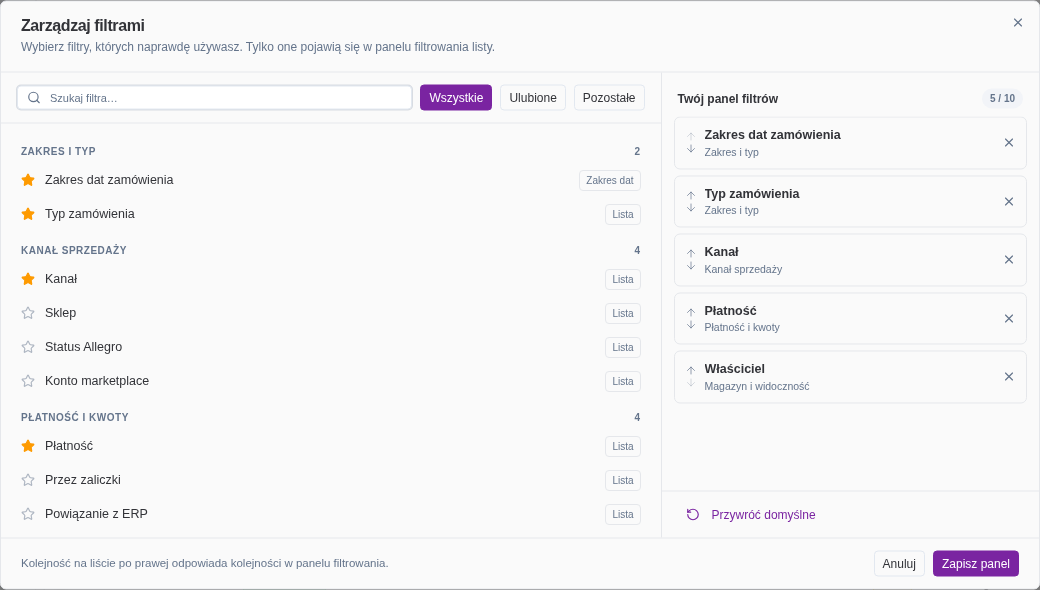
Filtr nie jest w domyślnym panelu. W panelu Filtry wybierz Zarządzaj filtrami, w sekcji Płatność i kwoty oznacz gwiazdką Przez zaliczki i zapisz panel — wtedy w panelu pojawi się pole Przez zaliczki z opcjami Wszystkie, Tak i Nie. Wybór Tak daje listę zamówień w obiegu zaliczkowym, Nie — zamówienia rozliczane bezpośrednio, bez zaliczek (także te z jedynie szkicem zaliczki).
Kolumna jest sortowalna: kliknięcie nagłówka układa zamówienia po kwocie Pozostało, rosnąco lub malejąco — po całej liście, nie tylko po widocznej stronie.
Te same kwoty na karcie zamówienia
Kwoty z kolumny są identyczne w trzech miejscach: w kolumnie listy, w podsumowaniu zaliczek na karcie zamówienia (pełna lista zaliczek z kwotą rozliczoną każdej z nich) oraz jako limit dostępny w formularzu kolejnej zaliczki. To jedno źródło prawdy — karta zamówienia nigdy nie pokaże innego „Pozostało" niż lista. Wpływy zrealizowane zaliczkowo widać dodatkowo w zakładce Wpłaty karty zamówienia.
Uwaga Kolumna „Przez zaliczki" mówi o obiegu dokumentów (faktury zaliczkowe i ich rozliczenia), a nie o pieniądzach. Stan wpłat zamówienia pokazuje osobno kolumna Stan płatności i zakładka Wpłaty — zamówienie może mieć opłacone zaliczki, a mimo to wciąż oczekiwać faktury końcowej.
Najczęstsze pytania
„Pozostało" = 0 — co dalej?
Cała wartość zamówienia jest objęta zaliczkami. Zamówienie czeka na fakturę końcową, która zaliczki rozliczy — utworzysz ją akcją Utwórz fakturę końcową z karty zamówienia.
„Rozliczono" jest mniejsze od sumy zaliczek — czy coś się nie zgubiło?
Nie. Ta różnica to zaliczki, które jeszcze czekają na fakturę końcową. Nic nie trzeba poprawiać — rozliczenie nastąpi przy wystawieniu faktury końcowej, w kartach Zaliczki do rozliczenia albo automatycznie przed zatwierdzeniem.
Zamówienie ma zaliczkę, a kolumna pokazuje kreskę — dlaczego?
Jedyna zaliczka tego zamówienia jest w szkicu albo została anulowana — szkice i anulowane nie liczą się do obiegu. Status faktury zaliczkowej sprawdzisz w podsumowaniu zaliczek na karcie zamówienia.
Czy zaliczki mogą przekroczyć wartość zamówienia?
Nie. System pilnuje limitu przy każdym wystawieniu — suma aktywnych zaliczek nigdy nie przekroczy wartości brutto zamówienia, a kwota „Pozostało" nigdy nie jest ujemna.