Wnioski zakupowe — od zapotrzebowania do faktury
Wniosek zakupowy to prośba o zgodę na zakup — sprzętu, materiałów albo usługi — złożona zanim zakup nastąpi. W Sentrixie wniosek przechodzi całą drogę w jednym miejscu: pracownik go składa, akceptant zatwierdza, realizator zamawia, a na końcu wniosek rozlicza faktura zakupu. Ten artykuł opisuje tę drogę z perspektywy każdej z tych osób oraz administratora, który ją konfiguruje.
Jak działa wniosek zakupowy
Każdy wniosek należy do kategorii, np. „Sprzęt IT” albo „Szkolenia”. Kategoria decyduje o wszystkim, co dzieje się dalej: kto może złożyć wniosek, kto podaje kwotę, kto akceptuje i kto realizuje. Dzięki temu pracownik nie musi niczego wybierać — wystarczy, że wskaże kategorię.
Wniosek przechodzi przez cztery etapy:
- Rejestracja — pracownik wypełnia wniosek i wysyła go do akceptacji.
- Akceptacja — akceptant zatwierdza, odrzuca albo zwraca wniosek do poprawy. W niektórych kategoriach akceptant najpierw podaje kwotę.
- Realizacja — realizator przejmuje wniosek, zamawia towar lub usługę i potwierdza realizację.
- Rozliczenie — zamówiony lub dostarczony wniosek czeka na fakturę zakupu, a po jej powiązaniu jest zakończony.
Wszystkie wnioski znajdziesz w menu Wnioski i wydatki. Ten ekran zbiera razem wnioski zakupowe i wydatki pracownicze. Zakładki Do akceptacji i Do realizacji pokazują wnioski, które czekają na Twój ruch.
Krok 1. Pracownik składa wniosek
- Otwórz Wnioski i wydatki i kliknij Nowy wniosek. Rozwinie się lista kategorii — widzisz tylko te, z których możesz korzystać.
- Wybierz kategorię. Otworzy się krótkie okno Nowy wniosek — nazwa kategorii.
- Wpisz Tytuł / temat i Opis — oba pola są wymagane. Jeśli znasz dostawcę, wybierz go z kartoteki albo wpisz nazwę ręcznie. Podaj Szacunkową kwotę z walutą.
- Kliknij Zapisz. Wniosek dostaje numer, zapisuje się jako szkic, a w miejscu okna otwiera się karta wniosku.
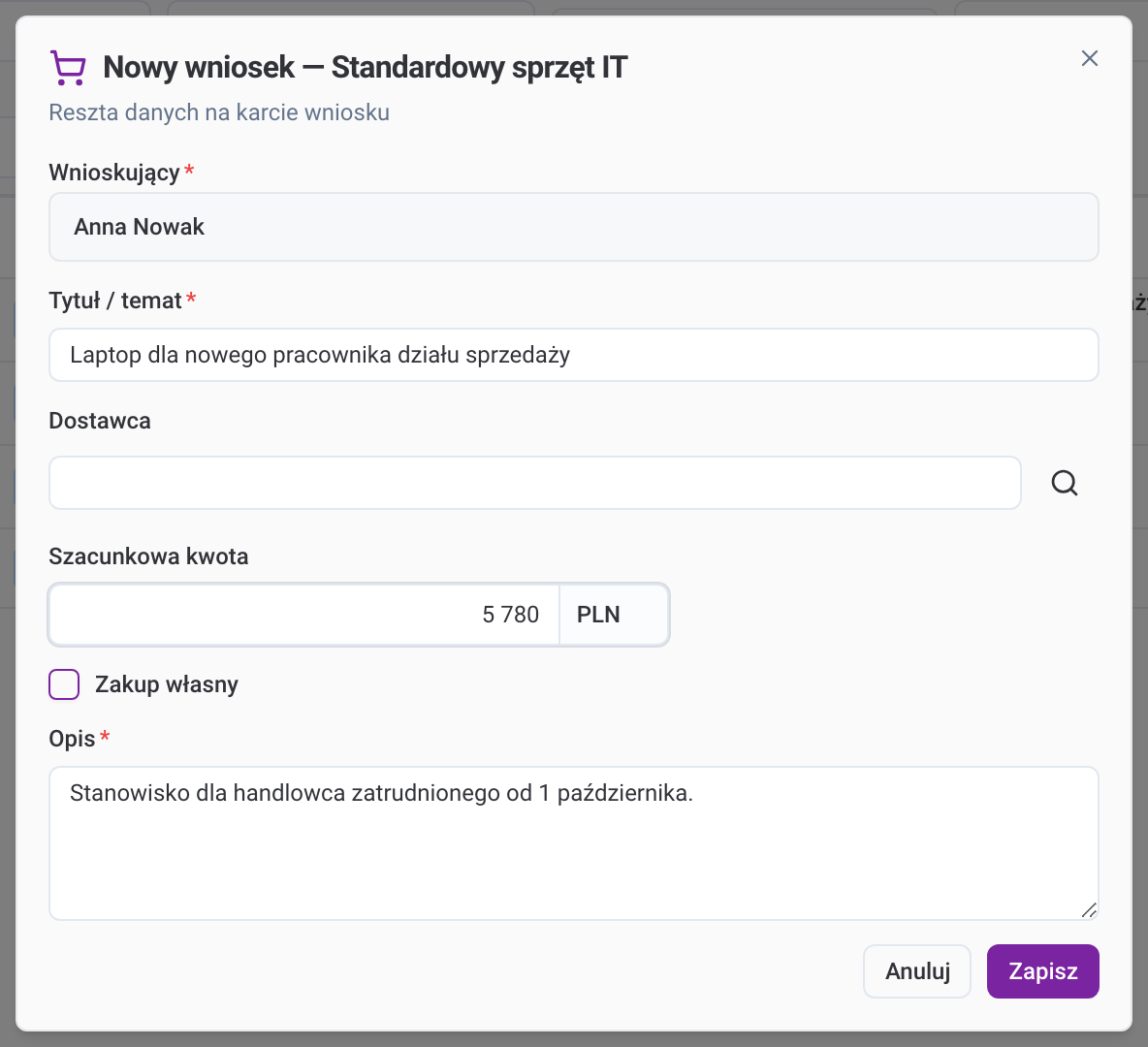
Zależnie od ustawień kategorii w oknie pojawią się też dodatkowe pola:
- Podmiot rozliczeniowy — gdy firma ma kilka spółek.
- Wnioskujący — gdy kategoria pozwala złożyć wniosek w imieniu innej osoby.
- Zakup własny — zaznaczasz, że kupujesz sam, a nie przez dział zakupów.
- Wniosek długoterminowy — dla zakupów rozliczanych wieloma fakturami, np. umowy serwisowej.
- Pola formularza kategorii, które administrator oznaczył do wypełnienia już przy tworzeniu.
Pola Szacunkowa kwota może nie być wcale — to znaczy, że kategoria nie dotyczy pieniędzy albo kwotę poda akceptant.
PodpowiedziMiejsce powstawania kosztów (MPK) system bierze z Twojego działu, a rodzaj kosztu — z kategorii. Obie wartości zmienisz na karcie wniosku, w zakładce Koszt.
Karta wniosku
U góry karty widać numer wniosku, jego status i dodatkowe oznaczenia:
- Otwarty dla faktur — wniosek jest zamówiony i czeka na fakturę.
- Rozliczony FZ — wniosek został rozliczony fakturą zakupu.
- Długoterminowy i Zakup własny — rodzaj wniosku.
Pod nagłówkiem są trzy karty danych: Wniosek (kategoria, tytuł, dostawca, opis), Osoby (wnioskujący, w czyim imieniu, akceptant, realizator) i Kwota (kwota szacunkowa, kwota w PLN, termin oczekiwany, pilność).
Niżej są zakładki:
- Formularz — pola kategorii i pozycje wniosku. Pozycje są opcjonalne: dodajesz je przyciskiem Dodaj pozycję, a każda zapisuje się od razu.
- Koszt — podmiot, MPK, rodzaj kosztu, projekt, dodatkowe analityki i rok budżetu.
- Budżet — linia budżetu, w której wniosek rezerwuje kwotę (opisana w sekcji Budżet). Widoczna, gdy firma korzysta z aplikacji Finanse.
- Faktury — faktury zakupu, które rozliczają wniosek (opisane w kroku 4).
- Powiązane — dokumenty związane z wnioskiem, np. wydatek, który go realizuje.
- Załączniki — oferty, specyfikacje i inne pliki.
- Historia — przebieg obiegu z komentarzami do decyzji oraz historia zmian pól.
Przycisk Edytuj na dolnym pasku zamienia dane karty w pola do wypełnienia. Szkic i wniosek odrzucony edytuje wnioskodawca. Wniosek, który czeka na akceptację, może poprawić tylko bieżący akceptant.
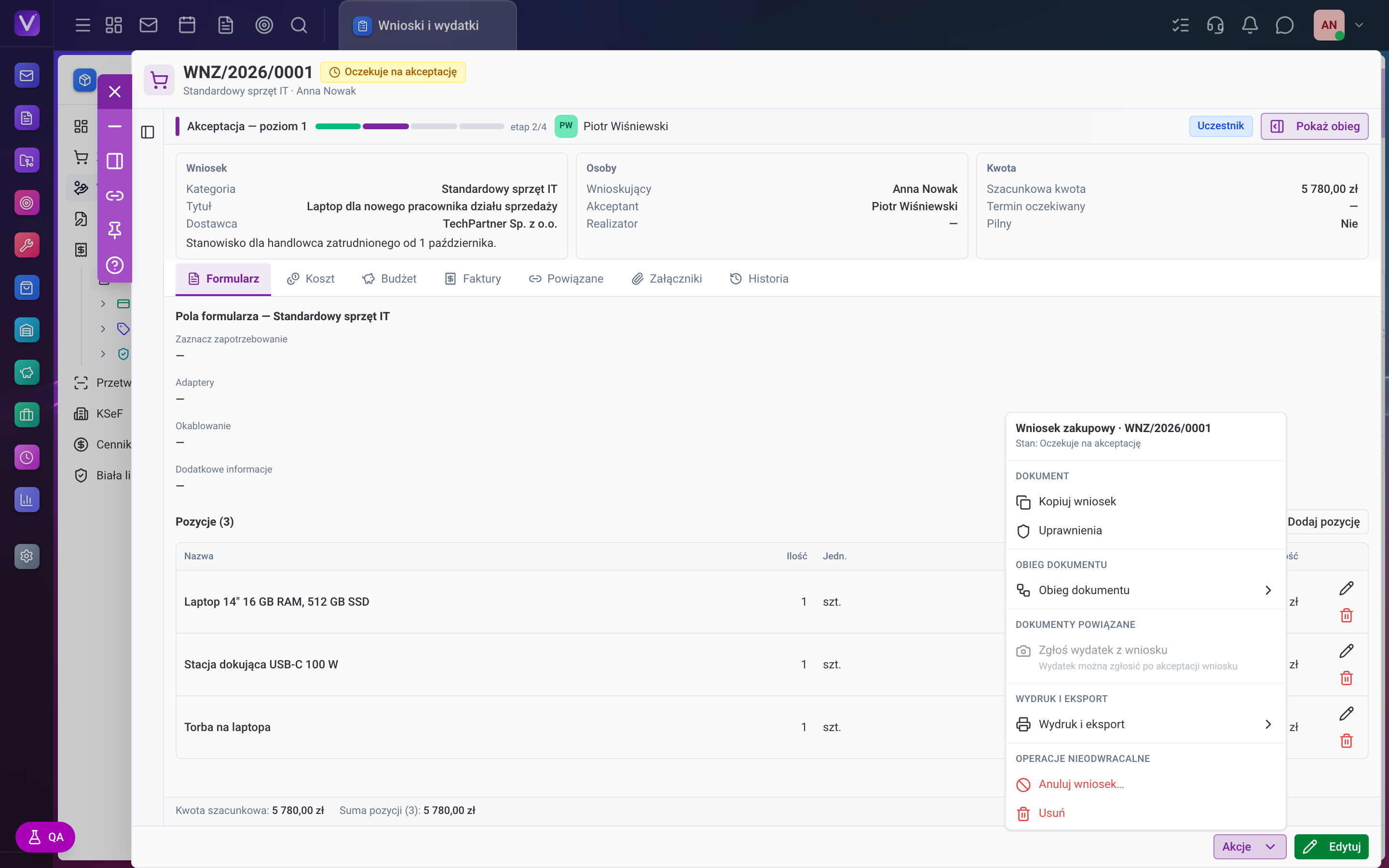
Menu „Akcje”
Menu Akcje na dolnym pasku karty zawiera operacje na całym wniosku. Widzisz tylko te, które w danej chwili możesz wykonać.
- Wyślij wniosek — przekazuje szkic albo poprawiony wniosek odrzucony do akceptacji. Wniosek musi mieć kwotę albo co najmniej jedną pozycję, chyba że kwotę podaje akceptant. Jeśli kategoria każe wskazać akceptanta, najpierw wybierzesz go w osobnym okienku.
- Kopiuj wniosek — tworzy nowy szkic z tą samą kategorią, polami, pozycjami, dostawcą i kwotą. Kopia nie przejmuje obiegu ani załączników.
- Zgłoś wydatek z wniosku — dostępne po akceptacji. Wydatek pracowniczy od razu łączy się z wnioskiem.
- Powiąż z fakturą… — dla wniosku zamówionego albo dostarczonego; opisane w kroku 4.
- Drukuj zamówienie (PDF) i Zapisz zamówienie jako załącznik — wydruk „Zamówienie” opisany niżej.
- Uprawnienia — udostępnia ten jeden wniosek wybranym osobom, nawet jeśli nie mają dostępu do wszystkich wniosków.
- Restartuj obieg… — uruchamia akceptację od początku według aktualnych ustawień kategorii. Dotychczasowe decyzje zostają w historii. Wymaga osobnego uprawnienia.
- Anuluj wniosek… — z opcjonalnym powodem. Anulowanego wniosku nie można wznowić. Anulowanie w trakcie akceptacji zamyka zadanie u akceptanta.
- Usuń — usuwa szkic albo wniosek odrzucony, po potwierdzeniu.
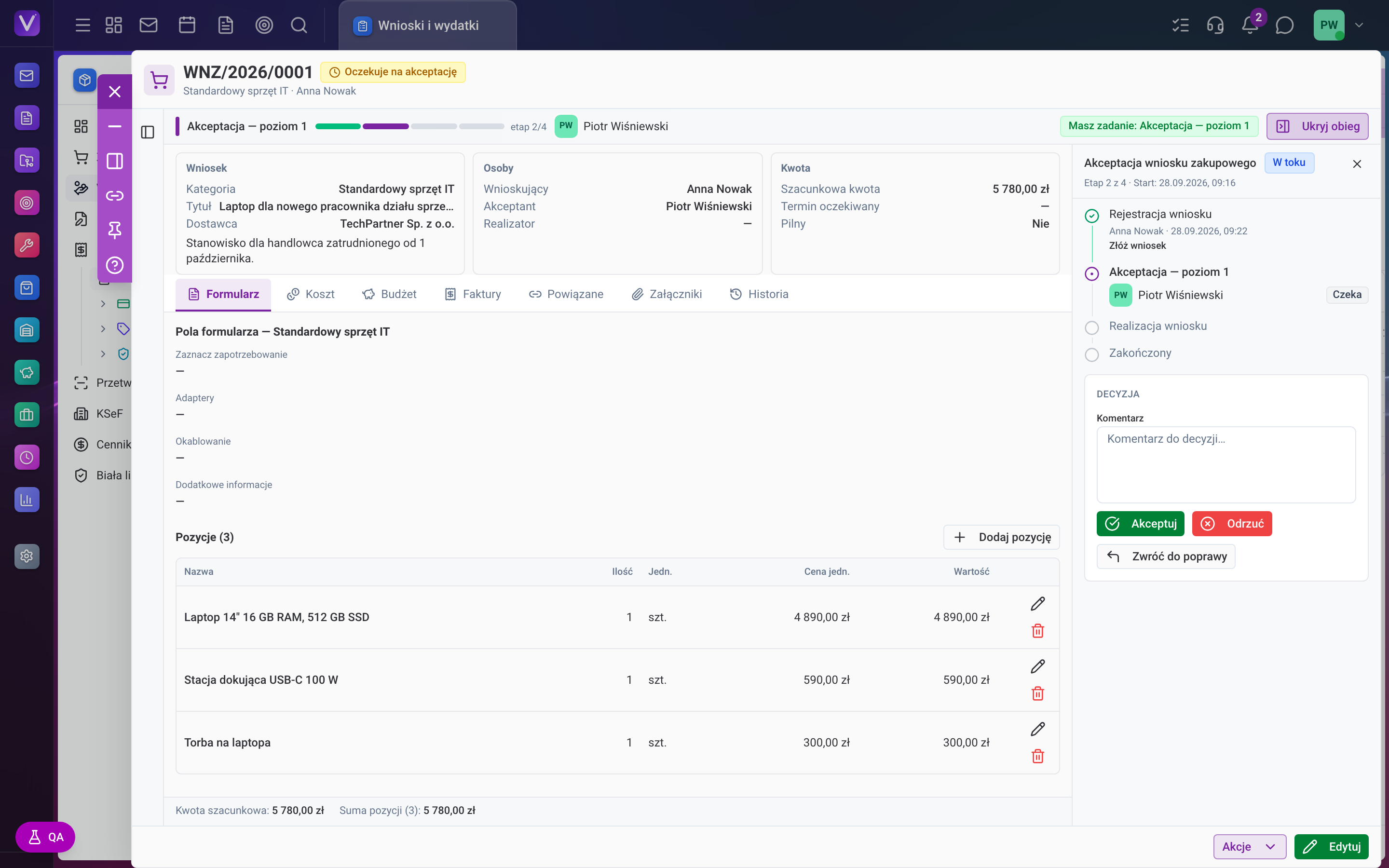
Decyzje w obiegu — akceptację, podanie kwoty, przejęcie i potwierdzenie realizacji — podejmujesz w panelu obiegu na górze karty. Rozwija go przycisk Pokaż obieg.
Wydruk „Zamówienie”
Z każdego wniosku przygotujesz wydruk zamówienia w PDF, np. do wysłania dostawcy.
- Podgląd — lewa kolumna karty pokazuje podgląd zamówienia. Zwiniesz go przyciskiem Ukryj podgląd zamówienia, a przywrócisz przyciskiem Pokaż podgląd zamówienia. Po zapisaniu zmian we wniosku podgląd się odświeża.
- Drukuj zamówienie (PDF) — w menu Akcje; pobiera plik „Zamówienie numer-wniosku.pdf”.
- Zapisz zamówienie jako załącznik — w menu Akcje; dołącza PDF do zakładki Załączniki wniosku. Pozycja jest widoczna dla osób, które mogą zarządzać załącznikami wniosku.
Krok 2. Akceptant podejmuje decyzję
Po wysłaniu wniosku akceptant dostaje powiadomienie, a wniosek pojawia się w jego zakładce Do akceptacji. Kim jest akceptant, ustala reguła wybrana w kategorii:
- Przełożony wnioskodawcy — wniosek trafia do bezpośredniego przełożonego osoby, której dotyczy. Tak działa też kategoria bez wybranej reguły.
- Przełożony albo bez akceptacji — osoby z grup zwolnionych z akceptacji (wskazanych w ustawieniach wniosków) składają wniosek bez akceptacji. Wnioski pozostałych trafiają do przełożonego.
- Wskazana osoba — wszystkie wnioski kategorii akceptuje jedna wybrana osoba.
- Grupa akceptantów — wniosek może rozpatrzyć członek dowolnej z grup wskazanych w kategorii. Decyduje ten, kto zrobi to pierwszy.
- Wybór przy składaniu wniosku — wnioskodawca sam wskazuje akceptanta przy wysyłaniu. Listę kandydatów może zawęzić administrator.
- Wnioskodawca — wniosek zostaje zaakceptowany automatycznie w chwili wysłania, a w historii zostaje wpis o autoakceptacji.
Jeśli kategoria ma wyłączoną opcję Wymaga akceptacji, wniosek po wysłaniu od razu trafia do realizacji.
W panelu obiegu akceptant ma trzy decyzje:
- Akceptuj — zatwierdza wniosek na tym poziomie. Wniosek przechodzi dalej: na kolejny poziom akceptacji albo do realizacji.
- Odrzuć — zatrzymuje wniosek. Komentarz jest wymagany — to powód, który zobaczy wnioskodawca. Wnioskodawca może poprawić odrzucony wniosek i wysłać go ponownie albo go usunąć.
- Zwróć do poprawy — wniosek wraca do wnioskodawcy jako szkic, z komentarzem akceptanta. Wnioskodawca go poprawia i wysyła ponownie.
Przed decyzją akceptant może poprawić dane wniosku przyciskiem Edytuj. Dopóki zmiany nie są zapisane, decyzje w panelu obiegu są zablokowane.
Grupa akceptantówJeśli ktoś z grupy rozstrzygnął wniosek chwilę przed Tobą, zobaczysz komunikat, że zadanie zostało już rozstrzygnięte przez innego akceptanta. Wystarczy odświeżyć widok wniosku.
Brak akceptantaGdy reguła nie wskazuje nikogo — np. wnioskodawca nie ma przełożonego w strukturze — wniosku nie da się wysłać. Zgłoś to administratorowi: musi uzupełnić strukturę albo regułę w kategorii.
Mapa akceptacji — akceptacja wielopoziomowa
Kategoria może korzystać z mapy akceptacji — tej samej, która prowadzi obieg faktur zakupu. Administrator wybiera w edytorze typu (krok „Obieg akceptacji”) regułę Mapa akceptacji albo wykonawcę etapu „Mapa akceptacji” i wskazuje konkretną mapę z listy. Mapy tworzy się w Ustawienia → Faktury zakupu → Akceptacje, zakładka Mapy akceptacji.
Mapa dobiera akceptanta według kwoty wniosku w PLN, MPK, rodzaju kosztu, projektu i dodatkowych analityk. Akceptantem na danym poziomie może być wskazana osoba, osoba na stanowisku, kierownik jednostki, kierownik MPK, przełożony wnioskodawcy albo przełożony poprzedniego akceptanta.
Po akceptacji na poziomie 1 system sprawdza, czy mapa ma kogoś na poziomie 2 — jeśli tak, wniosek idzie dalej, a panel obiegu pokazuje etap Akceptacja — poziom 2. Akceptacja kończy się, gdy na kolejnym poziomie mapa nikogo nie wskazuje. Gdy na jednym poziomie pasuje kilka osób, zadanie dostaje pierwsza według kolejności reguł mapy.
Krok „Oszacowanie” — kwotę podaje akceptant
W niektórych kategoriach pracownik nie zna ceny — kwotę ustala dopiero akceptant. Administrator włącza to w kategorii opcją Podaje akceptant. Pracownik może wtedy wysłać wniosek bez kwoty, a obieg zaczyna się od kroku Oszacowanie wniosku.
Akceptant ma w panelu obiegu dwie możliwości:
- Podaj kwotę — otwiera okienko z kwotą i walutą (możesz wpisać przecinek, np. 1234,50). Kwota trafia do wniosku i do historii, a obieg przechodzi do zwykłej akceptacji.
- Przekaż oszacowanie — przekazuje zadanie innej osobie, np. komuś z działu zakupów, kto zna ceny.
Jeśli pracownik sam wpisał kwotę, krok „Oszacowanie” jest pomijany.
Krok 3. Realizator zamawia i potwierdza realizację
Po akceptacji wniosek trafia do realizatora. Kto nim jest, ustala kategoria:
- Wnioskodawca — po akceptacji pracownik realizuje wniosek sam, np. zapisuje się na szkolenie online.
- Wskazana osoba — wniosek trafia do jednej osoby, np. asystentki przy materiałach biurowych.
- Grupa realizatorów — wniosek trafia do grupy, np. zespołu IT, i czeka na przejęcie. Członkowie grupy dostają powiadomienie.
Realizacja krok po kroku:
- Podejmij realizację — gdy wniosek realizuje grupa, jeden z jej członków przejmuje go do siebie. Jeśli w kategorii włączono automatyczne przypisanie, wniosek od razu trafia do osoby z grupy, która ma najmniej zamówień w toku.
- Potwierdź realizację — realizator potwierdza zamówienie albo wykonanie i może podać numer zamówienia. Wniosek dostaje status Zamówiony i oznaczenie Otwarty dla faktur.
- Dostarczono i Zakończ — realizator może też odnotować dostawę, a potem zakończyć wniosek. Dostarczony wniosek nadal przyjmuje fakturę.
Wniosek, który nie dotyczy pieniędzy (kategoria bez kwoty), po potwierdzeniu realizacji od razu jest zakończony — nie czeka na fakturę.
Zamknięcie i ponowne otwarcie
- Zamknij wniosek — kończy zamówiony wniosek, gdy nie spodziewasz się już kolejnych faktur. Może to zrobić realizator albo osoba prowadząca realizację wniosków.
- Otwórz ponownie — przywraca zakończony wniosek do stanu „Zamówiony”, np. żeby dopiąć kolejną fakturę. Wymaga komentarza i osobnego uprawnienia.
Krok 4. Rozliczenie fakturą zakupu
Wniosek rozlicza faktura zakupu. Powiązanie robisz z karty wniosku albo z karty faktury — w obu przypadkach obowiązują te same zasady:
- Z fakturą można powiązać wniosek w statusie Zamówiony albo Dostarczony.
- Waluta i podmiot wniosku muszą być takie same jak na fakturze.
- Zwykły wniosek zamyka jedna faktura. Po powiązaniu wniosek jest zakończony i oznaczony jako Rozliczony FZ.
- Wniosek długoterminowy zbiera kolejne faktury i pozostaje otwarty, dopóki ktoś go nie zamknie.
- Na jednej fakturze nie połączysz wniosków długoterminowych ze zwykłymi.
- Jedna faktura może rozliczyć kilka wniosków naraz.
Z karty wniosku
- Otwórz zakładkę Faktury i kliknij Powiąż z fakturą… (ta sama pozycja jest w menu Akcje).
- W oknie Powiąż fakturę z wnioskiem widzisz faktury zakupu w walucie i podmiocie wniosku. Wyszukaj fakturę po numerze albo sprzedawcy i zaznacz ją. Przy zwykłym wniosku wybierasz jedną fakturę, przy długoterminowym — kilka.
- Kliknij Powiąż.
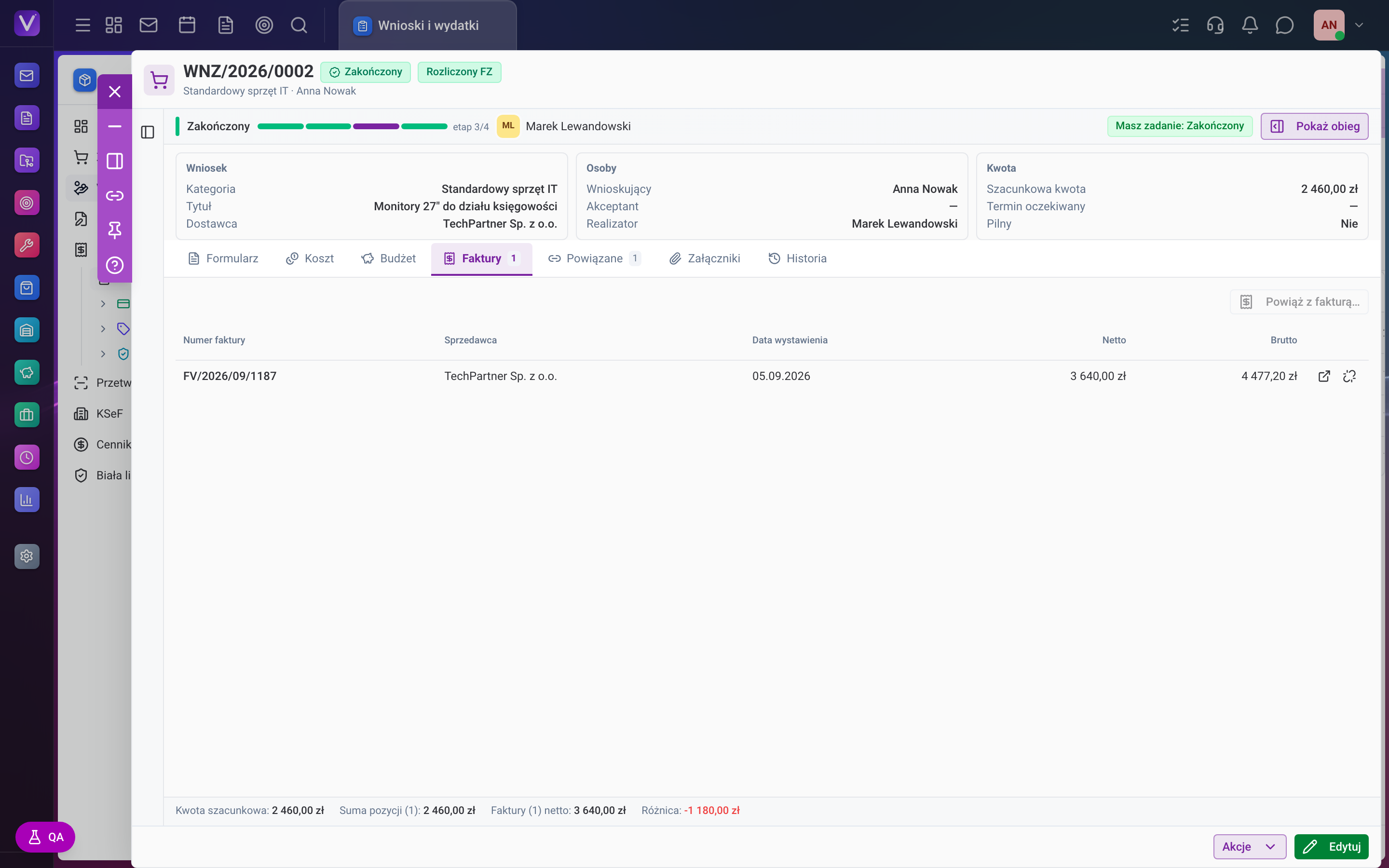
Zakładka Faktury pokazuje powiązane faktury z numerem, sprzedawcą, datą wystawienia oraz kwotą netto i brutto, a jej nazwa — ich liczbę. Przy każdej fakturze są przyciski Otwórz fakturę i Odepnij fakturę. W linii sum karty, obok kwoty szacunkowej, pojawia się suma faktur netto i Różnica między kwotą wniosku a fakturami — ujemna różnica, czyli faktury wyższe niż wniosek, jest wyróżniona na czerwono.
Gdy zwykły wniosek ma już fakturę, pozycja Powiąż z fakturą… jest nieaktywna — kolejną fakturę można powiązać tylko z wnioskiem długoterminowym.
Z karty faktury zakupu
- Na karcie faktury otwórz zakładkę Powiązania. Znajdziesz tam sekcję Wnioski zakupowe.
- Kliknij Powiąż z wnioskami…. Okno pokazuje wnioski w walucie i podmiocie faktury, które możesz zobaczyć. Wyszukaj po numerze lub tytule, a listę zawęź polem Rodzaj wniosku (wszystkie, długoterminowe, zwykłe).
- Zaznacz wnioski i kliknij Powiąż.
Sekcja pokazuje numer i tytuł każdego powiązanego wniosku z przyciskami Otwórz wniosek i Odepnij wniosek.

Odpinanie
Każde powiązanie i odpięcie trafia do historii wniosku. Odpięcie faktury od zwykłego, rozliczonego wniosku przywraca go do stanu „Zamówiony” z oznaczeniem Otwarty dla faktur — można wtedy powiązać właściwą fakturę.
Powiązanie i odpinanie wymaga uprawnienia Powiązanie wniosku z fakturą i wglądu we wniosek.
Dekret z wnioskuPrzy powiązaniu system proponuje dla faktury MPK, rodzaj kosztu, projekt i analityki z wniosku — jeśli wszystkie powiązane wnioski mają te same wartości.
Automat akceptacji faktur zgodnych z wnioskiem
Faktura, która mieści się w kwocie zaakceptowanych wniosków, nie musi drugi raz przechodzić akceptacji. Automat porównuje kwoty netto w PLN:
- Faktura nie wyższa niż suma powiązanych wniosków — akceptacja faktury zostaje pominięta.
- Faktura wyższa — system szuka reguły automatu: najpierw dla kategorii wniosku, potem dla wszystkich kategorii. Jeśli przekroczenie mieści się w dopuszczalnym odchyleniu reguły, akceptacja też zostaje pominięta.
- Przy wnioskach długoterminowych liczy się suma wszystkich faktur powiązanych z wnioskiem, a nie tylko bieżąca.
- Wnioski bez kwoty nie biorą udziału w porównaniu.
Automat konfigurujesz w dwóch miejscach:
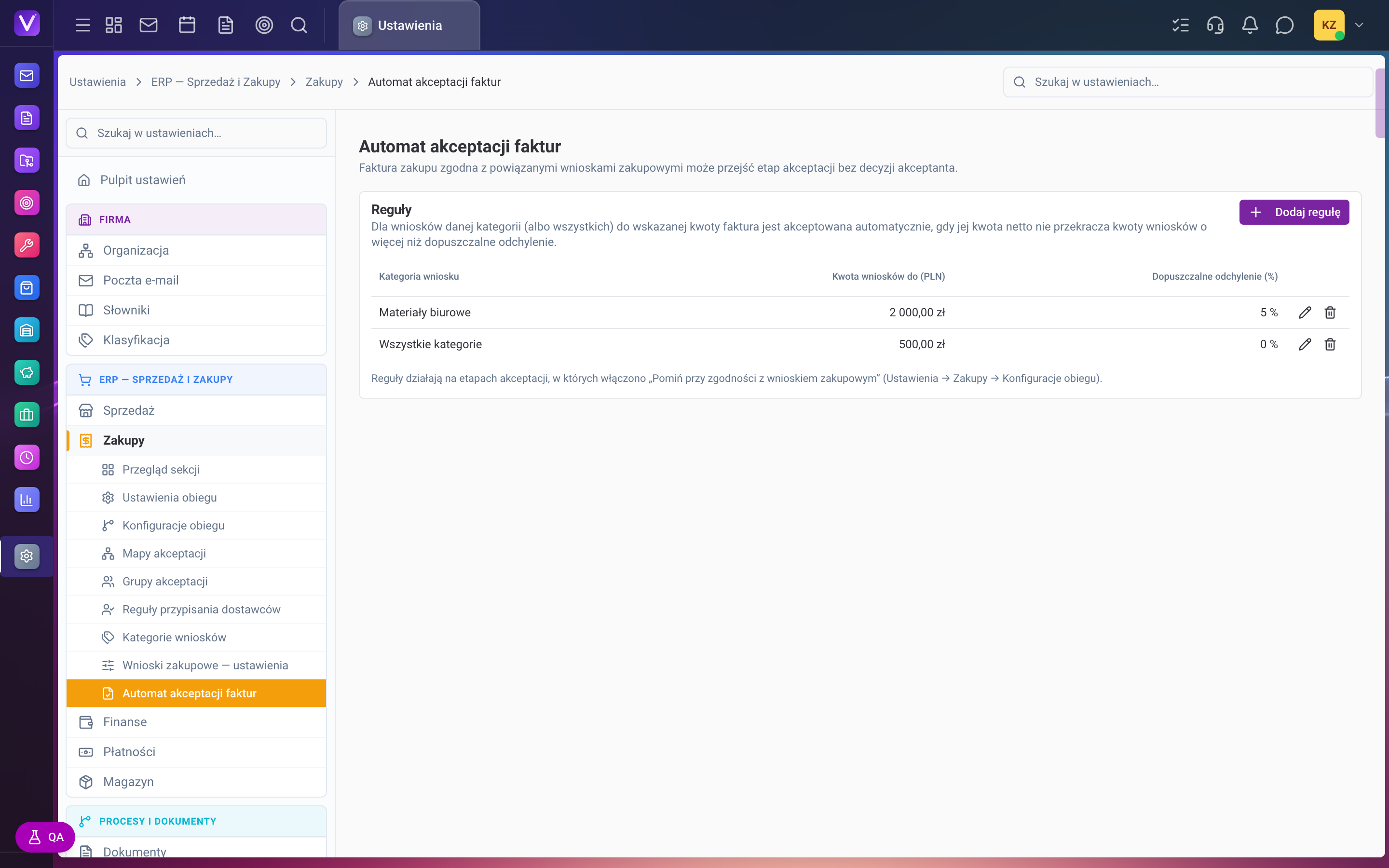
- Reguły — Ustawienia → Faktury zakupu → Akceptacje, zakładka Automat akceptacji, przycisk Dodaj regułę (reguły jednego typu wniosku dodasz też w kroku „Faktury” edytora typu). Każda reguła ma trzy pola:
- Kategoria wniosku — konkretna kategoria albo Wszystkie kategorie. Reguła kategorii ma pierwszeństwo przed regułą dla wszystkich.
- Kwota wniosków do (PLN) — najwyższa łączna kwota powiązanych wniosków, do której reguła działa. Gdy pasuje kilka reguł, obowiązuje ta z najniższym progiem.
- Dopuszczalne odchylenie (%) — o ile procent kwota netto faktury może przekroczyć kwotę wniosków (od 0 do 100).
- Etap obiegu faktur — w Ustawienia → Faktury zakupu → Procesy i ścieżki otwórz etap akceptacji i w sekcji Reguły zwalniające włącz Pomiń przy zgodności z wnioskiem zakupowym. Automat działa tylko na etapach, na których ten przełącznik jest włączony.
Pominięcie widać w historii faktury — z kwotą faktury, sumą wniosków i odchyleniem. Reguły automatu konfiguruje osoba z uprawnieniem Automat akceptacji faktur.
Budżet
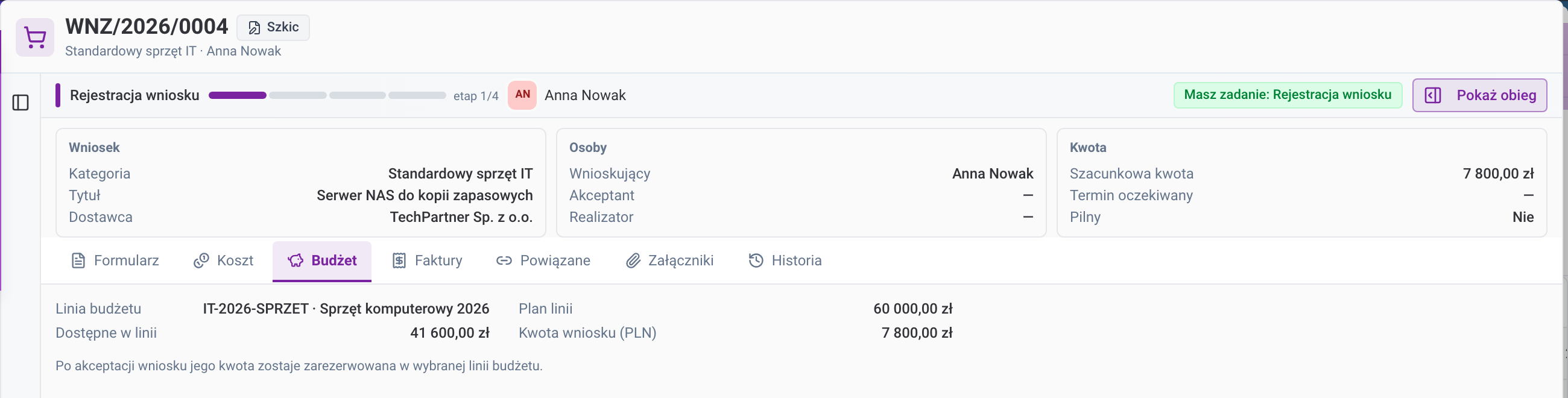
Wniosek przypisany do linii budżetu rezerwuje na niej swoją kwotę w PLN. Rezerwacja powstaje w chwili akceptacji, więc budżet widzi zakup, zanim przyjdzie faktura.
Linię wybierasz na karcie wniosku, w zakładce Budżet. Zakładka jest widoczna, gdy firma korzysta z aplikacji Finanse.
- Kliknij Edytuj na dolnym pasku karty.
- W zakładce Budżet wybierz linię w polu Linia budżetu i zapisz zmiany.
Zakładka pokazuje Plan linii, kwotę Dostępne w linii i Kwota wniosku (PLN). Gdy wniosek przekracza kwotę dostępną w linii, zobaczysz ostrzeżenie jeszcze przed wysłaniem.
- Po powiązaniu faktury rezerwację zastępuje rzeczywisty koszt z faktury.
- Odrzucenie, anulowanie albo zamknięcie wniosku bez faktury zwalnia rezerwację.
Reakcję na przekroczenie ustawiasz w Budżety i limity, w opcji Przekroczenie planu linii:
- Blokada — wniosku, który przekracza dostępną kwotę linii, nie da się wysłać do akceptacji. System podaje kwotę przekroczenia.
- Ostrzeżenie — wniosek przechodzi, a w jego historii pojawia się ostrzeżenie o przekroczeniu.
- Bez kontroli — wniosek przechodzi bez uwag.
Konfiguracja: typy wniosków
Typy wniosków konfiguruje administrator w Ustawienia → Wnioski zakupowe → Typy wniosków. Lista pokazuje każdy typ z liczbą pól własnych, etapami obiegu (kropki — etap warunkowy ma sam obrys), liczbą wniosków z ostatnich 30 dni i statusem. Filtr nad listą pokaże tylko typy aktywne, typy z brakami w konfiguracji albo szkice. Kliknięcie wiersza otwiera z prawej podgląd z brakami i streszczeniem każdego kroku.
Przycisk Nowy typ wniosku tworzy typ na trzy sposoby: pusty, z szablonu (sprzęt IT, szkolenie, usługa zewnętrzna, środek trwały) albo jako kopię istniejącego typu. Nowy typ powstaje jako szkic — pracownicy zobaczą go dopiero po aktywacji.
Edytor typu otwiera się na całym ekranie. Po lewej jest lista typów, nad treścią linia kroków — krok z brakiem ma wykrzyknik i opis braku.
- Ogólne i dostęp — kod, nazwa, opis, ikona, rodzaj wniosku, kolejność na liście, grupy, które mogą składać wnioski, i składanie w imieniu innej osoby.
- Formularz — pola wspólne (tytuł, opis, pozycje, kwota, dostawca, MPK, rodzaj kosztu, projekt i inne) ma każdy typ; tu decydujesz tylko, czy są widoczne i wymagane. Pola własne dodajesz albo kopiujesz z innego typu, a w panelu obok ustawiasz ich właściwości i warunek Pokaż pole tylko gdy — np. „Uzasadnienie wymiany” tylko przy powodzie „Wymiana”. Pole ukryte warunkiem nie jest wymagane.
- Koszty i kwota — kto podaje kwotę (wnioskodawca, akceptant albo bez kwoty), zakup własny, wniosek długoterminowy i domyślny rodzaj kosztu.
- Obieg akceptacji — etapy między złożeniem a realizacją. Etap to Akceptacja, Opinia (negatywna opinia nie zatrzymuje wniosku) albo Uzupełnienie danych. Każdy ma wykonawcę (przełożony, wskazana osoba, grupa, kierownik działu, mapa akceptacji, osoba wybrana przez wnioskodawcę), może pojawiać się warunkowo — np. tylko powyżej 20 000 zł brutto albo dla wybranego MPK — i ma termin z przypomnieniem i eskalacją. Na etapie ustawiasz też, które pola wykonawca Może zmienić, a które Musi uzupełnić. Zmiany obowiązują po kliknięciu Opublikuj obieg; widok Diagram pokazuje całą ścieżkę.
- Realizacja — kto realizuje wniosek: wnioskodawca, wskazana osoba albo grupa realizatorów (z opcją przydzielania po kolei).
- Faktury — reguły automatycznej akceptacji faktur zakupu dla wniosków tego typu. Reguła typu ma pierwszeństwo przed regułą ogólną.
- Podsumowanie — status typu z przyciskiem Aktywuj, publikacja obiegu i lista braków z przejściem do właściwego kroku. Typ z brakami albo z nieopublikowanym obiegiem nie da się aktywować.
Wnioski w tokuZmiana obiegu dotyczy tylko nowych wniosków. Wniosek już złożony kończy obieg w wersji z chwili złożenia — także po zwrocie do poprawy.
Karta wniosku na etapieOsoba na etapie obiegu widzi na karcie wniosku nazwę etapu i może zmienić tylko pola, które etap udostępnia. Opinie trafiają do historii wniosku razem z nazwą etapu.
Kategorie na start
Nie musisz zaczynać od zera. Nowa firma dostaje od razu 14 gotowych kategorii z polami i listami wyboru: Abonament GSM, Artykuły spożywcze, Materiały biurowe, Materiały firmowe, Opłaty eksploatacyjne, Organizacja eventów, Pozostałe, Przesyłki kurierskie, Standardowy sprzęt IT, Szkolenia, Telefony komórkowe, Usługi obce, Utrzymanie floty i Utrzymanie mieszkań. Wystarczy wyłączyć te, których nie potrzebujesz, a resztę dopasować w edytorze typu.
- Wnioski w tych kategoriach akceptuje przełożony wnioskodawcy, dlatego uzupełnij strukturę organizacyjną.
- Realizację przypisują grupie Realizacja wniosków zakupowych — dodaj do niej osoby z działu zakupów.
- Firma założona wcześniej wczyta kategorie w Ustawienia → Dane startowe. Wczytanie nie zmienia kategorii, które już istnieją, ani nie przywraca usuniętych.
Ustawienia wniosków zakupowych
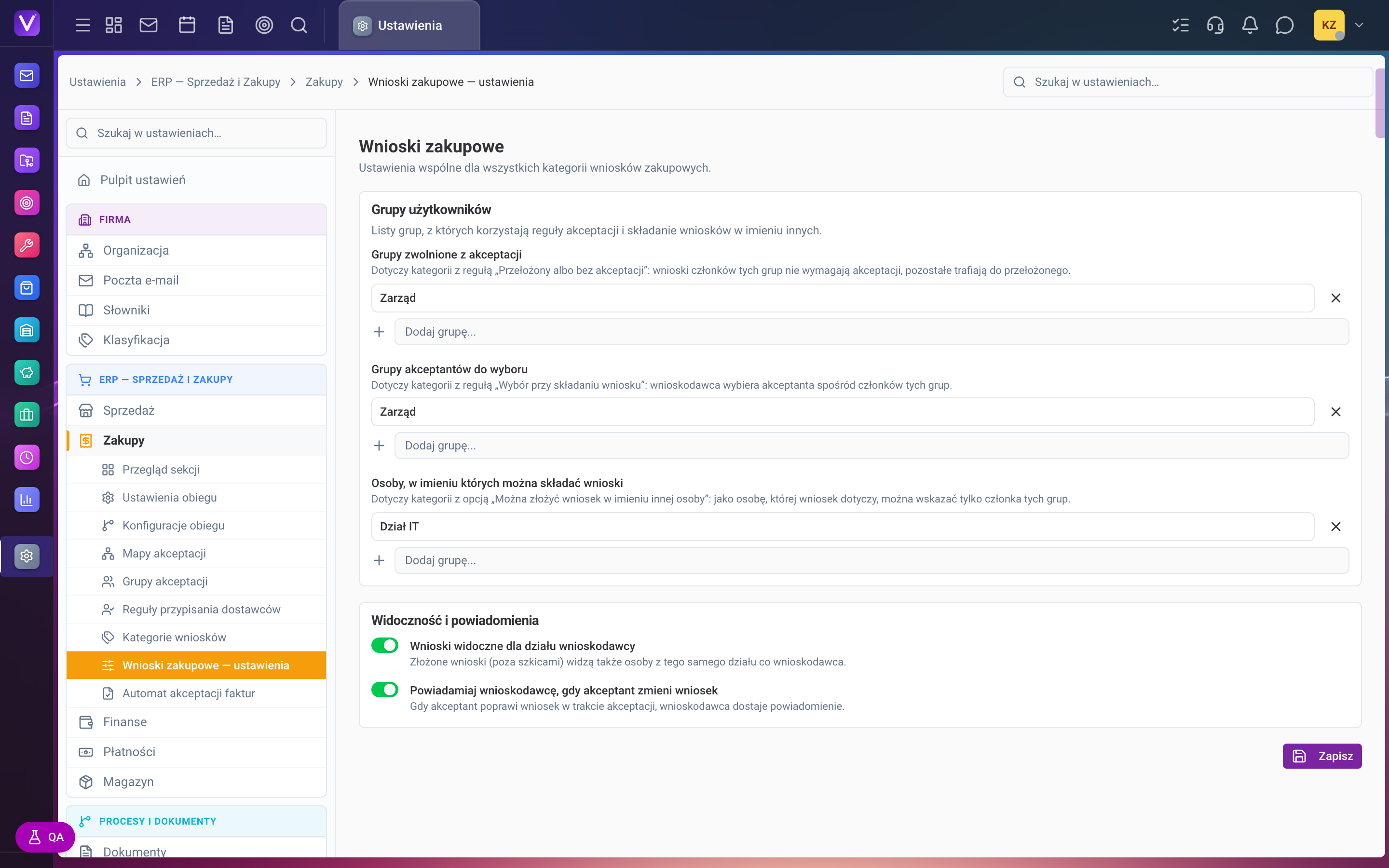
Ustawienia wspólne dla wszystkich kategorii są w Ustawienia → Wnioski zakupowe → Wnioski zakupowe — ustawienia:
- Grupy zwolnione z akceptacji — dotyczy reguły „Przełożony albo bez akceptacji”. Wnioski członków tych grup nie wymagają akceptacji.
- Grupy akceptantów do wyboru — dotyczy reguły „Wybór przy składaniu wniosku”. Wnioskodawca wybiera akceptanta spośród członków tych grup. Bez ograniczenia może wskazać każdego aktywnego użytkownika.
- Osoby, w imieniu których można składać wnioski — zawęża listę osób dla kategorii, które pozwalają składać wnioski w czyimś imieniu.
- Wnioski widoczne dla działu wnioskodawcy — złożone wnioski (poza szkicami) widzą także osoby z tego samego działu.
- Powiadamiaj wnioskodawcę, gdy akceptant zmieni wniosek — wnioskodawca dostaje powiadomienie o każdej poprawce akceptanta.
Uprawnienia
Bez uprawnienia do przeglądania wszystkich wniosków widzisz swoje wnioski, wnioski złożone w Twoim imieniu, czekające na Twoją decyzję, przydzielone Ci do realizacji oraz te, które ktoś Ci udostępnił. Kierownik działu i kierownik projektu widzą też wnioski swojego działu i projektu. Pozostałe uprawnienia w drzewie uprawnień grupy:
- Zarządzanie realizacją — prowadzenie realizacji i zamykanie wniosków.
- Ponowne otwieranie wniosków — akcja „Otwórz ponownie”.
- Restart obiegu wniosku — akcja „Restartuj obieg…”.
- Powiązanie wniosku z fakturą — rozliczanie wniosków fakturami zakupu.
- Zarządzanie definicjami wniosków — kategorie, ich pola i ustawienia wniosków.
- Automat akceptacji faktur — reguły automatycznej akceptacji faktur zgodnych z wnioskami.
Najczęstsze pytania
Nie widzę kategorii, której potrzebuję.
Kategoria jest wyłączona albo ograniczona do grup, do których nie należysz. Zapytaj administratora — dostęp ustawia się w kroku „Ogólne i dostęp” edytora typu.
Nie mogę wysłać wniosku — system prosi o kwotę albo pozycję.
W tej kategorii kwotę podaje wnioskodawca. Wpisz szacunkową kwotę albo dodaj przynajmniej jedną pozycję w zakładce Formularz.
Mój wniosek został odrzucony. Co dalej?
Powód odrzucenia znajdziesz na karcie i w historii. Odrzucony wniosek możesz poprawić przyciskiem Edytuj i wysłać ponownie przez Akcje → Wyślij wniosek. Jeśli nie chcesz go już składać, usuń go przez Akcje → Usuń. Jeśli akceptant użył Zwróć do poprawy, wniosek wraca do Ciebie jako szkic — też wystarczy go poprawić i wysłać ponownie.
Akceptant zmienił kwotę w moim wniosku. Skąd mam o tym wiedzieć?
Każda zmiana jest w zakładce Historia. Jeśli administrator włączył powiadomienia o zmianach akceptanta, dostaniesz też powiadomienie.
Wniosek długoterminowy ma już wszystkie faktury. Jak go zakończyć?
Realizator albo osoba prowadząca realizację wybiera w panelu obiegu Zamknij wniosek. Gdy przyjdzie jeszcze jedna faktura, osoba z uprawnieniem może go otworzyć ponownie.
Czym różni się wniosek zakupowy od wydatku pracowniczego?
Wniosek to prośba o zgodę przed zakupem. Wydatek to zakup już zrobiony, do rozliczenia. Oba leżą na jednym ekranie Wnioski i wydatki, a z zaakceptowanego wniosku zgłosisz wydatek, który się z nim połączy.