Produkcja prosta — jak zacząć krok po kroku
Produkcja prosta (kompletacja) to sytuacja, w której z kilku towarów z magazynu robisz jeden nowy wyrób: z desek i wkrętów półkę, z mąki i drożdży chleb, z obudowy, zasilacza i płyty gotowy komputer. W Sentrix opisujesz raz, z czego powstaje wyrób (receptura), a potem każdą partię produkcji rejestrujesz jednym dokumentem PROD. Dokument sam zdejmuje składniki ze stanu, przyjmuje wyrób na magazyn i wycenia go po koszcie zużytych składników.
Ten artykuł prowadzi przez pierwsze uruchomienie: od włączenia modułu, przez założenie wyrobu i receptury, po pierwszy zatwierdzony dokument produkcji.
Dla kogoDla firm, które składają lub przetwarzają towar z własnych zapasów i chcą mieć poprawny stan oraz koszt wyrobu. Zlecenia produkcyjne, marszruty i koszty robocizny to osobne, rozbudowane planowanie produkcji — produkcja prosta ich nie wymaga.
Cały proces w skrócie
- Administrator włącza moduł Produkcja.
- Składniki są zwykłymi produktami z kartoteki i leżą na magazynie (przyjęte PZ lub PW).
- Zakładasz wyrób i wybierasz rodzaj Wyrób produkcyjny.
- Na zakładce Receptura opisujesz skład i aktywujesz recepturę.
- Klikasz Wyprodukuj, sprawdzasz podgląd składników i zatwierdzasz dokument PROD.
Krok 1. Włącz moduł Produkcja
Moduł jest domyślnie wyłączony, żeby firmy, które tylko handlują, nie widziały niepotrzebnych opcji. Włącza go administrator w Ustawienia → Administracja → Moduły. W polu wyszukiwania wpisz „produkcja” i przestaw przełącznik Produkcja w sekcji Magazyn.
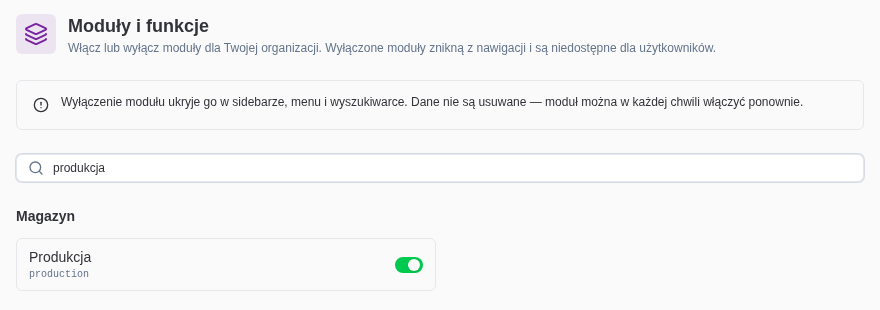
Po włączeniu pojawiają się: wybór rodzaju produktu na karcie produktu, zakładka Receptura przy wyrobach oraz pozycja Produkcja (PROD) w menu Magazynu (pod Dokumenty magazynowe) i w przycisku Nowy dokument na liście dokumentów magazynowych.
UprawnieniaRecepturę edytuje osoba z prawem do edycji produktu. Dokument PROD tworzy i zatwierdza osoba z prawem do dokumentów magazynowych (tworzenie i zatwierdzanie). Jeśli przycisk Wyprodukuj się nie pokazuje, najczęściej brakuje właśnie tego drugiego prawa.
Krok 2. Przygotuj składniki
Składnikiem może być każdy produkt magazynowy z kartoteki — zwykle towar kupowany u dostawcy. Nie trzeba go specjalnie oznaczać. Ważne są dwie rzeczy:
- stan na magazynie — składniki muszą leżeć na magazynie, z którego będziesz je zużywać (przyjęte dokumentem PZ z dostawy albo PW);
- koszt — koszt receptury liczy się z ceny zakupu składnika (cennik zakupu, cena zakupu z kartoteki albo ostatnie przyjęcie PZ, w kolejności z ustawień cen). Składnik bez żadnej ceny zostanie w recepturze oznaczony jako brak kosztu.
Krok 3. Załóż wyrób i wybierz „Wyrób produkcyjny”
Załóż nowy produkt tak jak każdy inny (nazwa, SKU, typ, jednostka). Na zakładce Ogólne, w karcie Charakter i dostępność, w polu Rodzaj produktu wybierz Wyrób produkcyjny. Domyślnie każdy nowy produkt jest Towarem handlowym — wyrób trzeba wskazać świadomie.
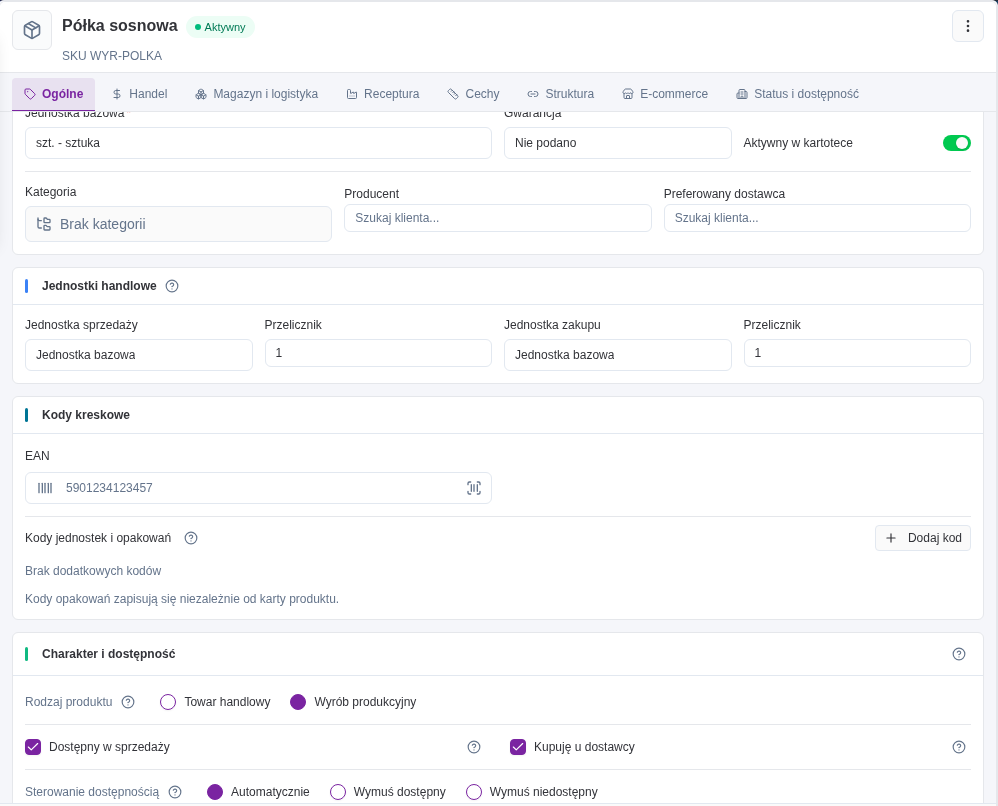
Zapisz produkt. Dopiero zapisany wyrób ma zakładkę Receptura.
Warto wiedziećJeśli typ produktu ma ustawiony skład „Produkt z BOM”, rodzaj jest zablokowany na Wyrób produkcyjny. Dla wyrobu zakładka cen pokazuje kartę Koszt własny produkcji zamiast ceny zakupu, a obok koszt wyliczony z receptury.
Krok 4. Utwórz i aktywuj recepturę
Na zakładce Receptura kliknij Nowa receptura. Podaj nazwę oraz:
- Ilość bazowa — dla ilu sztuk wyrobu opisujesz skład (najczęściej 1);
- Wydajność % — ile procent partii wychodzi dobrego wyrobu (100 = bez strat). Ilość wyrobu z receptury = ilość bazowa × wydajność;
- opcjonalnie daty Obowiązuje od / Obowiązuje do.
Receptura powstaje jako szkic. Przyciskiem Dodaj pozycję dodaj składniki: wyszukaj produkt, wpisz ilość, wybierz jednostkę i ewentualnie straty (%). Jednostka musi być jednostką podstawową, sprzedaży albo zakupu składnika — tylko takie system potrafi przeliczyć na stan magazynowy. Typ pozycji:
- Standardowa — zwykły składnik, schodzi ze stanu (także półprodukt, który masz na magazynie);
- Półprodukt rozwijany (phantom) — zamiast półproduktu zużywane są składniki jego własnej receptury;
- Opcjonalna i Referencyjna — informacyjne, nie schodzą ze stanu i nie wchodzą do kosztu.
Gdy skład jest kompletny, kliknij Aktywuj i potwierdź. Do produkcji używana jest wyłącznie wersja aktywna.
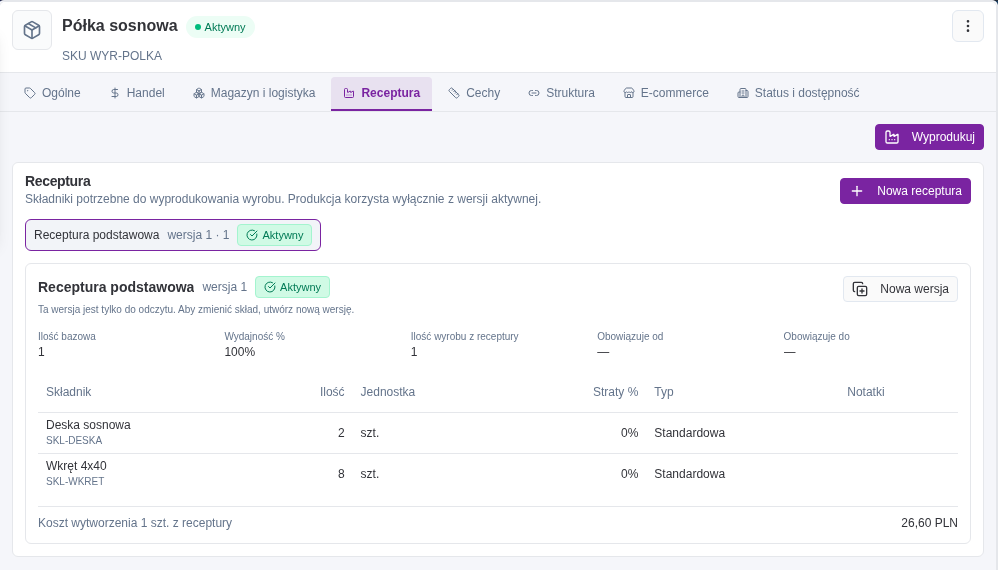
Zmiana składuAktywnej receptury nie edytuje się w miejscu — kliknij Nowa wersja, popraw szkic i aktywuj go. Poprzednia wersja zostanie wycofana, a dokumenty wystawione wcześniej zachowują skład z chwili ich utworzenia.
Koszt niepełnyJeśli pod kosztem widzisz komunikat Koszt niepełny — brak kosztu składników, któryś składnik nie ma żadnej ceny zakupu. Uzupełnij ją w kartotece składnika — inaczej koszt receptury będzie zaniżony. Sam dokument produkcji i tak wyceni wyrób po rzeczywistym koszcie zużytych partii.
Krok 5. Wyprodukuj — dokument PROD
Dokument produkcji otworzysz na dwa sposoby: przyciskiem Wyprodukuj na zakładce Receptura (wyrób jest już podstawiony) albo w Magazyn → Dokumenty magazynowe → Nowy dokument → Produkcja (PROD). Dokument otwiera się w panelu obok listy, więc nie tracisz tego, nad czym pracujesz.
Uzupełnij:
- Wyrób gotowy i Receptura produkcyjna (domyślnie aktywna);
- Ilość wyrobu;
- Magazyn składników — skąd zejdą składniki;
- Magazyn wyrobu — dokąd trafi wyrób (domyślnie ten sam);
- Data operacji i opcjonalnie Numer partii oraz Data ważności wyrobu.
Sekcja Składniki do zużycia od razu pokazuje, ile czego potrzeba, ile jest na magazynie składników i czego brakuje. Pod tabelą widać Maks. do wyprodukowania z obecnych stanów oraz szacowany koszt.
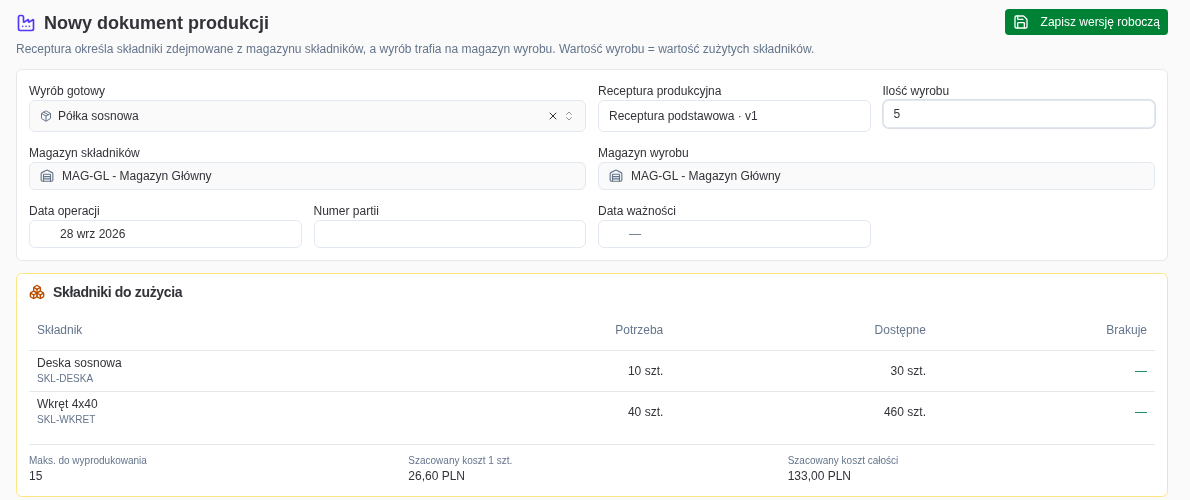
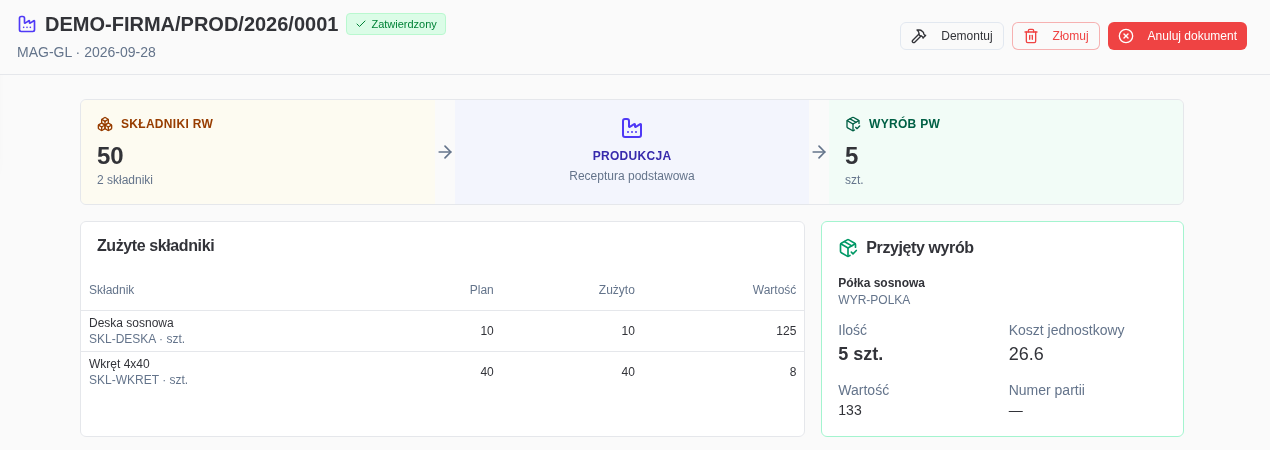
Kliknij Zapisz wersję roboczą, a potem Zatwierdź produkcję. W jednej operacji system:
- zdejmuje składniki z magazynu składników (najstarsze dostawy najpierw, z pominięciem przeterminowanych partii),
- przyjmuje wyrób na magazyn wyrobu,
- wycenia wyrób: wartość wyrobu = wartość zużytych składników.
Po produkcji
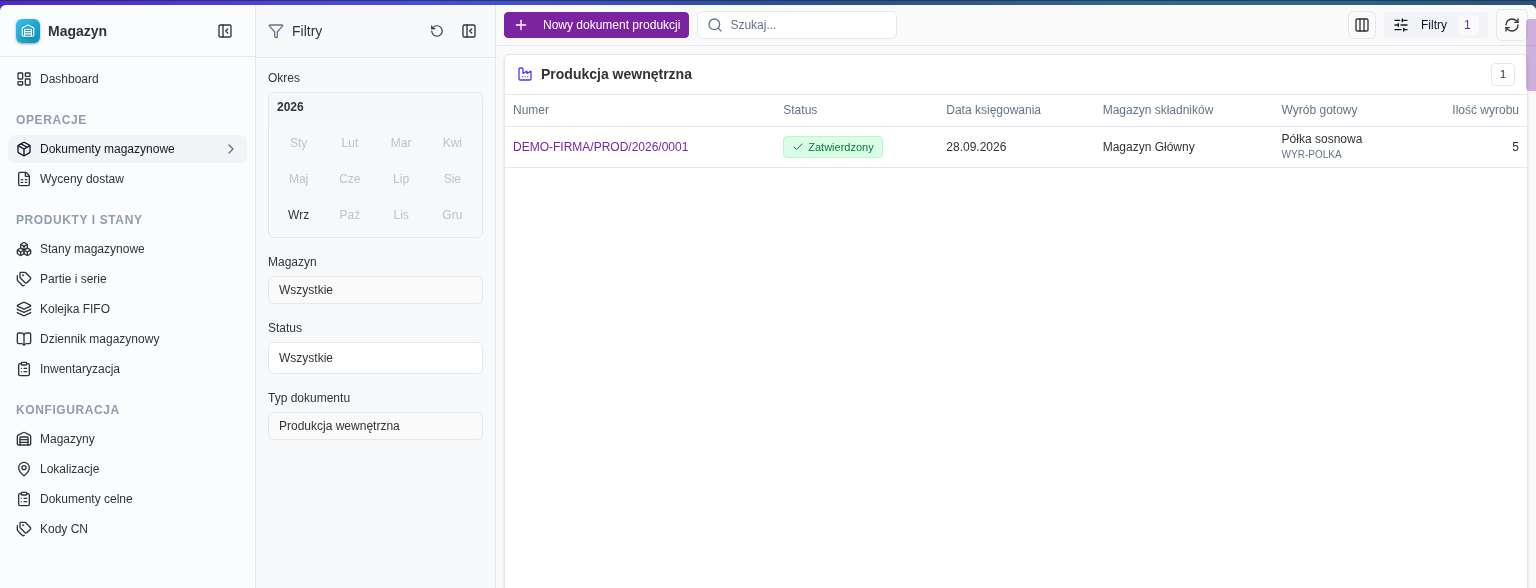
- Wszystkie dokumenty produkcji znajdziesz w Magazyn → Dokumenty magazynowe → Produkcja (PROD) — to lista dokumentów magazynowych z filtrem Produkcja wewnętrzna.
- Wyrób sprzedajesz jak każdy towar: zamówienie sprzedaży, WZ, faktura — schodzi ze stanu magazynu wyrobu.
- Anuluj dokument cofa produkcję w całości (tylko gdy wyrób jest jeszcze na magazynie). Demontuj rozkłada część wyrobu z powrotem na składniki, a Złomuj odpisuje wadliwy wyrób.
Czego produkcja prosta (jeszcze) nie obejmuje
- kosztów robocizny i narzutów — wartość wyrobu to wyłącznie wartość składników;
- zleceń produkcyjnych, planowania zapotrzebowania i rezerwacji składników na szkicu dokumentu;
- produktów ubocznych w recepturze;
- wydruku dokumentu PROD.
Najczęstsze pytania
Nie widzę zakładki „Receptura”
Sprawdź trzy rzeczy: czy moduł Produkcja jest włączony, czy produkt ma rodzaj Wyrób produkcyjny i czy produkt jest zapisany.
Przy dodawaniu składnika system odrzuca jednostkę
Jednostka pozycji musi być jednostką podstawową, sprzedaży albo zakupu składnika. Jeśli recepturę chcesz prowadzić np. w gramach, a składnik jest w kilogramach, ustaw w kartotece składnika jednostkę zakupu lub sprzedaży „g” z przelicznikiem 0,001.
Podgląd pokazuje braki — co teraz?
Zmniejsz ilość do wartości z Maks. do wyprodukowania, wybierz inny magazyn składników albo najpierw przyjmij brakujące składniki. Szkic możesz zapisać także przy brakach — zatwierdzenie zadziała, gdy stan zostanie uzupełniony.
Pomyliłem się w dokumencie — jak to cofnąć?
Szkic poprawisz przyciskiem Edytuj. Zatwierdzony dokument cofniesz przez Anuluj dokument — składniki wracają dokładnie z tych partii, z których zeszły. Jeśli część wyrobu została już sprzedana, użyj Demontuj dla pozostałej ilości.