Plan dostaw — bieżąca praca i historia
Plan dostaw pomaga zaplanować dostawy realizowane przez przewoźników zewnętrznych. Numer dostawy na karcie pozwala odróżnić kilka transportów tego samego projektu. Kliknięcie dostawy otwiera jej szczegóły. Na komputerze okno domyślnie otwiera się w ograniczonym rozmiarze, dopasowanym do dostępnego miejsca na ekranie.
Kolejna dostawa w tym samym projekcie
W zakładce Dostawy projektu wybierz Nowa dostawa, a następnie wskaż wcześniejszą dostawę jako wzór. Możesz też użyć akcji Kopiuj przy jej wierszu. Przed zapisem sprawdź odbiorcę, miejsce dostawy i osobę upoważnioną. Pozycje zostaną skopiowane przy zapisie; ich ilości możesz zmienić po utworzeniu dostawy. Nowa dostawa otrzyma własny numer; terminy, dane pojazdu i dokumenty transportowe trzeba uzupełnić dla nowego przejazdu.
Bieżące dostawy i historia
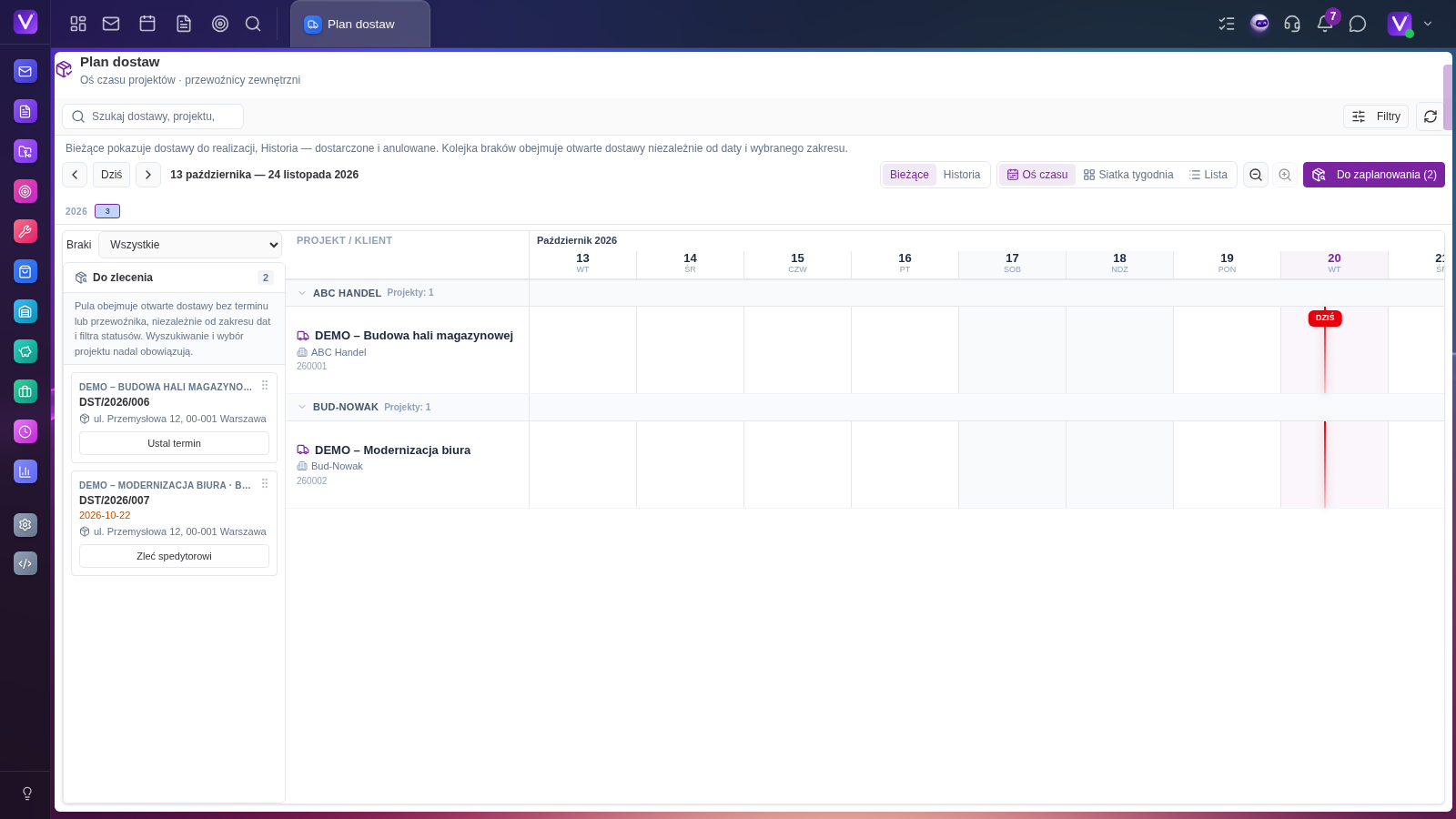
Wybierz Bieżące, aby zobaczyć dostawy o statusach Planowana, Potwierdzona i W transporcie. Wybierz Historia, aby zobaczyć dostawy Dostarczone i Anulowane. Własny zestaw statusów i projektów wybierzesz w Filtrach. Na osi i w siatce tygodnia ustaw także odpowiedni okres. Wyszukiwanie zawęża plan według numeru dostawy, projektu, klienta lub miejsca dostawy.
Plan pokazuje dostępne dla Ciebie aktywne projekty, także bez dostaw. Pusty wiersz projektu pozostaje miejscem na planowanie niezależnie od wybranych statusów dostaw. Wyszukiwanie i wybór projektu mogą zawęzić te wiersze.
Zamknięte i zakończone projekty znajdziesz po wybraniu Historia na pasku narzędzi albo włączeniu Pokaż historię w Filtrach. Historia na pasku wybiera dostawy dostarczone i anulowane. Przełącznik w filtrach rozszerza domyślny zestaw statusów o zakończone dostawy; własny zestaw statusów pozostaje zachowany. W razie potrzeby zmień okres. Ukrycie projektu w bieżącym widoku nie usuwa dostaw.
Zamknięcie projektu i ochrona dostaw
Projekt z dostawami możesz zamknąć lub zakończyć dostępnymi akcjami projektu. Nie można go usunąć, dopóki istnieje powiązana, nieusunięta dostawa — także dostarczona lub anulowana. Zamknięcie i zakończenie projektu zachowują dostawy i ich powiązania.
Pula „Do zlecenia”
Pula jest dostępna w widokach Oś czasu, Siatka tygodnia i Lista. Obejmuje wszystkie dostępne dla Ciebie otwarte dostawy (Planowana, Potwierdzona, W transporcie), którym brakuje terminu lub przewoźnika. Nie zależy od okresu ani wyboru Bieżące/Historia. Wyszukiwanie i wybór projektu zawężają również pulę. Może ona zawierać pozycje mimo pustego planu. W samej puli wybierz Wszystkie, Bez terminu lub Bez przewoźnika. Dostawa z oboma brakami pojawia się w obu odpowiednich filtrach.
- Rozpoznaj dostawę po numerze i nazwie.
- Otwórz ją przyciskiem wskazującym brak przewoźnika, terminu albo obu danych.
- Uzupełnij dane w szczegółach dostawy. Po zapisaniu plan odświeża dane. Na osi i w siatce tygodnia możesz też przeciągnąć kartę na dzień, aby ustalić termin.
Brak dokumentu źródłowego
Prawidłowa dostawa utworzona bez dokumentu źródłowego pozostaje dostępna w grupie Bez dokumentu źródłowego. To inna sytuacja niż błędne powiązanie. Plan nie pokazuje dostaw powiązanych z niedostępnym, usuniętym lub nieistniejącym dokumentem; zapisane dostawy pozostają w systemie. Jeśli brakuje oczekiwanej dostawy, sprawdź filtry, a następnie zgłoś jej numer osobie zarządzającej transportem, aby sprawdziła powiązanie i uprawnienia.
Własne pojazdy Plan dostaw dotyczy przewoźników zewnętrznych. Kursy własnych samochodów planujesz w grafiku floty — opisuje go artykuł Grafik floty — dni, kursy i terminy dostaw.