Marketing i SEO sklepu — teksty produktów i katalogi
Wybierz sklep w belce modułu Sklep internetowy, a potem otwórz Marketing i SEO. Ustawienia i teksty, które tu zmienisz, dotyczą wybranego sklepu. Jeśli prowadzisz kilka sklepów, sprawdź wybór przed zapisem.
Konfiguracja kontenera Google Tag Manager
- Otwórz zakładkę Analytics i włącz Analytics włączone.
- Wybierz kanał Google Tag Manager i wpisz Identyfikator kontenera GTM zaczynający się od GTM-.
- Zapisz zmiany. Tagi dodawaj, edytuj i publikuj w panelu Google Tag Manager. Sentrix przechowuje konfigurację kontenera dla wybranego sklepu.
Wybór GTM zastępuje bezpośredni kanał Google Analytics. Sam identyfikator kontenera nie tworzy ani nie publikuje tagów.
Cookiebot — włączenie banera
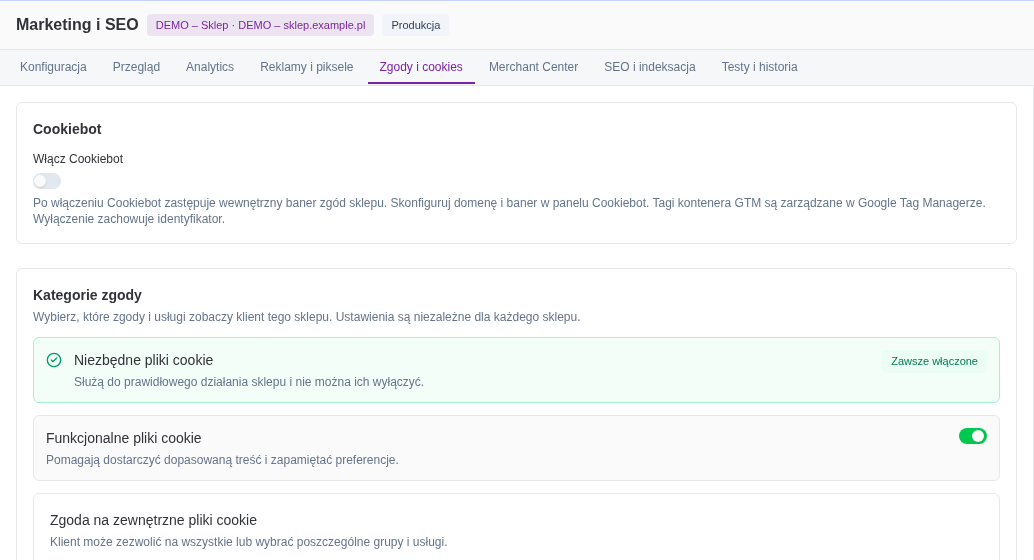
- Skonfiguruj domenę sklepu i baner w panelu Cookiebot.
- W zakładce Zgody i cookies, w sekcji Cookiebot, zaznacz Włącz Cookiebot.
- Wpisz Identyfikator grupy domen Cookiebot (Domain Group ID). To publiczny identyfikator UUID; wklej sam identyfikator, bez skryptu i sekretnego klucza API.
- Zapisz zmiany. Cookiebot zastępuje wbudowany baner zgód. Odwiedzający może ponownie otworzyć ustawienia cookies z poziomu stopki sklepu.
Cookiebot jest domyślnie wyłączony. Włączenie wymaga identyfikatora. Wyłączenie zachowuje identyfikator i przywraca wbudowany baner, który wymaga opublikowanej polityki cookies w Sentrix. Cookiebot korzysta z własnej konfiguracji i dowodów zgód; nie wymaga opublikowanej polityki w Sentrix.
Nie dodawaj drugiego tagu Cookiebot w GTM. Sklep uruchamia Cookiebot niezależnie od kontenera. Zgody są początkowo odrzucone, następnie uruchamia się Cookiebot, a po jego gotowości — GTM. Sklep przekazuje własne zdarzenia zakupowe dopiero przy odpowiedniej zgodzie. Dla tagów dodanych w GTM skonfiguruj wymagane zgody w panelu Google: samo wyświetlenie banera nie blokuje automatycznie każdego zewnętrznego tagu.
Teksty i SEO produktów
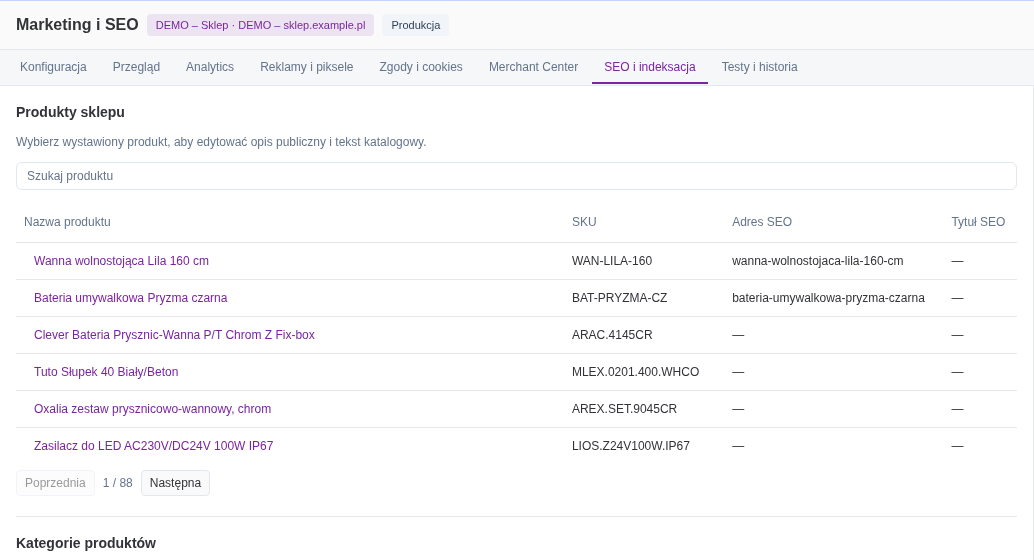
- Wybierz sklep, otwórz SEO i indeksacja i wyszukaj produkt po nazwie lub SKU. Tabela pokazuje nazwę, SKU, adres i tytuł SEO, bez cen, zdjęć i stanów magazynowych.
- W formularzu wybierz Język spośród języków włączonych dla sklepu. Teksty zapisujesz osobno dla każdego języka; zmiana opisu polskiego nie zastępuje opisu angielskiego.
- Uzupełnij Opis publiczny, Tytuł SEO, Opis SEO i Adres SEO. Pusty opis publiczny korzysta z głównego opisu produktu dla wybranego języka. Główna kartoteka produktu pozostaje bez zmian.
- W razie potrzeby uzupełnij wspólny tytuł i opis katalogowy oraz osobne teksty dla Google i Meta. Puste pola katalogowe korzystają z nazwy i opisu produktu; puste pola Google i Meta korzystają ze wspólnego tekstu katalogowego.
- Wybierz Zapisz zmiany. Podgląd pokazuje ostatnio zapisane wartości.
Pierwszy zapis w języku innym niż podstawowy wymaga adresu produktu i tworzy nieopublikowane tłumaczenie. Zapis istniejącego tłumaczenia zachowuje jego stan publikacji. Ustawienie publikacji jest osobną czynnością; sam zapis nie udostępnia nowej wersji językowej klientom.
Przy zmianie produktu lub języka system prosi o potwierdzenie porzucenia niezapisanych zmian. Po przejściu do innego sklepu lub zakładki teksty pozostają w bieżącej sesji: wróć do tego samego produktu i języka, aby kontynuować. Zapisz pracę przed odświeżeniem strony lub wylogowaniem.
Osoby z dostępem do kartoteki produktu mogą otworzyć ten sam formularz w jej sekcji sklepu. Konto zewnętrzne SEO korzysta z dedykowanego panelu, bez dostępu do kartoteki.
Kategorie produktów
W zakładce SEO i indeksacja wyszukaj kategorię produktów, aby edytować jej opis publiczny, tytuł SEO i opis SEO w języku sklepu. Do tego samego edytora prowadzi odnośnik z zapisanej karty kategorii. Opis i podstawowe metadane są wspólne dla sklepów tej samej organizacji, które używają tego języka. Przed zapisem sprawdź, czy tekst pasuje do każdego z nich. Edycja tych pól nie zmienia nazwy ani składu kategorii.
Strony i artykuły
Zakładka SEO i indeksacja prowadzi także do stron, artykułów i kategorii poradnika wybranego sklepu. Strony i artykuły mają własny adres, tytuł i opis SEO. Uzupełnij treść, sprawdź ustawienia publikacji i dopiero wtedy udostępnij ją odwiedzającym. Kategorie poradnika służą do porządkowania artykułów; są osobne od kategorii produktów.
Pobierz katalog Google lub Meta
- Otwórz zakładkę Merchant Center i wybierz Google Merchant albo Meta.
- Wskaż stan produktów: nowe, używane lub odnowione.
- Sprawdź łączną liczbę ofert oraz liczbę pozycji gotowych i pominiętych na bieżącej stronie raportu. Przy pominiętych pozycjach zobaczysz nazwy brakujących lub nieprawidłowych pól.
- Popraw dane produktu albo sklepu i wybierz Odśwież. Gdy wynik jest odpowiedni, wybierz Pobierz XML.
Plik zawiera publiczne oferty sklepu B2C z wymaganymi danymi. Cena, dostępność i zdjęcie pochodzą z danych sprzedażowych; tytuły i opisy z tekstów katalogowych. Produkt z brakującymi wymaganymi danymi zostaje pominięty.
Aby Google lub Meta mogły pobierać katalog okresowo, w sekcji Stały adres katalogu wybierz stan produktów i włącz adresy. Skopiuj osobny adres dla Google i Meta do ustawień źródła danych w danej usłudze. Adres zawiera sekret dostępu: nie umieszczaj go na stronie sklepu ani w publicznej dokumentacji. Po zmianie stanu produktów zapisz ustawienie ponownie. Opcja Wygeneruj nowy adres natychmiast unieważnia poprzednie adresy; po rotacji zaktualizuj je także w Google i Meta. Wyłącz i unieważnij adresy blokuje dalsze pobieranie.
Samo włączenie adresów nie tworzy źródła danych na kontach Google lub Meta i nie potwierdza przyjęcia ofert. Połączenie z kontem i status akceptacji w usługach zewnętrznych nie są dostępne w tym panelu.
Dwa sposoby dostępu do SEO
- Zewnętrzny specjalista: administrator tworzy osobne, imienne konto użytkownika typu SEO. Nie zajmuje ono miejsca licencyjnego. Po zalogowaniu specjalista trafia do panelu SEO i ma dostęp wyłącznie do marketingu oraz treści sklepów organizacji. Poczta, komunikator, powiadomienia i pozostałe obszary firmy są zablokowane, także przy próbie otwarcia ich bezpośrednim adresem. Konto nie otrzymuje powiadomień systemowych.
- Pracownik: administrator otwiera istniejącego użytkownika i w zakładce Grupy przypisuje grupę SEO. Pracownik korzysta z dotychczasowego logowania; zachowuje inne uprawnienia i dotychczasowe zasady licencji.
Włączenie modułu sklepu nie zakłada automatycznie konta specjalisty. Organizacja może mieć jedno aktywne zewnętrzne konto SEO. Istniejącego konta pracownika nie można zamienić na konto zewnętrzne SEO: nadaj mu grupę SEO albo utwórz osobne konto. Zewnętrzny specjalista może przełączać sklepy organizacji i publikować dostępne treści, ale nie usuwać stron ani innych treści. Katalogi Google i Meta zawierają publiczne ceny, zdjęcia i dostępność ofert, choć nie są one polami edycji w formatce produktu SEO.
Mapa strony i kontrole
Zakładka SEO i indeksacja zawiera odnośnik do mapy strony oraz listę przekierowań wybranego sklepu. Dodaj przekierowanie ze starej ścieżki na aktualną albo popraw istniejące; konto specjalisty SEO nie może go usunąć. Panel pokazuje dostępne wyniki kontroli indeksowania i Search Console. Jeśli kontrola nie rozpocznie się lub przekroczy limit czasu, możesz uruchomić ją ponownie. Sam odnośnik do mapy nie potwierdza, że wyszukiwarka zaindeksowała sklep. Status „brak danych” oznacza brak pomiaru i wymaga osobnej weryfikacji.