Demontaż sprzętu na części — RW i PW
Kupiony sprzęt — skaner, komputer, maszynę — możesz rozłożyć na części i sprzedawać je dalej jako osobne towary. W Sentrix robi się to dwoma dokumentami wewnętrznymi: rozchodem wewnętrznym RW zdejmujesz sprzęt ze stanu, a przychodem wewnętrznym PW przyjmujesz części. To odpowiednik pary RW + PW znanej z prostego obiegu magazynowego — z tą różnicą, że przy produkcji jeden dokument PROD zastępuje tę parę, a przy demontażu kupionego towaru PROD nie zadziała.
Dla kogoDla firm, które kupują gotowy sprzęt, rozbierają go na części i sprzedają te części osobno. Nie trzeba do tego receptury ani modułu Produkcja.
Kiedy użyć RW + PW
Użyj tej ścieżki, gdy kupiony towar ma zniknąć ze stanu jako całość, a jego części mają wejść na stan jako osobne produkty. Typowe przypadki to rozbiórka skanera na płytę, rolki i zasilacz, rozbiórka komputera na podzespoły albo demontaż urządzenia na części zamienne.
Nie używaj tej ścieżki, gdy robisz coś zupełnie innego: produkcji wyrobu z części (to dokument Produkcja (PROD)), korekty stanu po inwentaryzacji (Korekta stanu) ani przesunięcia między magazynami (Przesunięcie (MM)).
Przygotowanie: kartoteki części
Zanim wystawisz dokumenty, załóż w kartotece każdą część, która ma być sprzedawana. Wejdź w Produkty → Dodaj produkt i podaj nazwę, SKU oraz jednostkę. Produkt powinien być aktywny i przeznaczony do sprzedaży. Jeśli część ma własny numer seryjny, ustaw taki wymóg na jej karcie.

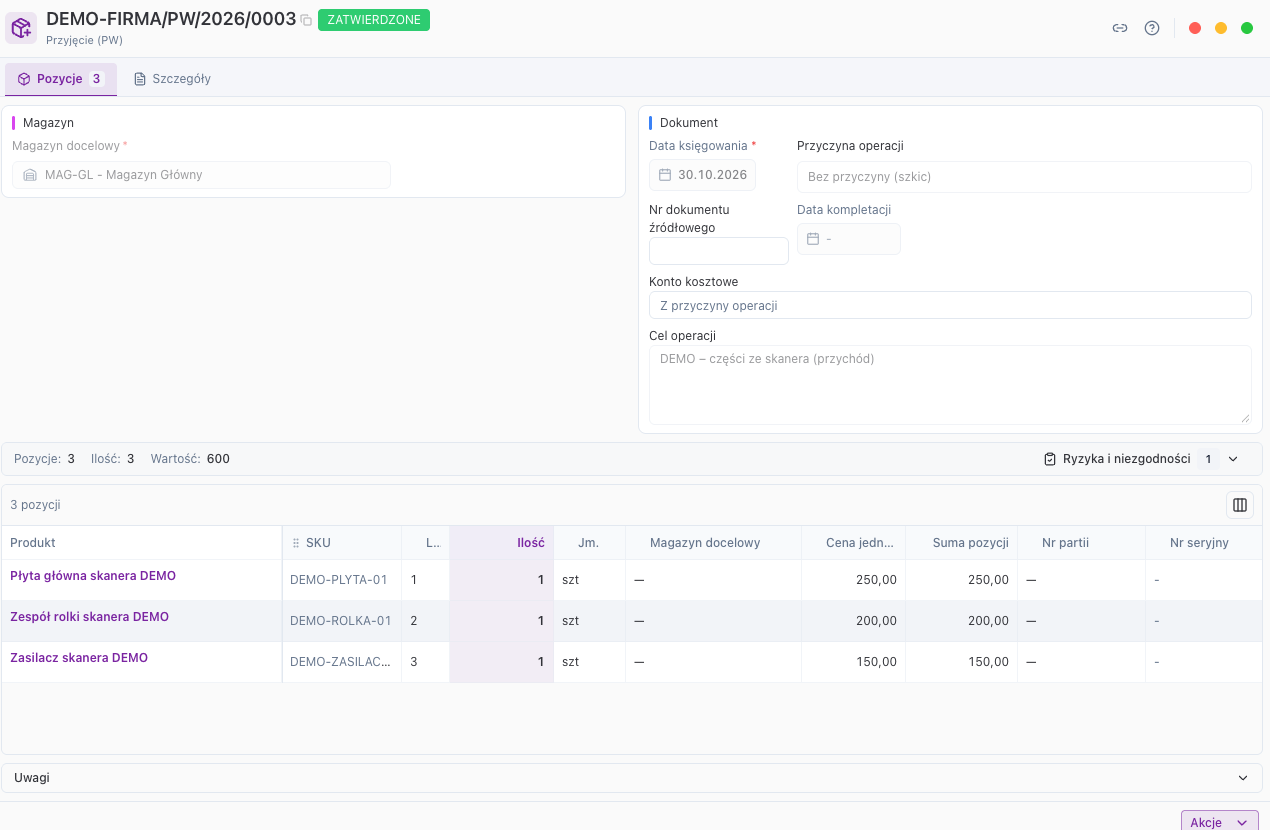
Wartość częściUstal, jak podzielisz wartość skanera między części. Najprościej: suma cen jednostkowych części na PW ma równać się wartości skanera z RW. W przykładzie skaner jest wart 600 zł, a części 250 + 200 + 150 zł.
Krok 1. RW — zdejmij skaner ze stanu
Wejdź w Magazyn → Dokumenty magazynowe, a następnie kliknij Nowy dokument → Wydanie wew. (RW).
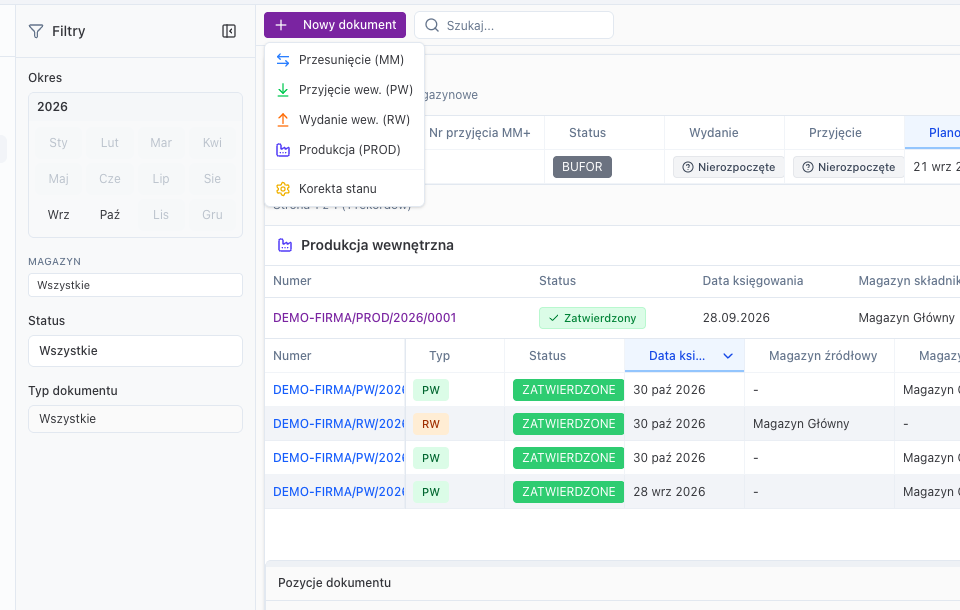
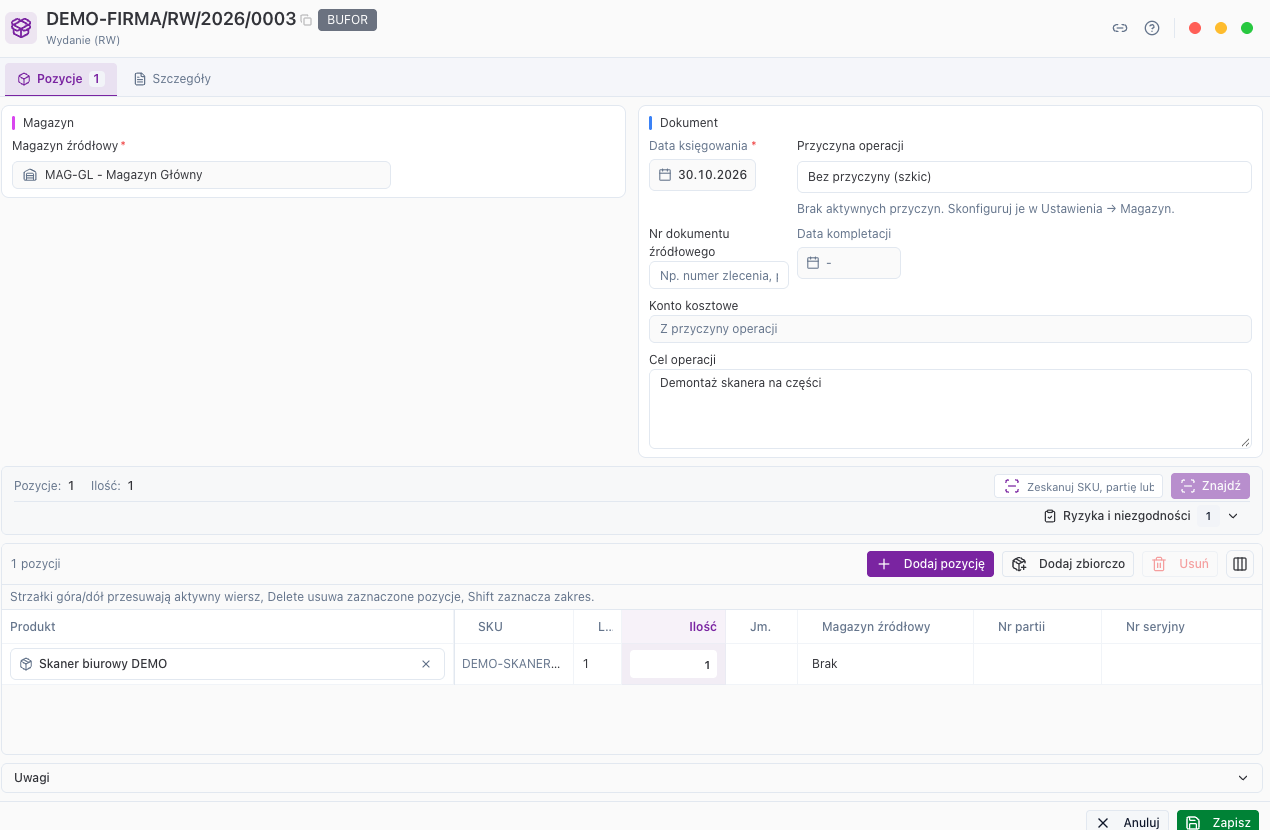
- Wybierz Magazyn źródłowy — ten, na którym leży skaner.
- Sprawdź Datę księgowania. Domyślnie jest to dzisiaj; zmiana daty zmienia moment ruchu magazynowego.
- Dodaj pozycję: produkt (skaner), ilość 1. Jeśli skaner ma numer seryjny lub partię, wskaż go w kolumnie Nr seryjny albo Nr partii.
- W polu Cel operacji wpisz np. „Demontaż skanera na części”. Jeśli wasz administrator wymaga Przyczyny operacji, wybierz ją z listy.
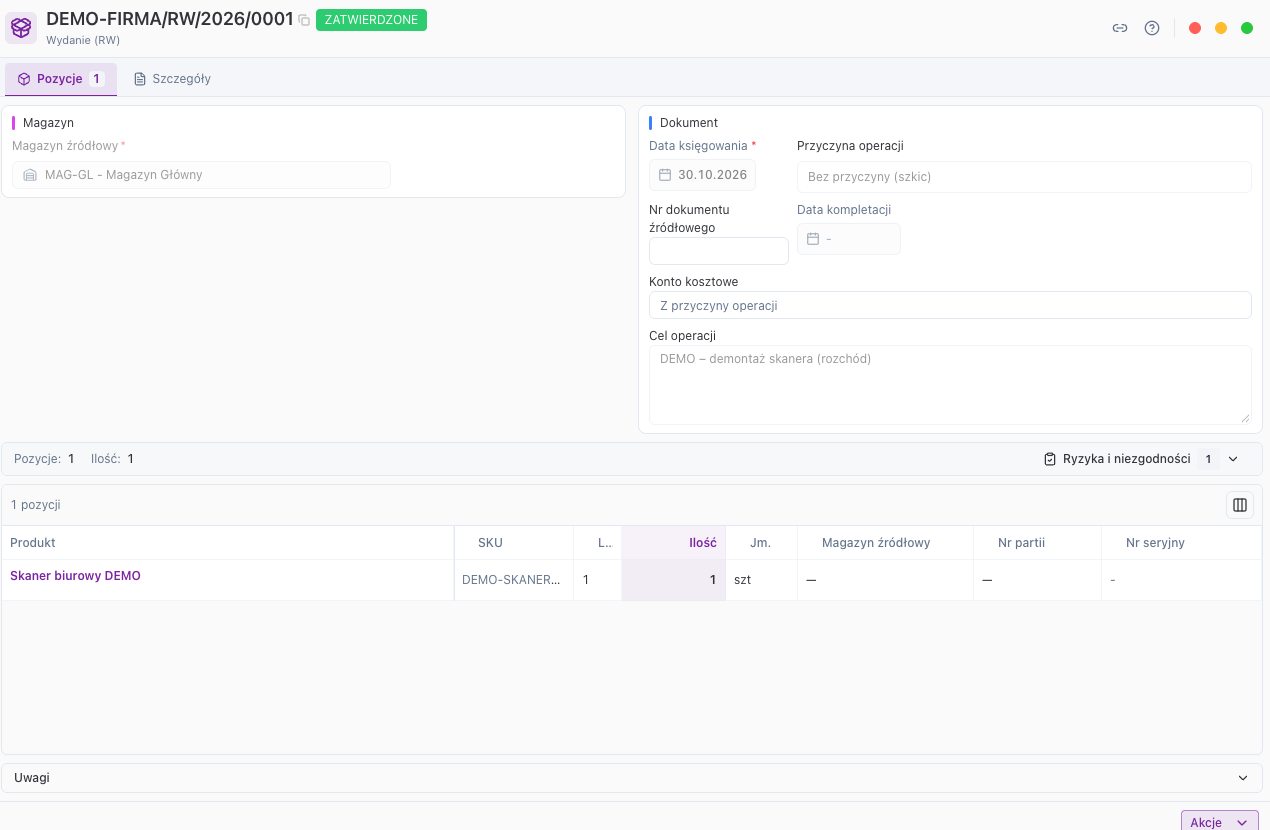
- Kliknij Zapisz, a potem Zatwierdź. Stan zmienia się dopiero po zatwierdzeniu.
Krok 2. PW — przyjmij części
Ponownie kliknij Nowy dokument, tym razem wybierz Przyjęcie wew. (PW). Wskaż magazyn docelowy (zwykle ten sam, z którego zdjąłeś skaner) i dodaj każdą część jako osobną pozycję.
- Dodaj część, podaj ilość (np. 1) i w kolumnie Cena jedn. wpisz jej wartość.
- Powtórz dla wszystkich części. Nagłówek pokaże łączną Wartość dokumentu.
- Sprawdź, czy suma wartości części odpowiada wartości skanera z RW. Jeśli celowo ma być inna, świadomie zaakceptuj zmianę wartości zapasu.
- Jeśli na dokumentach wewnętrznych wskazujecie Konto kosztowe, wybierz to samo konto na RW i PW — to przeniesienie wartości, a nie nowy koszt.
- Kliknij Zapisz, a potem Zatwierdź.
Stan zmienia się po zatwierdzeniuSzkic RW ani PW nie zmienia stanu magazynu. Po zatwierdzeniu dokumentu nie można go już edytować — w razie pomyłki anuluj go (ruchy zostaną odwrócone) i wystaw poprawny.
Krok 3. Sprawdź stany
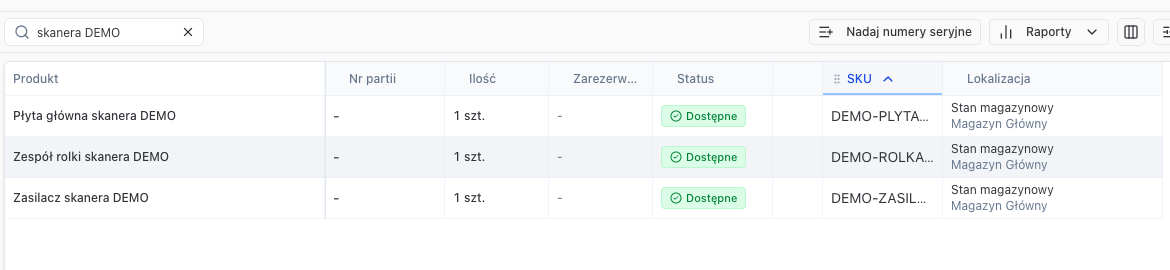
Wejdź w Magazyn → Stany magazynowe. Skaner nie powinien już mieć stanu, a części powinny być dostępne w podanej ilości. Możesz przefiltrować listę po nazwie albo SKU.
Wartość, konto kosztowe i różnice
RW zdejmuje skaner po koszcie wynikającym z przyjęcia (warstwy cenowe; FIFO albo FEFO — zależnie od ustawień magazynu). PW przyjmuje części po cenie, którą wpiszesz w Cena jedn.. Jeśli suma wartości części jest równa wartości skanera, wartość zapasu się nie zmienia — zmienia się tylko jego skład. Jeśli jest inna, wartość zapasu odpowiednio rośnie albo maleje.
Sentrix nie tworzy automatycznego dokumentu „różnicy z demontażu”. Różnicę zaplanuj świadomie: albo podziel wartość skanera między części bez reszty, albo ustal z księgowością, jak ma być ujęta. Dokumenty wewnętrzne mają opcjonalne pole Konto kosztowe — jeśli go używacie, wskażcie to samo konto na RW i PW.
Nie widzisz kolumny Cena jedn.?Kolumna wartości na PW jest
widoczna tylko dla osób z prawem do podglądu kosztów (products.pricing.view_cost).
Poproś administratora o nadanie tego prawa — bez niego przyjmiesz części bez wartości.
Czego nie używać: PROD i „Demontuj”
Dokument Produkcja (PROD) służy do robienia wyrobu ze składników według receptury. Akcja Demontuj na karcie PROD to odwrócenie wcześniejszej produkcji: zdejmuje część wyrobu i przywraca składniki z receptury zapisanej przy tej produkcji. Działa tylko na zatwierdzonym dokumencie PROD.
- Kupiony skaner nie ma dokumentu PROD, więc nie ma czego odwracać — akcja Demontuj nie będzie dla niego dostępna.
- Nie da się też „na siłę” utworzyć dokumentu demontażu: nowy dokument produkcji zawsze powstaje jako PROD i wymaga receptury.
- Nawet przy wyrobie z PROD demontaż nie jest dostępny, gdy wyrób ma numery seryjne.
Nie twórz sztucznej produkcji tylko po to, żeby użyć „Demontuj”. Dla kupionego towaru właściwą ścieżką jest para RW + PW opisana wyżej.
Czego jeszcze nie maSentrix nie ma dziś jednego dokumentu „rozkompletowanie zakupionego towaru” (jedno wejście, wiele wyjść, automatyczny podział wartości). Jeśli demontujesz sprzęt regularnie, zgłoś taką potrzebę — para RW + PW pozostaje obejściem, które działa, ale nie łączy rodowodu części ze skanerem.
Najczęstsze pytania
Czy mogę zrobić to jednym dokumentem?
Nie. Potrzebne są dwa dokumenty: RW na skaner i PW na części. Jeden dokument PROD zastępuje parę RW + PW tylko przy produkcji wyrobu z receptury, a nie przy demontażu kupionego towaru.
Czy części muszą mieć kartoteki?
Tak. Każda część sprzedawana osobno musi być produktem w kartotece — inaczej nie wejdzie na stan i nie będzie jej można wystawić na dokument sprzedaży.
Skaner ma numer seryjny — co wpisać?
Na RW w pozycji skanera wskaż Nr seryjny (albo partię). Jeśli towar jest serializowany, bez wskazania numeru zatwierdzenie może zostać zablokowane.
Nie widzę magazynu na liście
Najczęściej brakuje dostępu do magazynu. Administrator nadaje go w ustawieniach magazynu (dostęp dla grup). Bez dostępu nie wystawisz dokumentu na ten magazyn.
Pomyliłem się w dokumencie
Szkic poprawisz przez Edytuj albo usuniesz. Zatwierdzony dokument anuluj — ruchy magazynowe zostaną odwrócone — i wystaw nowy.
Czy to jest widoczne w księgowości?
RW i PW są dokumentami magazynowymi. Jeśli korzystacie z kont kosztowych na dokumentach wewnętrznych, wskażcie je na obu dokumentach. Sposób ujęcia różnicy wartości ustalcie z księgowością — system nie tworzy automatycznego dokumentu różnicy.
Wymagane uprawnienia
- Tworzenie i zatwierdzanie dokumentów magazynowych (RW i PW) — bez tego nie zapiszesz ani nie zatwierdzisz dokumentu.
- Dostęp do magazynu źródłowego i docelowego.
- Tworzenie produktów — do założenia kartotek części.
- Podgląd kosztów (
products.pricing.view_cost) — do wpisania wartości części na PW.