Analiza ceny — marża i ryzyko na jednym ekranie
Zakładka Analiza ceny w hubie „Cennik i promocje" pokazuje jednym rzutem oka, ile naprawdę zarabiasz na danej transakcji — nie tylko cenę, ale też koszt, marżę i to, czy cena mieści się w progach bezpieczeństwa firmy. Wszystkie liczby liczy ten sam silnik cen, który wycenia dokumenty sprzedaży — ekran niczego nie przelicza samodzielnie.
Tabela „Poziomy ceny"
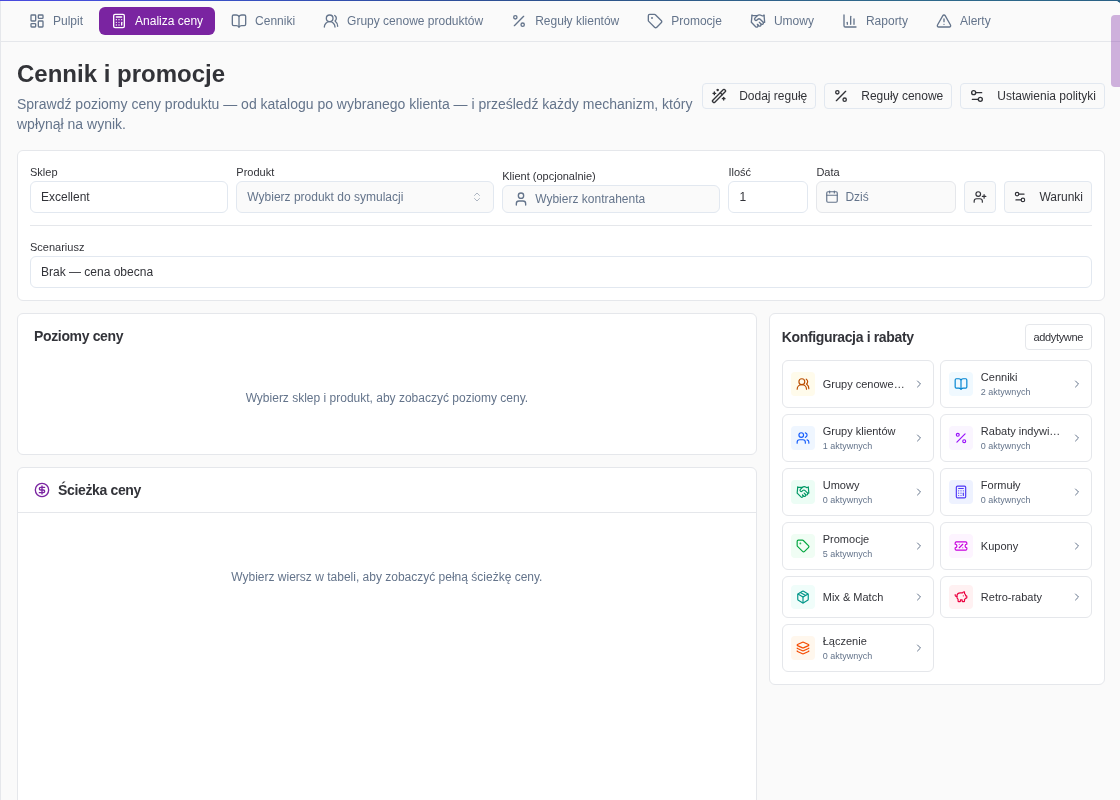
Po wybraniu sklepu i produktu tabela pokazuje wiersze: cenę bazową/katalogową, cenę w sklepie bez klienta, cenę wybranego klienta obecnie oraz — gdy ustawisz scenariusz — cenę klienta po zmianie. Przyciskiem obok pola klienta możesz dodać drugiego klienta do porównania obok pierwszego.
Kolumny Δ od bazowej i Δ od sklepu pokazują różnicę kwotowo. Kolumna Zastosowane reguły liczy, ile mechanizmów wpłynęło na wynik — kliknięcie wiersza otwiera po prawej pełną ścieżkę ceny: krok po kroku od ceny bazowej do końcowej, z pominiętymi regułami i powodem pominięcia.
Skąd bierze się koszt
Kolumny Koszt, Marża i Minimum widzisz tylko wtedy, gdy masz do nich uprawnienie — bez niego znikają z tabeli, z eksportu i z odpowiedzi asystenta AI, nie tylko z widoku. System szuka kosztu w jednym z trzech kolejnych źródeł, zgodnie z ustawieniem firmy:
- Cennik zakupu — koszt z aktualnej pozycji cennika zakupu.
- Katalogowa cena zakupu — cena zakupu zapisana na karcie produktu.
- Ostatnie przyjęcie (PZ) — koszt z ostatniego przyjęcia magazynowego.
Pierwsze źródło, które ma dostępną wartość, rozstrzyga — kolejność ustawia administrator w Ustawienia → Magazyn → Ustawienia cenników. Podpowiedź przy koszcie pokazuje, z którego źródła pochodzi i na jaki dzień jest aktualny. Koszt starszy niż ustalony limit dni jest oznaczony jako nieaktualny — nadal jest widoczny, ale nie wyznacza podłogi ceny.
Marża to nie narzut — dwie różne liczby
Ekran pokazuje marżę, nie narzut, i to rozróżnienie ma znaczenie handlowe:
- Marża = (cena − koszt) ÷ cena. Mówi, jaki procent kwoty zapłaconej przez klienta zostaje w firmie.
- Narzut = (cena − koszt) ÷ koszt. Mówi, o ile procent podbito cenę względem kosztu.
Dla produktu kupionego za 100 zł i sprzedanego za 150 zł marża wynosi 33,3%, a narzut — 50%. To dwie różne liczby dla tej samej transakcji; próg „Minimalna marża” w ustawieniach firmy dotyczy zawsze tej pierwszej.
Stan „Niezweryfikowana" — brak kosztu to nie „OK"
Kolumna Ryzyko ocenia każdy wiersz jako OK, Ostrzeżenie, Niezweryfikowana albo Blokada. Stan Niezweryfikowana pojawia się, gdy system nie zna kosztu produktu — to celowo osobny stan, nie zielone „OK", bo brak danych to nie to samo co potwierdzenie, że cena jest bezpieczna. Najechanie na znacznik pokazuje listę sygnałów z konkretnym powodem (np. „Marża poniżej minimum", „Cena poniżej podłogi").
Ceny z Ekonoma Dla cen pochodzących z zewnętrznego ERP (Ekonom) ocena ryzyka jest zawsze tylko ostrzeżeniem — ekran pokazuje przy nich adnotację „tylko ostrzeżenie". Blokada zapisu dla tych cen jeszcze nie obowiązuje, do czasu wdrożenia porównania cen między systemami.
Scenariusz „po zmianie" — projekt bez zapisu
Panel Scenariusz pozwala sprawdzić cenę, zanim cokolwiek zapiszesz: szkic promocji (istniejącej, w statusie „Szkic" lub „Zaplanowana", z opcjonalnym nadpisaniem wartości procentowej) albo nadpisanie ceny cennika. W obu przypadkach tabela dokłada kolumnę „po zmianie" obok „obecnie" — porównujesz oba stany bez ryzyka, że coś się omyłkowo zapisze. Symulacja niczego nie zmienia w bazie.
Najczęstsze pytania
Dlaczego nie widzę kolumn Koszt i Marża? Bo nie masz uprawnienia do ich podglądu — to świadome ograniczenie, nie błąd. Poproś administratora o uprawnienie „Widoczność cen zakupu” lub „Widoczność marży”.
Produkt ma niezweryfikowane ryzyko — co mam z tym zrobić? To znaczy, że w żadnym z trzech źródeł nie znaleziono aktualnego kosztu. Uzupełnij cenę zakupu na karcie produktu albo poczekaj na kolejne przyjęcie magazynowe — koszt pojawi się automatycznie.
Czy mogę zmienić, co liczy się jako „radykalna" zmiana ceny? Tak — progi „Radykalna obniżka ceny” i „Radykalna podwyżka ceny” ustawia administrator w karcie „Kontrola ryzyka cenowego”, osobno dla obniżek i podwyżek.