Rozrachunki należności — zbiorczy stan zaległości wg grup klientów
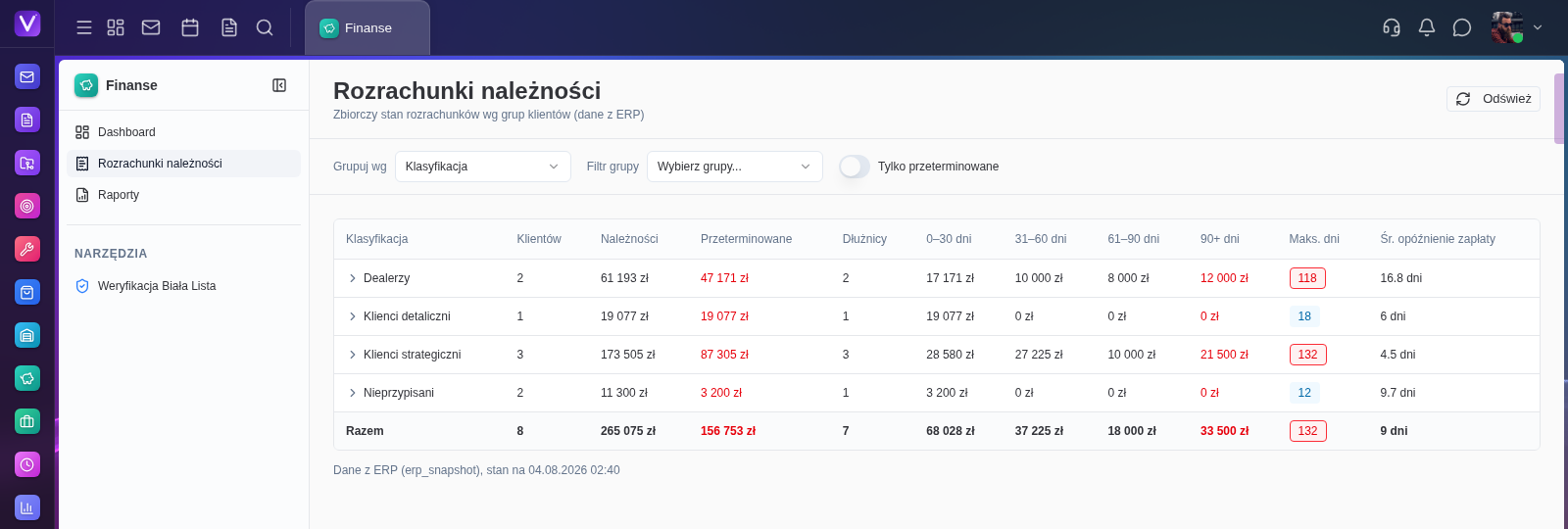
Jeśli fakturujecie w zewnętrznym systemie ERP (np. WAPRO), Sentrix potrafi pokazać stan rozrachunków zbiorczo: ile pieniędzy jest do odzyskania, jak stare są zaległości i który segment klientów je generuje. Widok Finanse → Rozrachunki należności odpowiada na pytanie „gdzie utknęły nasze pieniądze” w kilka sekund, bez wchodzenia w karty poszczególnych klientów.
Gdzie to znajdę
Otwórz moduł Finanse i wybierz w menu bocznym pozycję Rozrachunki należności. Skrótem jest też kafelek Przeterminowane należności (ERP) na pulpicie Finansów — pokazuje łączną kwotę zaległości i liczbę dłużników, a kliknięcie otwiera pełne zestawienie.
Grupowanie — cztery spojrzenia na te same pieniądze
W polu Grupuj wg wybierasz wymiar, w którym system zsumuje należności. Każdy z nich odpowiada na inne pytanie:
- Klasyfikacja — jak zaległości rozkładają się na segmenty klientów przeniesione z ERP (np. klienci strategiczni, detal, dealerzy).
- Grupa klientów — podział handlowy używany w cennikach i warunkach sprzedaży.
- Opiekun — kto z zespołu odpowiada za rozmowę z dłużnikiem. To ustawienie zamienia zestawienie w listę zadań dla handlowców.
- Branża — czy problem jest branżowy (np. całe budownictwo płaci z opóźnieniem), czy dotyczy pojedynczych firm.
- Wszyscy klienci — jeden wiersz z sumą całej firmy, bez podziału.
Obok znajduje się Filtr grupy — możesz zawęzić zestawienie do wybranych segmentów, na przykład zobaczyć wyłącznie klientów strategicznych albo portfel dwóch wskazanych handlowców. Wybrany sposób grupowania zapamiętuje się dla Twojego konta, więc widok otwiera się zawsze w preferowanym układzie. Przełącznik Tylko przeterminowane usuwa z tabeli klientów płacących terminowo i zostawia sam problem.
Jak czytać wiekowanie należności
Cztery kolumny „dni” rozkładają przeterminowaną kwotę według tego, jak dawno minął termin płatności. To najważniejsza część zestawienia — dwie firmy z tą samą kwotą zaległości mogą mieć zupełnie różną sytuację.
- 0–30 dni — świeże zaległości, zwykle wystarczy przypomnienie.
- 31–60 dni — opóźnienie, które przestaje być przypadkiem; warto ustalić przyczynę.
- 61–90 dni — sygnał ostrzegawczy, moment na rozważenie wstrzymania dostaw na kredyt kupiecki.
- 90+ dni — należności najtrudniejsze do odzyskania; kwota wyróżniona kolorem.
Obok znajdziesz kolumnę Maks. dni — najdłuższe opóźnienie w grupie. Kolor podpowiada skalę: powyżej 90 dni na czerwono, powyżej 30 na pomarańczowo. Kolumna Dłużnicy mówi, ilu klientów z grupy faktycznie ma zaległość — dzięki temu odróżnisz jednego dużego dłużnika od rozproszonego problemu całego segmentu.
Dobra praktykaZacznij od kolumny 90+ dni, nie od kolumny Przeterminowane. Grupa z niższą sumą, ale z całą kwotą w najstarszym przedziale, jest zwykle pilniejsza niż grupa z wyższą sumą świeżych zaległości.
Terminowość płatności — nawyk czy incydent?
Wiekowanie mówi, ile pieniędzy zalega i jak długo. Dwie kolejne kolumny mówią coś innego: jak ten klient zwykle płaci.
- Śr. opóźnienie zapłaty — średnia liczba dni między terminem płatności a zaobserwowaną wpłatą z ostatnich 90 dni. Wartość ujemna oznacza, że klient płaci przed terminem. Kolumna jest widoczna od razu.
- % wpłat w terminie — jaki udział wpłat klienta z ostatnich 90 dni został zaksięgowany najpóźniej w dniu terminu. W tabeli zbiorczej ta kolumna jest domyślnie ukryta — włączysz ją z menu kolumn (prawy przycisk myszy na nagłówku tabeli); w rozwiniętej liście klientów obie kolumny widać od razu i można po nich sortować.
Zestawienie tych kolumn z wiekowaniem odpowiada na pytanie, które w windykacji jest kluczowe: czy patrzysz na nawyk, czy na incydent. Klient z wysoką kwotą w starych przedziałach, ale z dobrym profilem płatniczym (niskie lub ujemne średnie opóźnienie, wysoki procent wpłat w terminie) to zwykle pojedyncza sporna faktura — wystarczy ją wyjaśnić. Ten sam aging przy średnim opóźnieniu rzędu kilkunastu–kilkudziesięciu dni i niskim procencie wpłat w terminie to utrwalony nawyk — tu pomaga zmiana warunków płatności albo przedpłaty, nie kolejne monity.
UwagaWskaźniki liczone są z wpłat obserwowanych przy codziennej synchronizacji rozrachunków, więc data wpłaty ma dokładność około jednego dnia. Historia zbiera się od pierwszej synchronizacji po aktualizacji systemu — dopóki klient nie ma żadnej zaobserwowanej wpłaty, w kolumnach zobaczysz „—”.
Od zestawienia do konkretnej rozmowy
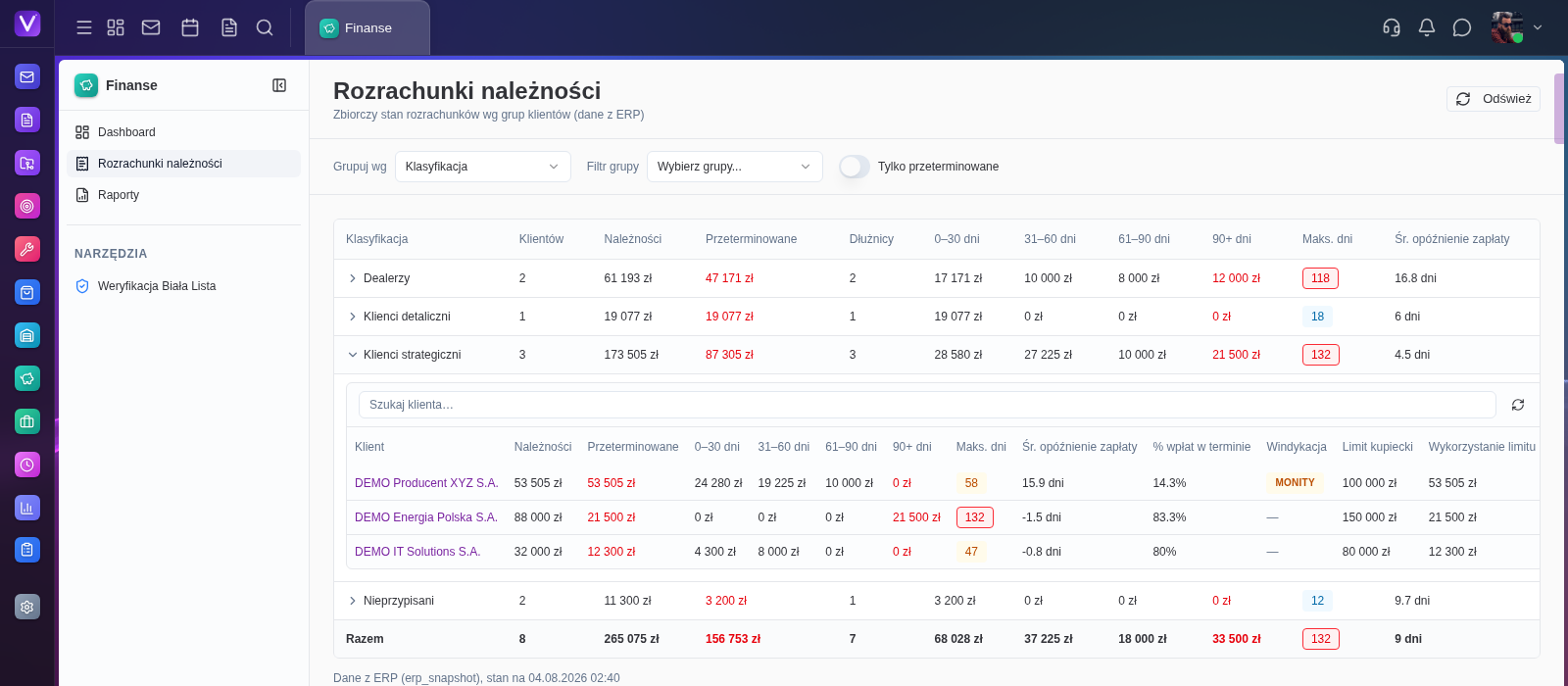
- Kliknij wiersz grupy — rozwinie się lista klientów, którzy tworzą tę kwotę.
- Skorzystaj z wyszukiwarki nad listą, żeby znaleźć konkretną firmę w dużej grupie.
- Kliknij nazwę klienta — otworzy się jego karta z dokumentami, historią płatności i danymi kontaktowymi.
Rozwinięta lista pokazuje dla każdego klienta ten sam rozkład wiekowania co tabela zbiorcza, a dodatkowo jego Limit kupiecki i Wykorzystanie limitu — od razu widać, czy zaległość mieści się jeszcze w przyznanym kredycie kupieckim. W tabeli zbiorczej te dwie kolumny są domyślnie ukryte; włączysz je, klikając prawym przyciskiem myszy nagłówek tabeli i zaznaczając je na liście kolumn. Wybór zapisuje się dla Twojego konta.
Grupa „Nieprzypisani”
Klienci, którzy nie mają uzupełnionej wartości w wybranym wymiarze, trafiają do zbiorczego wiersza Nieprzypisani. Przy grupowaniu po opiekunie będą to klienci bez przypisanego opiekuna, przy grupowaniu po branży — bez wskazanej branży. Duża kwota w tym wierszu to zwykle nie problem finansowy, tylko brak danych w kartotece: po uzupełnieniu klasyfikacji czy opiekuna pieniądze przeniosą się do właściwych grup.
Skąd pochodzą dane
Zestawienie nie liczy niczego z faktur wystawianych w Sentrix — pokazuje stan rozrachunków pobrany z zewnętrznego ERP podczas ostatniej synchronizacji. Pod tabelą widnieje data i godzina tego pobrania.
UwagaWpłata zaksięgowana w ERP kilka minut temu może jeszcze nie być widoczna, a wyraźnie stara data synchronizacji (sprzed kilku dni) oznacza, że pobieranie danych się zatrzymało — warto zgłosić to administratorowi.
Kto co widzi
Osoby z pełnym wglądem w finanse — księgowość i administratorzy — widzą rozrachunki wszystkich klientów firmy. Pozostali użytkownicy, w tym handlowcy, widzą wyłącznie klientów, których są opiekunami; ich sumy obejmują tylko własny portfel. Widok jest w całości tylko do odczytu — nie zmienia się w nim ani sald, ani dokumentów.
Powiązane ustawienie: źródło danych finansowych
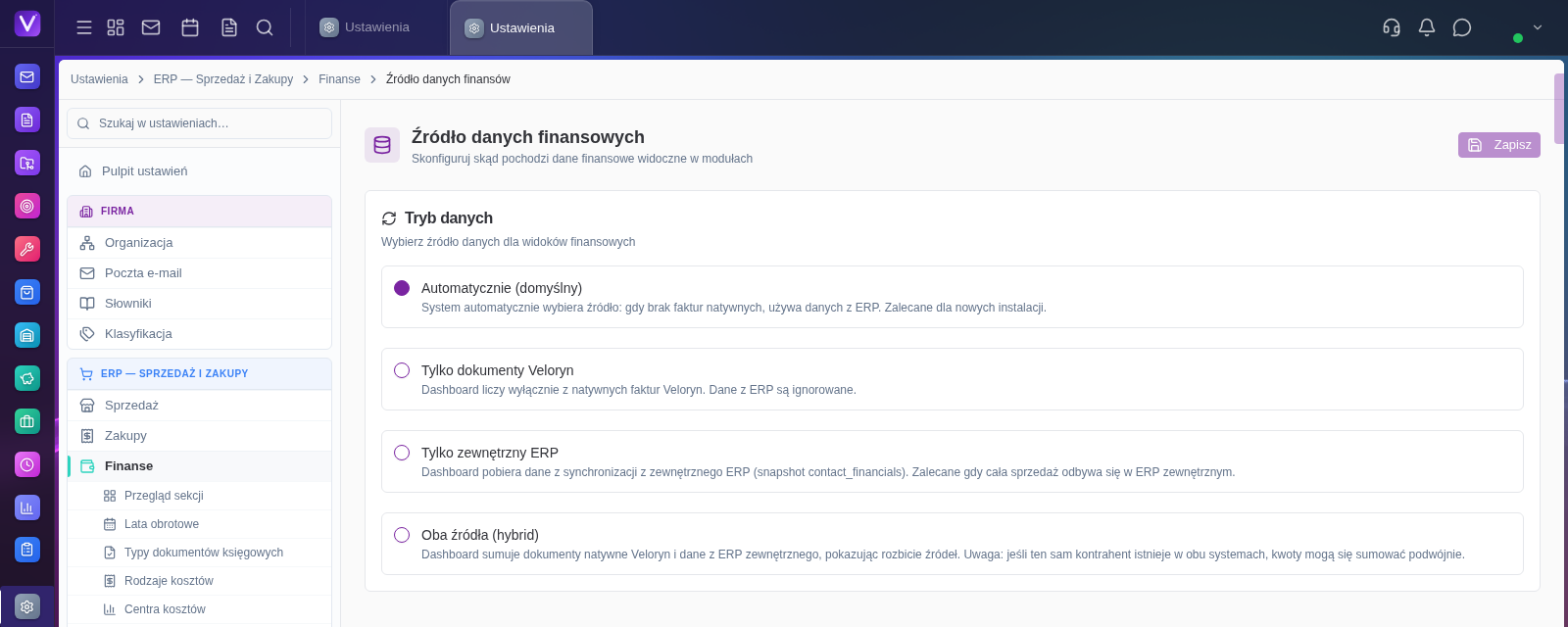
W Ustawienia → Finanse → Źródło danych finansowych administrator wskazuje, skąd pulpit Finansów ma brać należności, zobowiązania, wiekowanie, nadchodzące płatności i trend sprzedaży. Do wyboru są cztery tryby:
| Tryb | Kiedy wybrać |
|---|---|
| Automatycznie (domyślny) | System sam wybiera źródło: gdy brak faktur natywnych, używa danych z ERP. Zalecany dla nowych instalacji. |
| Tylko dokumenty Sentrix | Cała sprzedaż jest fakturowana w Sentrix; dane z ERP są ignorowane. |
| Tylko zewnętrzny ERP | Fakturujecie poza Sentrix — inaczej pulpit liczyłby z niekompletnego zestawu faktur. |
| Oba źródła (hybrid) | Dwa niezależne obiegi dokumentów. Kwoty się sumują, więc używaj tylko wtedy, gdy te same dokumenty nie trafiają do obu systemów. |
Ustawienie obowiązuje całą firmę i może je zmienić wyłącznie administrator systemu.
W trybie danych z ERP pulpit Finansów pokazuje też prognozę salda na dziś, +14 i +30 dni, liczoną z otwartych rozrachunków obu stron. Spodziewane wpływy są przy tym przesuwane o średnie opóźnienie płatników z wpłat obserwowanych — informacja o przyjętym przesunięciu widnieje pod kartą prognozy. Przy karcie należności znajdziesz dodatkowo wskaźnik DSO i średnie opóźnienie zapłaty dla całej firmy.
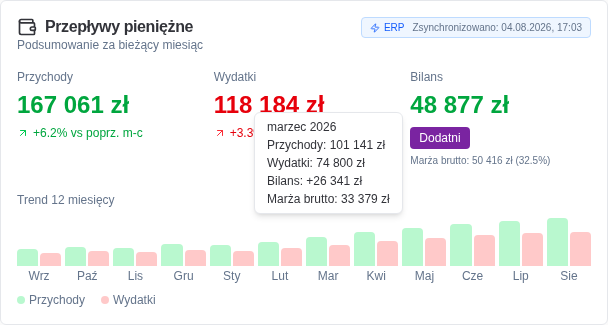
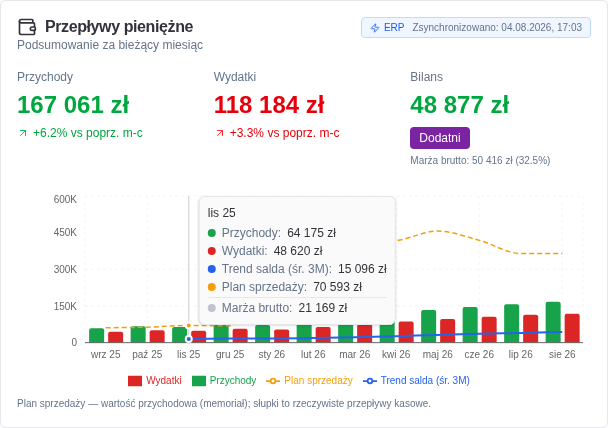
Na karcie Przepływy pieniężne, pod bilansem miesiąca, widnieje też linijka Marża brutto — kwota i procent tego, co z przychodu bieżącego miesiąca zostaje po odjęciu kosztu zakupu sprzedanych towarów. To szacunek: koszt liczony jest z kartotekowych cen zakupu artykułów pobieranych przy imporcie sprzedaży z ERP, a nie z księgowego kosztu własnego. Po najechaniu kursorem na linijkę zobaczysz pokrycie — jaki procent przychodu miesiąca ma w ogóle policzony koszt; im wyższe pokrycie, tym wiarygodniejszy szacunek. Dopóki żadna linia sprzedaży nie ma policzonego kosztu, linijka pozostaje ukryta.
Wybór okresu na pulpicie Finansów
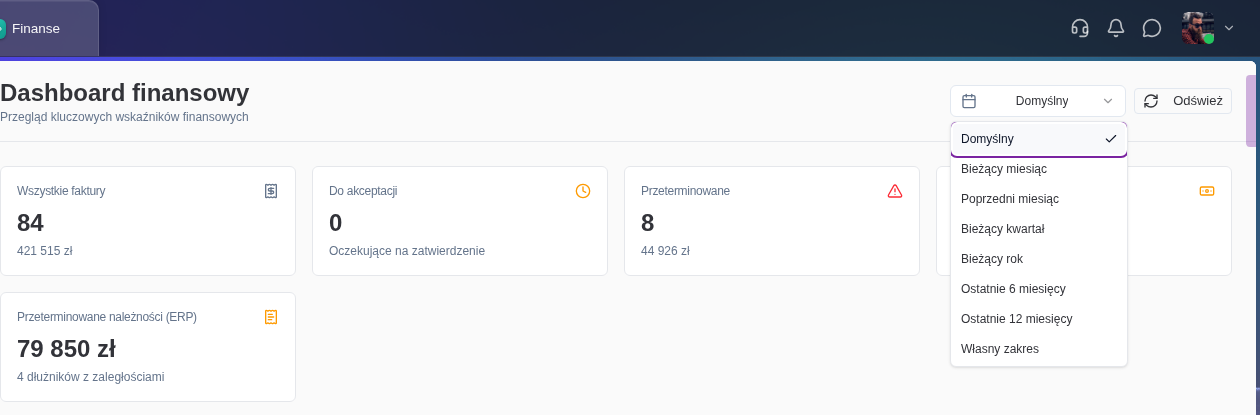
W nagłówku pulpitu Finansów, obok przycisku Odśwież, wybierasz okres, którego dotyczą liczby. Domyślnie pulpit pokazuje ostatnie 6 miesięcy. Z listy wybierzesz też bieżący lub poprzedni miesiąc, bieżący kwartał, bieżący rok oraz ostatnie 6 lub 12 miesięcy. Opcja Własny zakres odsłania kalendarz, w którym wskazujesz datę początkową i końcową. Zakres może obejmować najwyżej trzy lata — przy dłuższym pulpit zgłosi błąd zamiast wczytać dane. Przycisk z krzyżykiem obok listy wraca do ustawienia domyślnego.
Wybrany okres zmienia kartę Przepływy pieniężne, wykres trendu i listę wiodących dostawców. Procent przy kwotach porównuje wtedy wybrany okres z okresem tej samej długości bezpośrednio go poprzedzającym — dla bieżącego kwartału będzie to kwartał poprzedni. Sam wykres trendu pokazuje maksymalnie 24 ostatnie miesiące zakresu: przy okresie dłuższym niż dwa lata kwoty na kartach obejmują całość, a wykres rysuje końcówkę okresu. Prognoza płatności na +14 i +30 dni zawsze liczy się od dziś, niezależnie od wybranego okresu.
Wykres przepływów: trend salda i linia planu sprzedaży
Pod kwotami karty Przepływy pieniężne rysowany jest wykres słupkowy wpływów i wydatków. Nałożone są na niego dwie linie: trend salda (średnia krocząca z trzech miesięcy, wygładza sezonowe wahania) oraz przerywana linia planu sprzedaży. Po najechaniu kursorem na słupek zobaczysz dymek z wartościami danego miesiąca — przychodami, wydatkami, trendem, planem i marżą brutto.
Linia planu pojawia się tylko wtedy, gdy plan sprzedaży na dany okres istnieje i masz uprawnienie do jego oglądania.
WażnePlan na tym wykresie odpowiada na inne pytanie niż na dashboardzie sprzedaży. Plan sprzedaży to wartość przychodowa — liczy się w momencie wystawienia dokumentu. Słupki to realne wpływy i wydatki z rachunku, które trafiają tu w miesiącu zapłaty. Klient, który zapłacił z dwumiesięcznym opóźnieniem, wykonanie planu podbił w miesiącu sprzedaży, a słupek podniesie dopiero w miesiącu wpłaty. Dlatego linii planu używaj do oceny, czy gotówka nadąża za planem; wykonanie planu rozliczaj na pulpicie sprzedaży lub w widoku planu sprzedaży.
Najczęstsze pytania
- „Zestawienie jest puste” — dla żadnego kontrahenta nie ma jeszcze snapshotu rozrachunków z ERP. Sprawdź z administratorem, czy synchronizacja z systemem zewnętrznym działa.
- „Widzę mniej klientów niż kolega z księgowości” — bez pełnego wglądu w finanse zestawienie pokazuje wyłącznie Twój portfel opiekuna, a sumy liczone są tylko z niego.
- „Kwota nie zgadza się z tym, co widzę w ERP” — porównaj datę synchronizacji pod tabelą; zestawienie pokazuje stan z ostatniego pobrania, nie stan bieżący.
- „Nie widzę kolumn z limitem kupieckim” — w tabeli zbiorczej są domyślnie ukryte; włącz je z menu kolumn (prawy przycisk myszy na nagłówku tabeli). Tak samo włączysz kolumnę % wpłat w terminie.
- „W kolumnie Śr. opóźnienie zapłaty widzę tylko —” — system nie zaobserwował jeszcze żadnej wpłaty tego klienta. Historia zbiera się od pierwszej synchronizacji po aktualizacji, więc wskaźniki wypełnią się w ciągu kilku tygodni normalnej pracy.
- „Cała kwota siedzi w wierszu Nieprzypisani” — kontrahenci nie mają uzupełnionego wybranego wymiaru w kartotece. Uzupełnij klasyfikację, grupę, opiekuna lub branżę, a kwoty rozłożą się na właściwe grupy.
- „Na karcie Przepływy pieniężne nie widzę marży brutto” — koszty zakupu doliczają się podczas nocnego importu sprzedaży z ERP, więc marża pojawia się dopiero po pierwszym imporcie po aktualizacji systemu. Import uzupełnia sprzedaż z ostatnich 12 miesięcy — starsze miesiące mogą mieć niższe pokrycie kosztów.
- „Nie widzę przerywanej linii planu na wykresie przepływów” — linia rysuje się tylko wtedy, gdy na wybrany okres istnieje plan sprzedaży i masz uprawnienie do jego oglądania. Jeśli plan jest ustawiony, a linii nadal brak — sprawdź, czy wybrany okres pokrywa się z okresem obowiązywania planu.
- „Wybrałem własny zakres i pulpit pokazał błąd zamiast danych” — własny zakres może obejmować najwyżej trzy lata. Kalendarz pozwala zaznaczyć dłuższy okres, ale dane nie zostaną wczytane — skróć zakres i spróbuj ponownie.
- „Suma słupków nie zgadza się z wykonaniem planu sprzedaży — który wykres kłamie?” — żaden. Pulpit Finansów liczy pieniądze w miesiącu, w którym wpłynęły, a plan sprzedaży — przychód w miesiącu wystawienia dokumentu. Różnicę tworzą faktury zapłacone z opóźnieniem oraz niezapłacone.