Faktura zakupu — formularz, statusy i biała lista
Faktura zakupu ma jeden formularz: dane dokumentu, dostawcę, daty i płatność widzisz w nagłówku, a pozycje, koszty, płatności i pozostałe informacje — w zakładkach pod nim. Zakładka Historia z historią obiegu pozostaje dostępna również po zamknięciu lub zaimportowaniu obiegu.
Filtry listy faktur
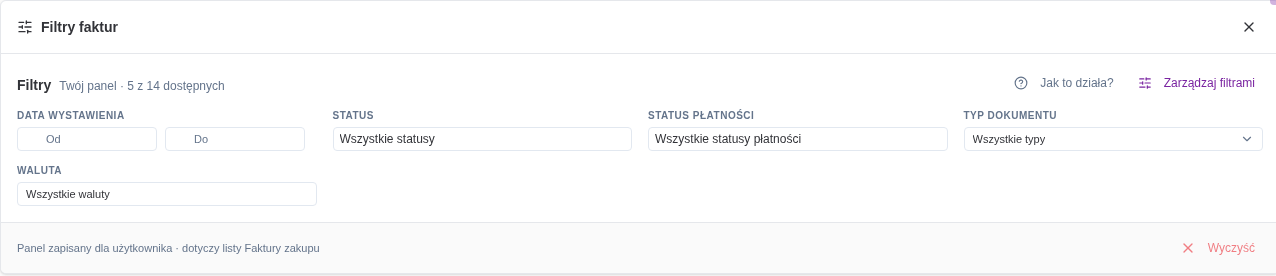
Zakres Daty wystawienia ustawiasz w kompaktowych polach Od i Do. Kliknij pole, aby wybrać dzień z kalendarza; krzyżyk przy wybranej dacie czyści tylko tę granicę zakresu.
Kliknij pole Typ dokumentu, aby rozwinąć listę i zaznaczyć jeden lub kilka typów, także opcję Bez typu. Po zamknięciu listy wybrane typy widzisz w polu filtra.
Statusy faktur zakupu
Status na liście i na karcie faktury ma nazwę zapisaną wielkimi literami na pełnym tle, bez ikony. Pokazuje etap obsługi dokumentu:
- REJESTRACJA — przygotowanie danych faktury (niebieskie tło).
- OPIS FAKTURY — uzupełnianie opisu (pomarańczowe tło).
- AKCEPTACJA — oczekiwanie na decyzję w obiegu (niebieskie tło).
- KSIĘGOWOŚĆ — obsługa księgowa (fioletowe tło).
- OCR — odczytywanie danych z pliku faktury.
- EKSPORT ERP — oczekiwanie na przekazanie dokumentu do ERP.
- ZAKOŃCZONO — faktura zatwierdzona (zielone tło).
- DO WYJAŚNIENIA — faktura zwrócona do poprawy lub z otwartym zadaniem wyjaśnienia (czerwone tło).
- SZUKAM WŁAŚCICIELA — trwa szukanie osoby, która przejmie zadanie (czerwono-różowe tło).
DO WYJAŚNIENIA i SZUKAM WŁAŚCICIELA to odrębne oznaczenia. Po odpowiedzi na zadanie wyjaśnienia albo przejęciu zadania przez właściciela znów widać status etapu faktury. Te oznaczenia nie zmieniają ścieżki obiegu.
Uwaga ZAKOŃCZONO nie oznacza zapłaty ani potwierdzenia eksportu — stan płatności i powiązanie z ERP sprawdzasz osobno.
Ikony płatności i eksportu
Nieopłacona faktura ma puste miejsce w statusie płatności. Pozostałe stany pokazuje ikona: koło z przerywaną obwódką — częściowo opłacona, zielone koło ze znakiem ✓ — opłacona, czerwone koło z wykrzyknikiem — po terminie. Najedź na ikonę lub przejdź do niej klawiszem Tab, aby zobaczyć opis.
W kolumnie eksportu ERP niebieski znak ✓ oznacza zarejestrowany eksport, a kreska — brak eksportu. Podpowiedź przy znaku ✓ pokazuje datę i liczbę eksportów. Sam numer lub powiązanie z dokumentem w ERP nie jest potwierdzeniem eksportu — może pochodzić z importu.
Typ dokumentu w nagłówku okna
Typ faktury jest plakietką w nagłówku okna. Przy tworzeniu i w szkicu kliknij plakietkę, aby wybrać typ z listy. Po rozpoczęciu obiegu plakietka jest tylko do odczytu. Jeśli masz prawo zmiany typu, obok niej zobaczysz Zmień typ — odnośnik otwiera panel zmiany typu tuż pod plakietką. Tę samą operację znajdziesz w menu Akcje.
Nagłówek: dostawca, daty i płatność
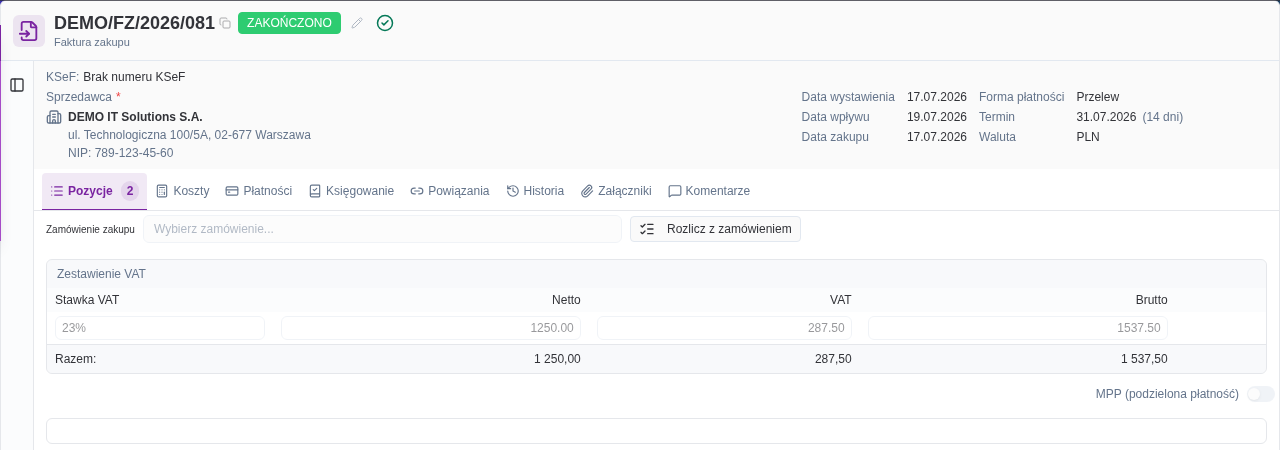
W pierwszym wierszu wpisujesz Numer faktury dostawcy; obok widać numer KSeF z przyciskiem kopiowania, gdy faktura go ma. Pod nimi są trzy kolumny.
Dostawca
Dostawcę wybierasz wprost w polu Sprzedawca (kontrahent faktury). Ikona przy polu otwiera panel Nabywca, odbiorca, nr zamówienia:
- Nabywca — Twoja spółka, na którą wystawiono fakturę.
- Odbiorca — gdy towar lub usługa trafia do innego podmiotu.
- Nr zamówienia dostawcy — numer nadany przez dostawcę, przepisany z dokumentu.
Po zamknięciu panelu pod dostawcą widać podsumowanie. Jeśli któreś z pól ma błąd, panel otwiera się sam.
Daty
Data wystawienia, Data wpływu i Data zakupu stoją jedna pod drugą. Przycisk Więcej dat otwiera panel z okresem (Okres od, Okres do) oraz polami Data księgowania (nadpisanie) i Data VAT (nadpisanie).
Wskazówka Puste pole daty księgowania lub VAT oznacza regułę typu dokumentu. Wpisz datę tylko wtedy, gdy chcesz ją świadomie nadpisać.
Płatność
Karta płatności ma jedną listę Forma płatności, w której forma jest połączona z kontem dostawcy:
- przelew pojawia się na liście dla każdego konta dostawcy w walucie faktury, a gotówka czy karta — bez konta;
- numer konta odczytany z dokumentu (skan, KSeF), którego nie ma jeszcze w kartotece dostawcy, też jest na liście;
- Inny numer konta… pozwala wybrać inne konto albo wpisać nowy numer — zostanie dopisany do kartoteki dostawcy;
- wybór formy bez konta (np. gotówki) czyści konto, chyba że pochodzi ono z KSeF.
Pod listą są Termin z liczbą dni od wystawienia i Waluta. Przy walucie obcej karta pokazuje Kurs wymiany z jego źródłem, tabelą i datą. Przycisk przy kursie otwiera okno Kurs wymiany walut: odświeżysz w nim kurs NBP albo wpiszesz kurs ręczny z datą i źródłem.
Pod kartą ikona Płatność pracownicza pozwala oznaczyć wydatek pracownika do rozliczenia albo — przy płatności kartą — wskazać użytkownika karty firmowej. Faktura magazynowa w firmie z kilkoma magazynami ma tam też wybór Magazyn.
Przełączniki pod pozycjami
Pod pozycjami jest przełącznik MPP (podzielona płatność); zapisuje się razem z fakturą. Przełącznika białej listy w formularzu nie ma — rachunek dostawcy system sprawdza sam, a wynik zobaczysz w zakładce Płatności w karcie Rachunek dostawcy.
Załączniki przy tworzeniu faktury
Przy tworzeniu faktury nad zakładkami jest wąski wiersz Załączniki źródłowe. Przeciągnij na niego PDF lub skan faktury albo kliknij, aby wybrać pliki. Dodane pliki trafią do faktury podczas zapisu.
Zakładki Płatności i KSeF
Zakładka Płatności jest tylko w zapisanej fakturze. Znajdziesz w niej rozliczenie faktury, kartę Rachunek dostawcy z wynikiem sprawdzenia na białej liście oraz listę wpłat. Warunki płatności ustawiasz w nagłówku.
Zakładka KSeF pojawia się w fakturach z KSeF. Pokazuje numer KSeF do skopiowania, datę KSeF i adnotacje faktury.
Historia obiegu
W zakładce Historia przeczytasz zdarzenia od najstarszego do najnowszego: uruchomienie obiegu, przejścia etapów, decyzje i dodanie uczestników. Przycisk Pokaż więcej doczytuje kolejne wpisy. Najedź na wpis lub wybierz go klawiszem Tab, aby zobaczyć dokładną datę i godzinę z sekundami; w historii przeniesionej z wcześniejszego systemu jest to czas zdarzenia, a nie importu.
Wpis wskazujący etap bez decyzji nie oznacza jego akceptacji. Ikona dodania osoby oznacza wybór lub przekazanie zadania wykonawcy.
Księgowanie i sprawdzanie problemów
Jeśli masz prawo podglądu księgowości, zakładka Księgowanie pozostaje dostępna także na fakturze ze statusem Zakończona — jest wtedy tylko do odczytu. Możesz sprawdzić konta, kwoty Wn i Ma oraz zapisy w księdze; przycisk Pokaż w dzienniku otwiera zapisy tego dokumentu.
Uwaga Zakończenie obiegu faktury nie potwierdza jej zaksięgowania. O tym informuje Stan księgowania i obecność zapisów w księdze.
Przed księgowaniem widzisz tylko problemy wymagające poprawy. Gdy dekretu jeszcze nie ma, najpierw go utwórz.
- Przeczytaj komunikat i skorzystaj z przejścia do miejsca wymagającego poprawy.
- Uzupełnij dane i zapisz zmianę.
- Po zmianie opisu kosztowego lub rozliczenia VAT odśwież dekret, sprawdź pozostałe problemy i wybierz Zaksięguj.
Sprawdzenie rachunku dostawcy na białej liście
- W zapisanej fakturze otwórz Płatności i znajdź kartę Rachunek dostawcy.
- Kliknij Sprawdź obok statusu białej listy, także przy statusie Niesprawdzone. Uruchomisz jednorazowe sprawdzenie NIP-u i rachunku zapisanych na tej fakturze.
- Poczekaj na wynik — przycisk pokazuje Sprawdzanie... i jest nieaktywny do końca sprawdzenia. Komunikat poinformuje o potwierdzeniu rachunku, braku potwierdzenia albo niedostępności weryfikacji.
Potrzebny jest zapisany polski NIP dostawcy (10 cyfr) i polski rachunek (26 cyfr, opcjonalnie z prefiksem PL). Jeśli zmieniasz te dane, najpierw zapisz fakturę.
Wynik sprawdzenia Błąd usługi nie oznacza wyniku negatywnego — spróbuj ponownie później. Gdy rachunek nie został potwierdzony, sprawdź dane przed płatnością.
Sprawdzenie z listy faktur
- Kliknij prawym przyciskiem myszy fakturę na liście i wybierz Sprawdź na Białej Liście.
- System sprawdzi podatnika według NIP-u z faktury, a jeśli faktura ma rachunek dostawcy — także ten rachunek. Bez rachunku dostaniesz tylko wynik dotyczący statusu podatnika VAT.
- Odczytaj komunikat; wynik dla rachunku jest też w zakładce Płatności.
Ręczne sprawdzanie jest dostępne dla księgowości, osób z prawem zarządzania księgowością, administratorów oraz osób uprawnionych do zarządzania płatnościami i wymaga dostępu do danej faktury. Pozycja menu jest nieaktywna dla usuniętych faktur, przy braku polskiego NIP-u lub podczas trwającego sprawdzania. Data przy wyniku oznacza dzień, którego dotyczy wykaz — obecnie dzień poprzedni.
Kopiowanie numeru faktury
Kliknij numer faktury w nagłówku, aby skopiować go do schowka. Kopiowany jest sam numer, bez kodu typu dokumentu.
Co widać po kliknięciu Edytuj
Wybierz Edytuj, aby zmienić dane faktury. W tym trybie ukrywają się Ścieżka procesu oraz informacyjne statusy płatności i przyjęcia w nagłówku; adnotacje KSeF sprawdzisz w zakładce KSeF. Kliknij nazwę produktu w pozycji, aby otworzyć jego kartę; aby wybrać inny produkt, kliknij × przy obecnym i wyszukaj nowy. Kwotę Do zapłaty sprawdzisz w zakładce Płatności.
Blok Uzgodnienie PO–PZ–FZ jest w edycji ukryty, gdy uzgodnienie jest wyłączone; przy aktywnym uzgodnieniu nadal widzisz jego wynik i ostrzeżenia. Po zapisaniu lub anulowaniu edycji wracają informacje o dokumencie i ścieżka procesu.