Faktura sprzedaży — formularz, statusy i wysyłka
Faktura sprzedaży ma jeden formularz: nabywcę, daty i płatność ustawiasz w nagłówku, a pozycje, opcje KSeF, płatności i pozostałe informacje — w zakładkach pod nim. Ten artykuł opisuje układ formularza, oznaczenia statusów, stawki VAT oraz to, kiedy faktura poza KSeF dostaje status „Wysłana”.
Układ faktury sprzedaży
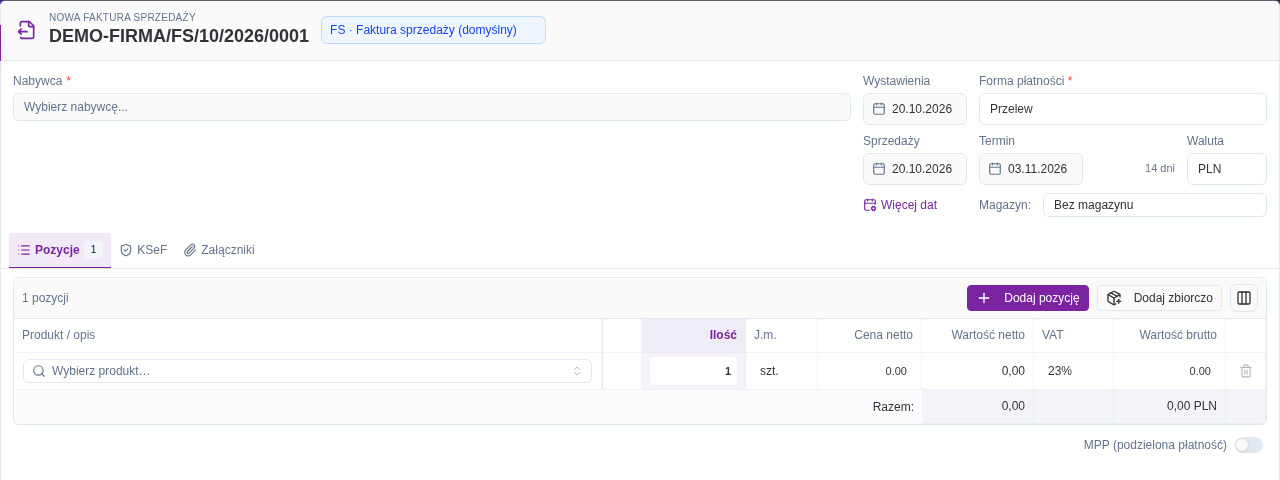
Kliknij numer faktury w nagłówku, aby skopiować go do schowka. W trybie edycji numer nadal możesz zmienić.
Typ faktury jest plakietką w nagłówku okna — w treści formularza nie ma osobnego pola typu. Przy nowej fakturze kliknij plakietkę, aby wybrać typ z listy. W zapisanej fakturze typ zmieniasz odnośnikiem Zmień typ przy plakietce (widocznym, gdy masz do tego prawo); panel zmiany typu otwiera się tuż pod plakietką.
Podczas wystawiania i edycji nad zakładkami są trzy kolumny: nabywca, daty i płatność. Faktura powstaje zawsze w jednej firmie, więc nie ma osobnego bloku sprzedawcy.
Domyślnie otwiera się zakładka Pozycje. Pozostałe to KSeF, Płatności (tylko zapisana faktura), Księgowanie, Powiązania, Załączniki i Komentarze. Dostęp do księgowania zależy od uprawnień. Podczas przewijania nagłówek przesuwa się razem z dokumentem, a pasek zakładek pozostaje u góry.
Nabywca
Nabywcę wybierasz w polu firmy; nazwa, adres i NIP mieszczą się w polu. Gdy nabywca będący firmą nie ma wpisanego NIP-u, formularz pokazuje NIP: —. Dla osoby fizycznej bez NIP-u ten wiersz jest ukryty.
Ikona przy polu nabywcy otwiera panel Odbiorca, miejsce dostawy, podmioty. Ustawisz w nim odbiorcę (firma, oddział lub wybrany adres nabywcy), miejsce dostawy, dodatkowe podmioty oraz Cennik. Bez własnego wyboru dokument korzysta z cennika z karty klienta — zobaczysz go z dopiskiem „(z karty klienta)”. Po zamknięciu panelu wybrane dane są wypisane pod nabywcą.
Wygląd statusów i ikon

Status dokumentu na liście i w nagłówku ma nazwę zapisaną wielkimi literami na pełnym tle, bez ikony. Szary oznacza bufor lub anulowanie, niebieski — oczekiwanie lub wysłanie, zielony — zatwierdzenie lub przyjęcie w KSeF, a czerwony — odrzucenie. Nazwa statusu pozwala odróżnić stany o tym samym kolorze.
Nieopłacona faktura ma puste miejsce w statusie płatności. Pozostałe stany pokazuje koło z przerywaną obwódką (częściowo opłacona) i zielone koło ze znakiem ✓ (opłacona). Przy fakturach anulowanych oraz nieopłaconych fakturach w buforze miejsce pozostaje puste.
W kolumnie eksportu ERP niebieski znak ✓ oznacza zarejestrowany eksport, a kreska — brak eksportu. Najedź na ikonę lub przejdź do niej klawiszem Tab, aby zobaczyć opis; przy eksporcie również datę i liczbę eksportów. Numer lub powiązanie z dokumentem w ERP może pochodzić z importu i samo nie potwierdza eksportu.
Faktura utworzona z oferty albo zamówienia uwzględnia rabat nagłówka w rabatach pozycji. Na wydruku przy pozycji widać oddzielnie udział rabatu nagłówka; pozycje nierabatowalne go nie otrzymują.
Kiedy faktura poza KSeF ma status „Wysłana”?
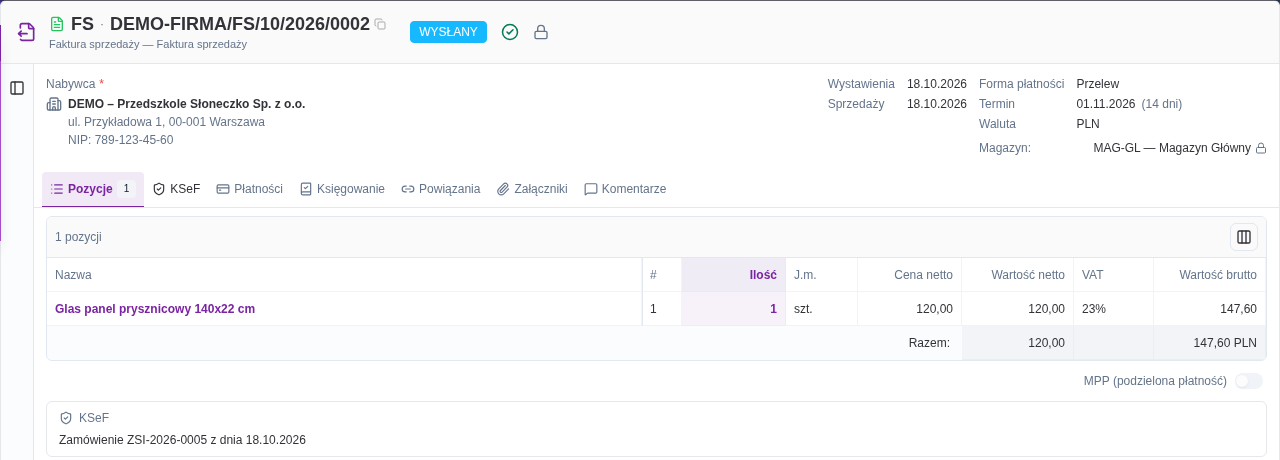
Zatwierdzona faktura poza KSeF, np. dla osoby fizycznej, otrzymuje status Wysłana po udanej wysyłce e-maila z faktury. Możesz użyć akcji Wyślij e-mailem albo wysłać wiadomość z edytora poczty otwartego z faktury. Samo otwarcie edytora, zapis szkicu ani błąd wysyłki nie zmieniają statusu.
Fakturę przekazano inną drogą
- Otwórz zatwierdzoną fakturę poza KSeF, którą wysłano z innego programu lub przekazano klientowi na wydruku.
- W menu akcji wybierz Oznacz jako wysłaną. Potrzebujesz uprawnienia do zatwierdzania faktur.
Samo pobranie PDF lub drukowanie nie zmienia statusu. Ręczne oznaczenie potwierdza przekazanie dokumentu: nie wysyła wiadomości ani faktury do KSeF i nie rejestruje wpłaty. Dla faktur przeznaczonych do KSeF ta akcja jest niedostępna.
Daty i płatność
W kolumnie dat są Wystawienia i Sprzedaży, jedna pod drugą. Przycisk Więcej dat otwiera panel z przełącznikiem na okres fakturowania (pola okresu zastępują datę sprzedaży) oraz z datą księgowania i datą VAT. Wypełniona data księgowania lub VAT zostaje widoczna w kolumnie; puste pole przywraca regułę typu dokumentu.
Karta płatności ma jedną listę Forma płatności, w której sposób zapłaty jest połączony z kontem bankowym. Przelew pojawia się raz dla każdego konta w walucie faktury (oraz dla rachunków wielowalutowych), a gotówka czy karta — bez konta.
- Termin — z podpowiedzią liczby dni od daty wystawienia.
- Waluta — domyślnie PLN. Przy walucie obcej pojawiają się kurs z przyciskiem pobrania kursu i data kursu.
- Magazyn — pod kartą, gdy firma ma kilka magazynów.
Uwaga Jeśli cena sprzedaży dodanego produktu jest w innej walucie niż faktura, formularz pokaże komunikat. Zmień walutę faktury albo zweryfikuj cenę.
Po wybraniu nabywcy system podpowiada jego domyślne warunki płatności. Gdy ich brakuje, korzysta z ustawień sprzedaży lub formy płatności — sprawdź podpowiedziany termin. Przełączanie zakładek zachowuje wprowadzone dane; całą fakturę zapisujesz przyciskiem na dolnym pasku.
Pozycje, MPP i opcje KSeF
W zakładce Pozycje dodajesz i edytujesz wiersze, rozliczasz zaliczki (dla odpowiednich typów faktur) i widzisz podsumowanie kwot netto, VAT i brutto. Pod pozycjami jest przełącznik MPP (podzielona płatność). Kliknij nazwę produktu w pozycji, aby otworzyć jego kartę; aby wybrać inny produkt, kliknij × przy obecnym i wyszukaj nowy.
Niżej widać podsumowanie wybranych opcji KSeF — aktywne adnotacje, zamówienie, dodatkowy opis i uwagi. Kliknij je, aby przejść do zakładki KSeF, w której ustawiasz adnotacje (przełączniki) i dane dodatkowe: uwagi, numer i datę zamówienia oraz dodatkowy opis. Gdy faktura jest powiązana z zamówieniem sprzedaży, numer i data zamówienia pochodzą z niego; bez powiązania wpisujesz je ręcznie.
Domyślnie kolumny SKU, kwota VAT i numer seryjny są ukryte; włączysz je w menu kolumn. Obowiązkowa kolumna wartości netto pozostaje widoczna. Aby zmienić szerokość kolumny, przeciągnij separator przy prawej krawędzi jej nagłówka; kolumna Produkt / opis wypełnia wolne miejsce w tabeli.
Pozycję możesz wycenić od kwoty brutto: wpisz wartość w kolumnie Wartość brutto — system wyliczy z niej netto i VAT według stawki pozycji. Po zmianie ilości, rabatu procentowego lub stawki VAT takie pozycje przeliczają się z wartości brutto, a po wpisaniu ceny netto wracają do liczenia od netto. Sumy netto, VAT i brutto z pozycji zgadzają się z podsumowaniem faktury co do grosza.
Warianty stawek VAT
Podczas edycji pozycji faktury sprzedaży lub korekty wybierz stawkę z listy VAT. Oprócz stawek 23%, 8%, 5%, zw. i o.o. dostępne są:
- 0% — wariant krajowy,
- 0% WDT — wewnątrzwspólnotowa dostawa towarów,
- 0% EX — eksport towarów,
- np I i np II — dwa osobne warianty „nie podlega”. Wcześniejsze oznaczenie n.p. na fakturze sprzedaży jest pokazywane jako np II.
Uwaga Wybór stawki nie włącza automatycznie adnotacji Odwrotne obciążenie. Jeśli dokument ma ją zawierać, ustaw ją osobno w zakładce KSeF.
Rozszerzona lista dotyczy faktur sprzedaży i korekt. Oferty, zamówienia i faktury proforma zachowują prostszą listę stawek.
Gdy zamówienie jest fakturowane częściowo, a VAT liczony jest od sumy netto grup stawek, każda faktura liczy VAT od własnej kwoty. Akceptowana różnica między sumą VAT faktur a VAT zamówienia wynosi do 1 grosza na stawkę i nie blokuje rozliczenia zamówienia. Zamówienie o wartości brutto 0 nadal można zafakturować, jeśli ma pozycje z ilością pozostałą do zafakturowania.
Przyjęcie faktury przez KSeF i kolejne korekty
Komunikat „Przyjęta przez KSeF — status zaktualizuje się automatycznie” oznacza, że KSeF przyjął fakturę, a system czeka na synchronizację jej statusu. Nie wysyłaj jej ponownie. Podsumowanie wysyłki zbiorczej pokazuje takie faktury w osobnym liczniku „Przyjęte, synchronizacja w toku”.
Jeżeli faktura ma już wystawioną korektę, akcja Otwórz ostatnią korektę otwiera ostatni dokument w łańcuchu. Kolejną korektę utwórz z jego karty. Niewystawiona korekta lub rozgałęzienie łańcucha blokują utworzenie następnej korekty — komunikat wskazuje przyczynę.