Oferta z linkiem dla klienta — wysyłka, śledzenie otwarcia i akceptacja online
Przygotowanie oferty to połowa pracy — druga połowa to czekanie na reakcję klienta. Sentrix skraca to czekanie: klient dostaje ofertę mailem z załączonym PDF-em oraz linkiem, pod którym ogląda ją w przeglądarce i od razu podejmuje decyzję — bez logowania i bez zakładania konta. A Ty widzisz, kiedy ofertę otworzył, i dostajesz powiadomienie, gdy ją zaakceptuje lub odrzuci.
Jak to działa w pigułce
- Tworzysz ofertę i klikasz Wyślij — mail wychodzi z PDF-em i linkiem do oferty online.
- Ustawiasz ofercie status Wysłana.
- Klient otwiera link — oferta zmienia status na Otwarta, a Ty dostajesz powiadomienie.
- Klient akceptuje lub odrzuca ofertę wprost w przeglądarce — kolejne powiadomienie mówi Ci, jaka zapadła decyzja.
- Po akceptacji system proponuje wygranie szansy i wystawienie zamówienia (albo robi to sam — zależnie od ustawień); umowę i fakturę tworzysz z okna oferty.
Wysyłka oferty mailem
W oknie oferty w statusie Szkic kliknij Wyślij. Otworzy się okno nowej wiadomości z gotową treścią: aktualny PDF oferty trafia do załącznika, a w treści maila pojawia się akapit z odnośnikiem „zobacz ofertę online". Adresata system podpowiada z kartoteki klienta — możesz go zmienić lub dodać kolejne osoby przed wysłaniem.
Po wysłaniu maila zmień status oferty na Wysłana — robisz to w tym samym oknie oferty.
WażneŚledzenie otwarcia działa tylko dla ofert w statusie Wysłana. Jeśli po wysłaniu maila oferta zostanie w szkicu, system nie odnotuje, że klient ją obejrzał — nawyk „wysłałem, ustawiam status" warto więc wyrobić od pierwszej oferty.
Link dla klienta — także poza mailem
Nie musisz czekać na maila. Dla oferty w statusie innym niż szkic w oknie oferty znajdziesz przycisk Kopiuj link dla klienta (w widoku dokumentu oferty ta sama akcja kryje się w menu …). Link ląduje w schowku — wklej go do komunikatora, SMS-a czy rozmowy na czacie.
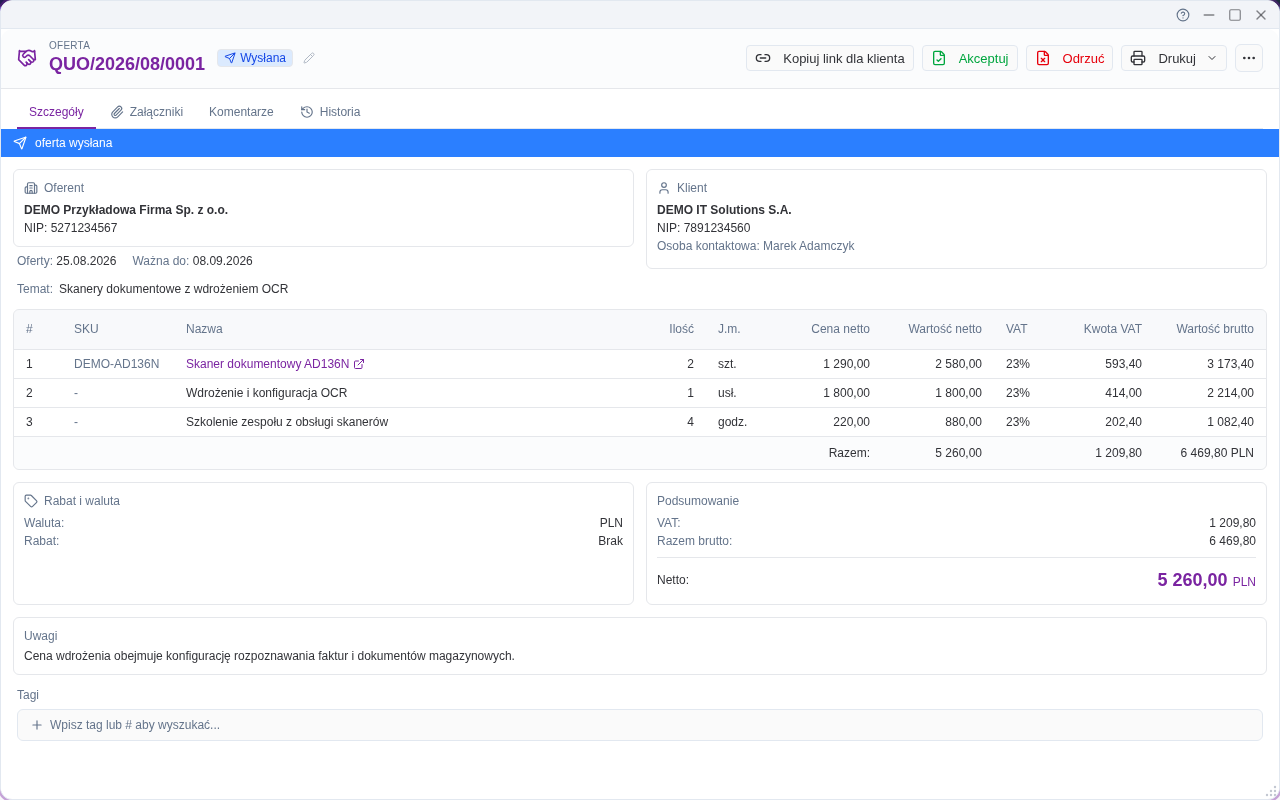
WskazówkaGdy klient czeka na ofertę „na już", skopiowany link jest szybszy niż mail — a śledzenie otwarcia i akceptacja online działają dokładnie tak samo.
UwagaLink jest jeden. Ponowne kopiowanie ani ponowna wysyłka maila go nie unieważnia — klient zawsze trafia na aktualną wersję oferty, a wszystkie wcześniej przekazane linki dalej działają.
WyjątekOferty utworzone przez Duplikuj przed 3 września 2026 przejmowały link oferty źródłowej, więc ten sam adres trafiał do dwóch różnych klientów. Taki link jest unieważniony — klient zobaczy komunikat o nieprawidłowym linku zamiast cudzej oferty. Wystarczy w takiej ofercie ponownie użyć Wyślij albo Kopiuj link dla klienta: system wystawi jej własny, nowy link. Stary adres przestaje wtedy działać także przy ofercie źródłowej, więc ją również wyślij ponownie. Nowe duplikaty nie dziedziczą już linku.
Link działa do daty ważności oferty (pole Ważna do). Jeśli oferta nie ma daty ważności, link wygasa po 30 dniach. Po terminie klient zobaczy komunikat, że link wygasł — bez dostępu do treści oferty.
Co widzi klient
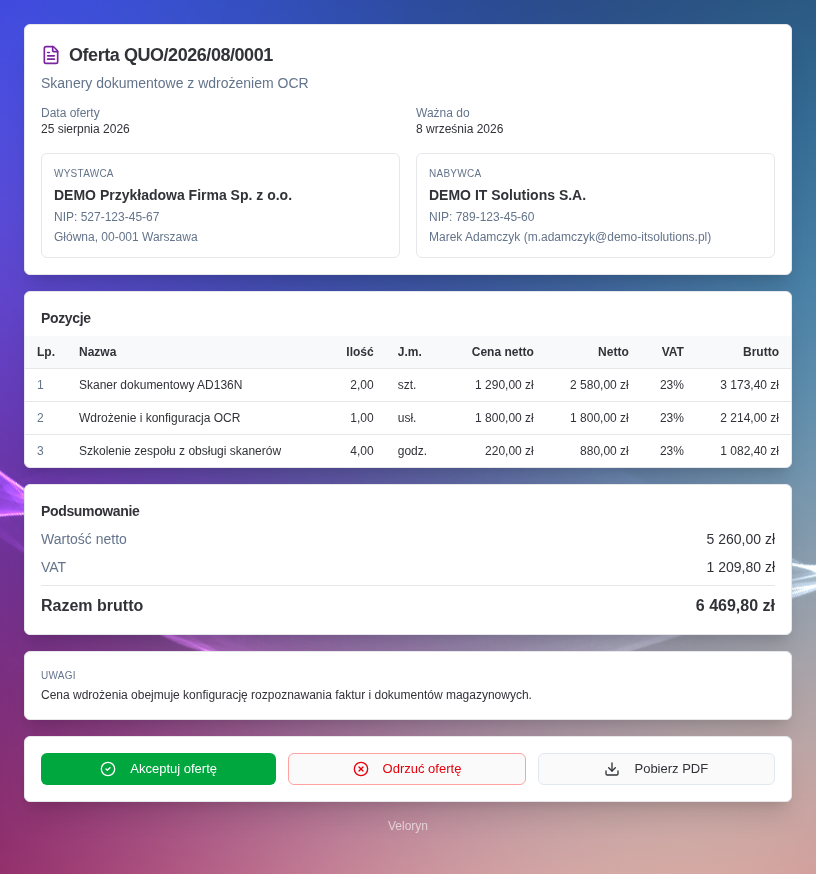
Klient otwiera link w dowolnej przeglądarce, bez logowania. Widzi pełną ofertę: pozycje z cenami, podsumowanie kwot i dane sprzedawcy. Może pobrać PDF, a przede wszystkim — podjąć decyzję:
- Akceptacja — klient podaje imię i nazwisko oraz opcjonalny komentarz.
- Odrzucenie — klient podaje powód odmowy.
Obie decyzje od razu zmieniają status oferty w systemie, więc nikt w zespole nie pracuje na nieaktualnej informacji.
Śledzenie otwarcia
Gdy klient pierwszy raz otworzy link (albo pobierze z niego PDF), oferta w statusie Wysłana automatycznie przechodzi w status Otwarta, a opiekun oferty dostaje powiadomienie w systemie — pod dzwonkiem powiadomień, a przy włączonych powiadomieniach push także na telefonie. Kolejne otwarcia niczego już nie zmieniają: liczy się pierwszy kontakt klienta z ofertą.
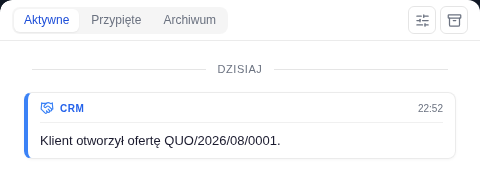
Zdarzenie trafia też do widoku Historia zmian w oknie oferty — masz więc trwały ślad, kiedy klient zapoznał się z propozycją.
Decyzja klienta i powiadomienia
Akceptacja lub odrzucenie przez link natychmiast zmienia status oferty na Zaakceptowana albo Odrzucona. Opiekun oferty dostaje powiadomienie: przy akceptacji z nazwiskiem osoby, która ją zatwierdziła, przy odmowie — z podanym powodem. Oba zdarzenia zapisują się w historii zmian oferty.
Jeśli klient zdecydował inną drogą — na przykład telefonicznie — ofertę w statusie Wysłana lub Otwarta możesz zaakceptować albo odrzucić ręcznie w jej oknie.
Po akceptacji
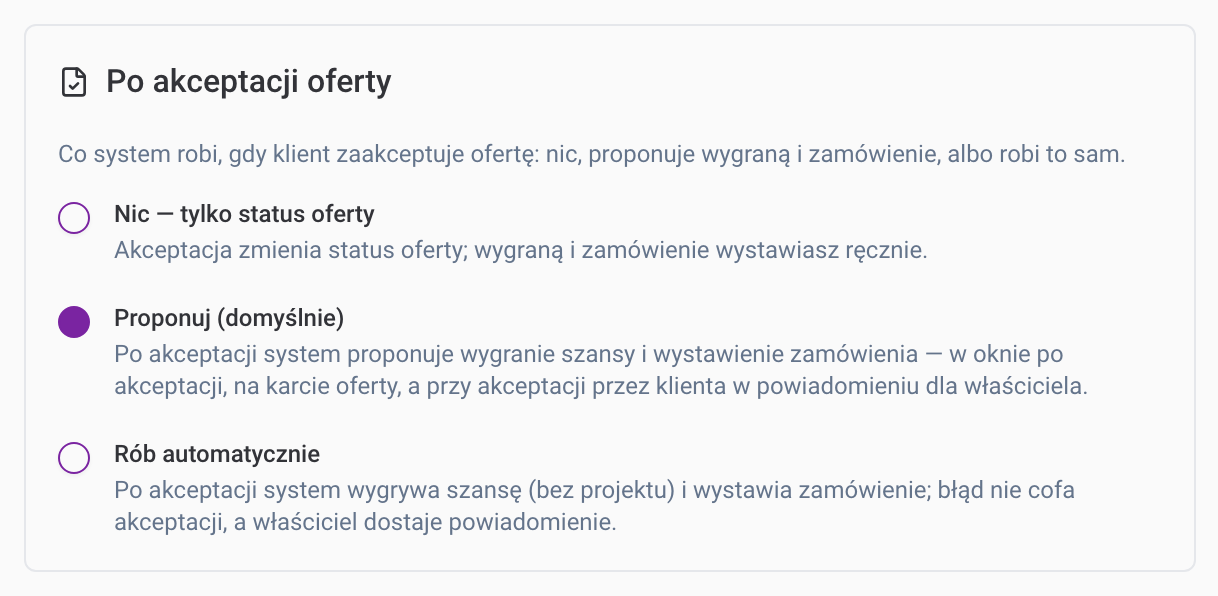
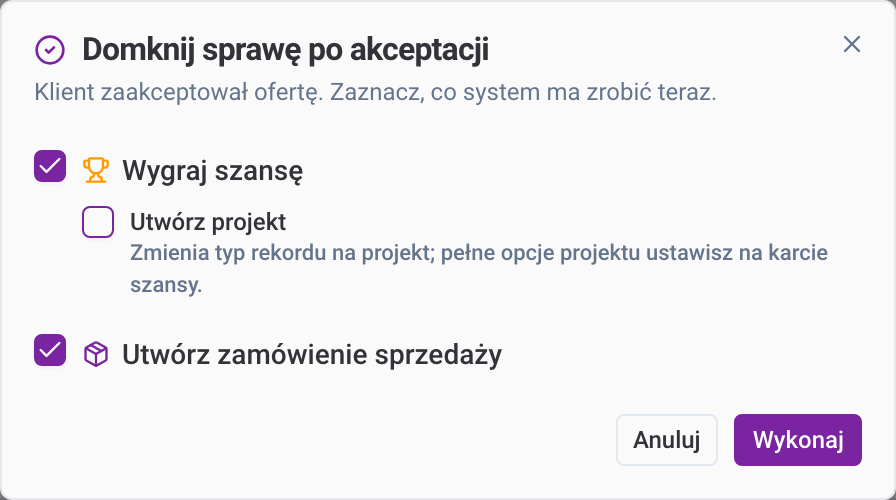
Po akceptacji zwykle zostają dwie czynności: wygrać szansę i wystawić zamówienie sprzedaży. W Ustawienia → CRM → Konfiguracja, w sekcji Po akceptacji oferty, decydujesz, ile z tego robi system:
- Nic — tylko status oferty — akceptacja zmienia tylko status oferty, resztę robisz ręcznie.
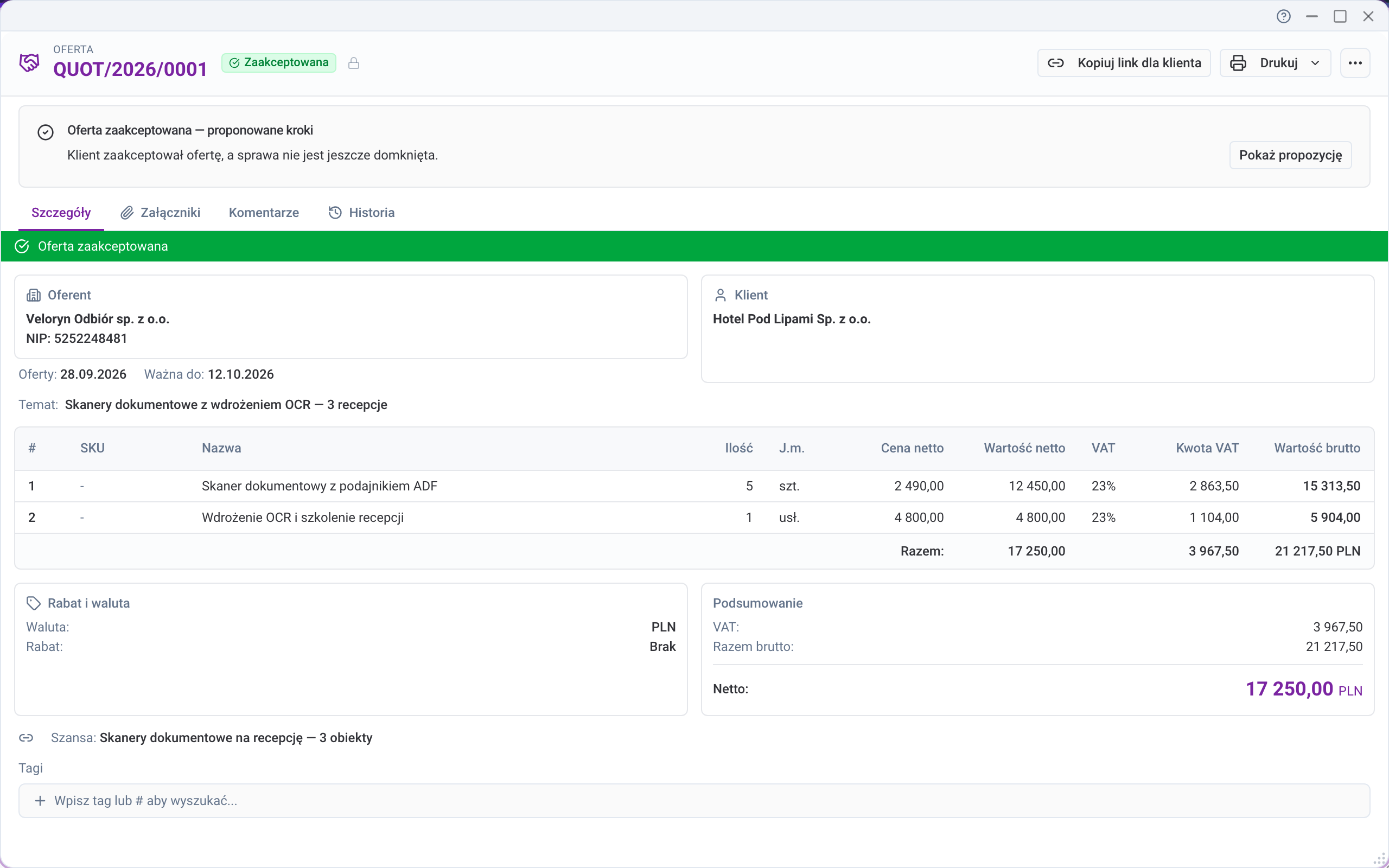
- Proponuj (domyślnie) — system proponuje wygranie szansy i wystawienie zamówienia, a Ty zaznaczasz, co ma się wykonać. Gdy ofertę zaakceptował klient przez link, propozycja przychodzi w powiadomieniu, a okno oferty pokazuje baner Oferta zaakceptowana — proponowane kroki z przyciskiem Pokaż propozycję. Oferta bez szansy dostaje propozycję samego zamówienia.
- Rób automatycznie — system sam wygrywa szansę (bez zakładania projektu) i wystawia zamówienie, a opiekun oferty dostaje powiadomienie z wynikiem. Jeśli zamówienie nie może powstać (np. brakuje magazynu do rezerwacji), akceptacja klienta zostaje, a powód trafia do powiadomienia i historii oferty.
Umowę i fakturę z zaakceptowanej oferty utworzysz przyciskami w jej oknie. Pozycje i kwoty przechodzą z oferty, więc nie przepisujesz niczego ręcznie.
Gdy oferta wygaśnie
Ofercie po terminie ważności system nadaje status Wygasła. Jeśli rozmowy trwają dalej, użyj akcji Przedłuż ważność — ustawisz nową datę, a oferta wróci do statusu Wysłana, więc klient znów może ją zaakceptować lub odrzucić. Po przedłużeniu wyślij ofertę ponownie albo skopiuj świeży link przyciskiem — jeśli poprzedni link zdążył wygasnąć, system wystawi nowy.
Częste pytania
Czy klient musi mieć konto w Sentrixie?
Nie. Link otwiera się w przeglądarce bez logowania — to celowe, bo po stronie klienta ofertę często ogląda kilka osób, które nie mają i nie potrzebują dostępu do systemu.
Skąd wiem, że klient w ogóle zajrzał do oferty?
Status oferty zmieni się na Otwarta, a Ty dostaniesz powiadomienie w systemie. Dokładny moment otwarcia znajdziesz w historii zmian oferty.
Czy mogę unieważnić link, który już wysłałem?
Tak — link przestaje działać, gdy minie data ważności oferty. Wcześniejsze unieważnienie bywa potrzebne np. po wysłaniu oferty do niewłaściwego adresata; w takiej sytuacji skontaktuj się z administratorem systemu.
Wyjątkiem są oferty ze starym, współdzielonym linkiem (duplikaty sprzed 3 września 2026 — patrz ostrzeżenie wyżej). Tam nie potrzebujesz administratora: użyj Wyślij lub Kopiuj link dla klienta, a oferta dostanie własny, nowy link i stary adres przestanie działać po obu stronach. Wystawienie nowego linku wymaga prawa edycji tej oferty — jeśli go nie masz, poproś jej opiekuna.
Klient kliknął „Akceptuję" — co dalej?
Oferta ma już status Zaakceptowana, a Ty dostajesz powiadomienie z linkiem do niej. W domyślnym trybie znajdziesz w oknie oferty propozycję wygrania szansy i wystawienia zamówienia; w trybie automatycznym system zrobi to sam. Akceptacja klienta (z nazwiskiem i komentarzem) jest zapisana w historii zmian oferty.
Przygotowanie oferty w formularzu
W podglądzie dane oferenta i klienta są pokazane bez osobnych ramek, a wprowadzone Warunki płatności widać pod oferentem i datami. Aby je zmienić, przejdź do edycji szkicu.
Po lewej stronie wybierz oferenta i ustaw datę oferty oraz termin ważności. Po prawej wybierz klienta, osobę kontaktową i Miejsce dostawy — możesz wskazać zapisany adres albo dodać nowe miejsce bez zamykania oferty. Kliknij Warunki płatności pod datami, aby wpisać uzgodniony opis, na przykład „Przelew, 14 dni”, a potem zapisz całą ofertę przyciskiem na dole.
Pole Szansa / sprawa / projekt pozwala wybrać powiązanie CRM. Dodatkowy projekt, w którym realizujesz zlecenie, wskaż po rozwinięciu Projekt realizacyjny.
Wiersz Razem pod pozycjami pokazuje sumy netto, VAT i brutto. W podsumowaniu po prawej kwoty stoją pionowo: netto po rabacie, VAT i razem brutto. Gdy rabat całej oferty jest większy od zera, nad nimi widać też netto przed tym rabatem i kwotę rabatu. Rabaty poszczególnych pozycji są już uwzględnione w ich wartościach.
Akcje na dolnym pasku
Działania na ofercie znajdziesz na wspólnym pasku na dole okna. Dostępne akcje zależą od statusu, zatwierdzenia oferty i Twoich uprawnień:
- Szkic — edytuj ofertę, wygeneruj dokument z menu Drukuj i udostępnij ją klientowi.
- Wysłana lub Otwarta — wyślij ofertę ponownie. Decyzję przekazaną przez klienta poza systemem zapisz w menu Akcje → Odnotuj akceptację klienta lub Odnotuj odrzucenie przez klienta.
- Wygasła — użyj Przedłuż ważność, zanim przejdziesz do akceptacji.
- Zaakceptowana — w menu Akcje pojawiają się akcje tworzenia zamówienia sprzedaży i zamówień zakupu, jeśli masz uprawnienia i oferta spełnia zasady zatwierdzania.
Pozostałe narzędzia, m.in. duplikowanie, historię i uprawnienia, znajdziesz w menu Akcje. Po wysłaniu lub zakończeniu oferty wybierz Akcje → Drukuj, aby skorzystać z istniejącego PDF bez ponownego generowania; jeśli zapisanego PDF brakuje, akcja jest niedostępna.
Aktualny plik PDF oferty
Oferta ma jeden aktualny PDF wygenerowany przez system. Ponowne wygenerowanie w szkicu zastępuje go nowym, także po wyborze innego szablonu. W nazwie pliku zobaczysz skróconą nazwę oferenta i numer oferty; ukośniki w numerze są zastępowane myślnikami. Dodane przez Ciebie załączniki pozostają, a wcześniejsze wersje są zachowane w historii.
Skąd się bierze cena pozycji
Po wybraniu produktu cenę pozycji ustala system — na podstawie klienta, oferenta, cennika, waluty, daty oferty, ilości i jednostki. Dopóki cena jest ustalana, pod tabelą pozycji widać Wycena w toku…, a oferty nie da się zapisać.
Gdy samodzielnie zmienisz cenę pozycji, staje się ona ceną ręczną i system nie przelicza jej już automatycznie. Zmiana ilości lub jednostki przelicza tylko pozycje z ceną ustaloną przez system albo bez ceny — ceny ręczne zostają bez zmian. Podpowiedź Wybierz cennik, aby pobrać ceny pozycji. nie blokuje zapisu.
Zmiana klienta, cennika, waluty lub daty
Po wyborze innego cennika — albo zmianie klienta, oferenta, waluty lub daty, gdy pozycje mają ceny ustalone przez system — otwiera się okno Zmiana cennika z obecną i proponowaną ceną netto każdej pozycji.
- Zastosuj ceny — pozycje dostają nowe ceny; pozycje z ceną ręczną są oznaczone jako Cena chroniona. Gdy takie są, wybierasz między Zachowaj ręczne a Przelicz wszystkie.
- Anuluj — ceny zostają bez zmian, a wybór innego cennika nie zmienia cennika oferty. Pozycje, których dane wyceny się zmieniły, zachowują cenę jako ręczną z oznaczeniem Cena zachowana jako ręczna (nie przeliczono po zmianie danych wyceny).
Cennik w innej walucie niż oferta nie zostaje zastosowany — pojawia się komunikat Cennik ma inną walutę. Przed przeliczeniem cen jawnie przelicz walutę dokumentu. Gdy źródło cen jest chwilowo niedostępne, komunikat ma przycisk Ponów. Zmianę waluty samej oferty opisuje artykuł o zmianie waluty dokumentów sprzedaży.
Cena nieaktualna
Gdy dane wyceny pozycji z ceną ustaloną przez system zmieniły się, a nowa cena nie została zastosowana (np. cennik ma inną walutę niż oferta), pod tabelą pojawia się Dane wyceny zmieniły się, a cena nie została przeliczona. albo opis powodu. Do wyboru:
- Przelicz — otwiera okno Zmiana cennika z cenami dla bieżących danych oferty,
- Zachowaj cenę — dotychczasowa cena zostaje jako ręczna; przycisk jest dostępny dla każdego.
Możesz też wpisać cenę ręcznie. Po przywróceniu poprzednich danych (np. waluty) oznaczenie znika samo. Do czasu decyzji zapis jest wstrzymany z komunikatem Dane wyceny zmieniły się, a ceny nie zostały przeliczone. Przelicz pozycje albo zachowaj ich ceny.
Pozycja bez ceny albo błąd wyceny
Pod tabelą pozycji pojawia się numer i nazwa pozycji z opisem problemu (Nie udało się pobrać ceny, Brak ceny albo powód). Do wyboru: Ponów, wpisanie ceny ręcznie albo Przyjmij cenę ręczną. Przy komunikacie Produkt jest niedostępny w zakresie wyceny. Usuń lub zamień pozycję. usuń pozycję albo wybierz inny produkt.
Uprawnienie Przycisk Przyjmij cenę ręczną widzą tylko osoby z uprawnieniem Zmiana zapisanych cen i warunków dokumentu. Do czasu rozwiązania takich pozycji zapis oferty jest wstrzymany, a cena pozycji nie jest zerowana.
Komunikaty o cenach przy zapisie
Przy zapisie system jeszcze raz sprawdza ceny. Formularz zostaje otwarty, a oferta nie zapisuje się sama:
- Cena zaktualizowana przez serwer — system wstawił obowiązującą cenę; sprawdź sumy i zapisz ponownie.
- Ceny zmieniły się. Sprawdź pozycje i zapisz ponownie. — ceny ustalone przez system pobrano na nowo.
- Wycena jest chwilowo zajęta. Spróbuj za chwilę. — odczekaj moment i zapisz ponownie.
- Źródło cen jest niedostępne. Spróbuj ponownie. — kliknij Ponów w komunikacie.
Zestawy Cena zestawu wpisana w formularzu oferty zapisuje się jako cena ręczna. Sprawdź ją przed zapisem.
Oferta w języku klienta
Angielski szablon nadaje wydrukowi angielskie nagłówki. Treści wpisane samodzielnie, takie jak sposób dostawy czy uwagi, możesz przygotować w języku klienta bez zmiany podstawowych danych oferty.
- W edycji oferty otwórz Warunki oferty i sekcję Tłumaczenia treści wydruku.
- Wybierz język: polski, angielski, czeski, ukraiński lub hiszpański.
- Uzupełnij potrzebne tłumaczenia warunków płatności, sposobu dostawy, uwag, warunków, warunków umowy i stopki. Na przykład przy angielskim sposobie dostawy wpisz „Courier”.
- Zapisz ofertę. Przy drukowaniu wybierz szablon w tym samym języku i wygeneruj dokument.
Puste pole Brak tłumaczenia oznacza użycie treści podstawowej. System nie tłumaczy automatycznie swobodnego tekstu. Język wydruku pochodzi z wybranego szablonu, niezależnie od języka interfejsu.
Nazwy metod płatności na wydruku
Standardowa forma płatności i termin w dniach pojawiają się w języku szablonu, na przykład „Bank transfer, due in 14 days”. Gdy wpiszesz tłumaczenie warunków płatności bezpośrednio na ofercie, wydruk użyje tego tekstu.
Własne nazwy metod płatności przygotujesz w Ustawienia → Finanse → Metody płatności. W edycji metody sekcja Nazwy w językach wydruku zawiera pięć opcjonalnych pól. Wpisuj samą nazwę metody, bez liczby dni; puste pole korzysta z nazwy domyślnej, a standardowe nazwy mają automatyczne tłumaczenia.
Zmiana nazwy w słowniku nie podmienia własnej nazwy zachowanej na wcześniejszej ofercie. Po zmianie tłumaczeń oferty wygeneruj dokument ponownie — zapisany wcześniej PDF nie aktualizuje się sam.
Netto i rabat w szablonie oferty
Dla osób, które przygotowują własne szablony ofert: pola OFERTA.NETTO i totals.net podają kwotę netto po rabacie nagłówka. Nie odejmuj od nich ponownie rabatu.
- W szablonach w składni Twig (także w DOCX) netto przed rabatem pokażesz przez quote.subtotal_formatted albo jako liczbę przez quote.subtotal lub quote.totals.subtotal.
- Pole OFERTA.NETTO_PRZED_RABATEM jest dostępne tylko w starszej ścieżce generowania, nie w szablonach Twig.
- Grupowany PDF używa totals.subtotal.
Dostępne pola zależą od składni szablonu, a nie od formatu pliku. W podsumowaniu pokaż kolejno: netto przed rabatem, rabat, netto po rabacie, VAT i brutto.
Sprawdź własne szablony Wcześniej OFERTA.NETTO i totals.net podawały netto przed rabatem — po aktualizacji przejrzyj swoje szablony.