Stopki w poczcie — pełna, skrócona i w odpowiedziach
Przy pierwszym kontakcie warto przedstawić się pełną stopką z grafiką i danymi kontaktowymi, a w dalszej korespondencji wystarczy krótka, tekstowa (imię i nazwisko, stanowisko, telefon). Długie wątki są wtedy czytelniejsze i nie powtarzają grafiki w każdej odpowiedzi. Sentrix może dobierać stopkę automatycznie, bez dodatkowego pytania przed wysłaniem.
Automatyczny wybór pełnej lub skróconej stopki
- Otwórz ustawienia stopki wybranego konta pocztowego i ustaw pełną stopkę: wybierz szablon lub wpisz własną treść.
- W sekcji Automatyczny wybór stopki włącz tę opcję i wskaż aktywny Szablon skróconej stopki.
- Zapisz ustawienia.
Opcja jest domyślnie wyłączona. Ustawienie osobiste dotyczy Twojej stopki w tym koncie. Jeśli konto ma stopkę wspólną, ma ona pierwszeństwo wraz ze swoim ustawieniem automatycznego wyboru; zmienić ją może osoba uprawniona do zarządzania kontem. Do włączenia potrzebne są pełna stopka i aktywny szablon skrócony. Gdy zapisany szablon skrócony zostanie usunięty lub wyłączony, automat przestanie działać, a w ustawieniach pojawi się ostrzeżenie — wybierz wtedy dostępny szablon i zapisz.
Jak system wybiera stopkę
- Pełna stopka — jeśli choć jeden odbiorca w polach Do, DW lub UDW nie otrzymał wcześniej wiadomości wysłanej przez Ciebie.
- Skrócona stopka — jeśli wysłałeś już wcześniej wiadomość do każdego z tych adresów.
Automat działa w nowych wiadomościach, odpowiedziach i przekazaniach. Liczy się pomyślna wysyłka przez Ciebie w tej organizacji, także z innych kont pocztowych; adres nie musi być w kartotece kontrahenta. Wiadomość ma jedną stopkę dla wszystkich odbiorców, a odbiorcy UDW pozostają ukryci. Liczba dopisków „Odp:” w temacie nie wpływa na wybór, a stopki wcześniejszych wiadomości w cytowanej historii pozostają bez zmian.
Przykład Klient pisze pierwszy. Twoja pierwsza odpowiedź dostanie pełną stopkę. Gdy do kolejnej wiadomości dodasz nową osobę w DW, stopka znów będzie pełna.
Historia kontaktu Wiadomości przychodzące, szkice, nieudane wysyłki i automatyczne powiadomienia nie potwierdzają wcześniejszego kontaktu. Wcześniejsza wiadomość innego pracownika również nie skraca Twojej stopki.
Ręczna zmiana i szkice
Przycisk Stopka nad treścią wiadomości pozwala wybrać pełną stopkę, inny szablon lub Bez stopki — także w odpowiedzi. Zmiana dotyczy tylko pisanej wiadomości, a ręczny wybór zatrzymuje automatyczny dobór w tej wiadomości. W szkicu stopka dobrana automatycznie może się zmienić, gdy zmienisz odbiorców; wybór ręczny pozostaje bez zmian. Jeśli nie uda się sprawdzić historii kontaktu, wiadomość zachowa pełną stopkę i zobaczysz ostrzeżenie.
Stopka w odpowiedziach i przekazaniach
- Otwórz Poczta i wejdź w ustawienia modułu.
- Przejdź do zakładki Preferencje.
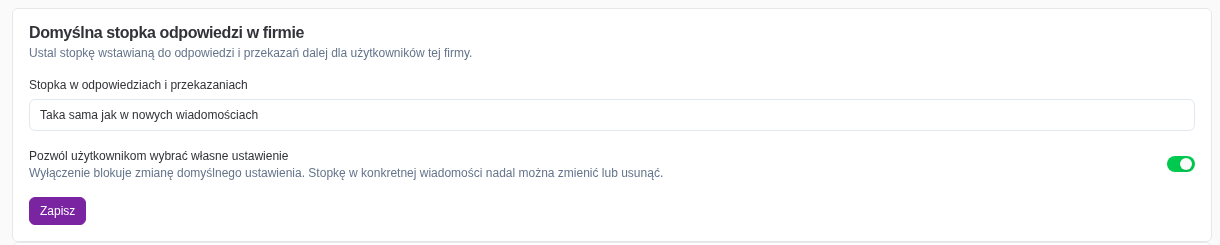
- W sekcji Stopka w odpowiedziach i przekazaniach skorzystaj z ustawienia firmy albo — jeśli administrator pozwala — wybierz własny tryb.
- Taka sama jak w nowych wiadomościach — odpowiedzi dostają tę samą stopkę co nowe wiadomości.
- Bez stopki — odpowiedzi i przekazania wychodzą bez stopki; ten tryb ma pierwszeństwo przed automatem.
- Wybrany szablon — odpowiedzi dostają wskazany szablon (np. skrócony) z listy aktywnych szablonów firmy.
Gdy działa automatyczny wybór stopki, o pełnej lub skróconej stopce decyduje historia kontaktu — także zamiast szablonu wskazanego w preferencjach. Gdy automat jest wyłączony lub niedostępny, obowiązują trzy tryby powyżej. Jeśli administrator zablokował zmianę preferencji, zobaczysz tryb ustawiony przez niego; po ponownym zezwoleniu wraca Twój wcześniejszy wybór. Blokada nie wyłącza przycisku Stopka przy pisaniu pojedynczej wiadomości.
Szablon skrócony dla całej firmy (administrator)
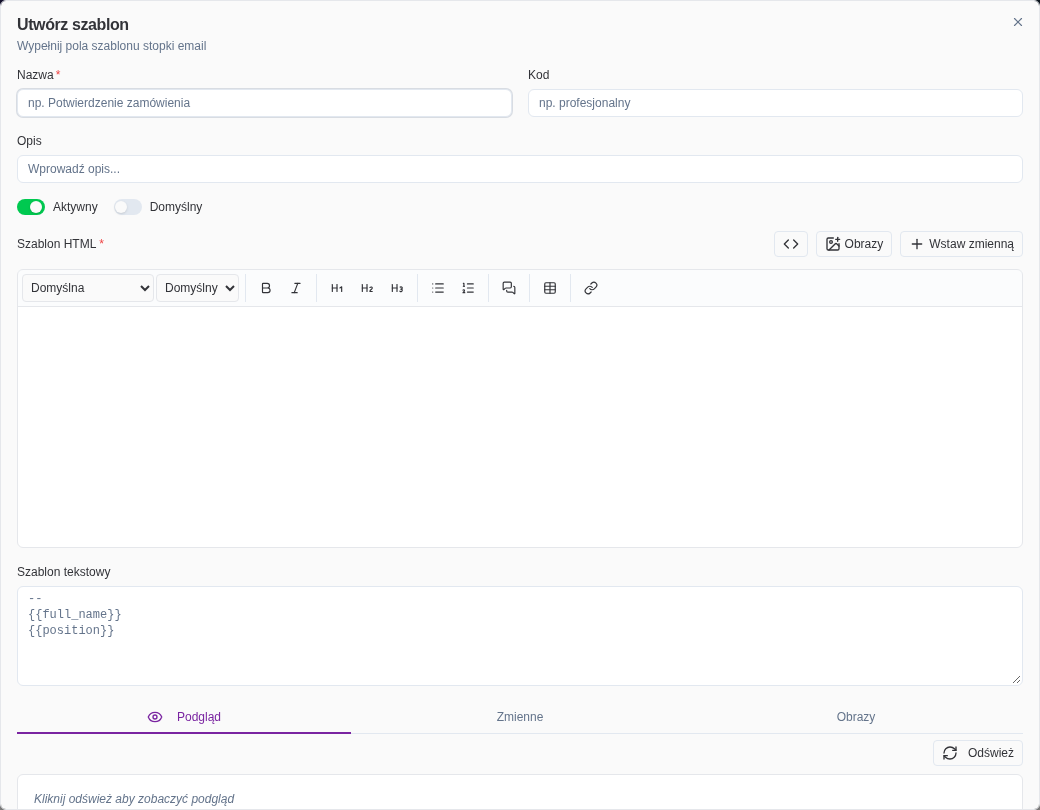
- Otwórz Ustawienia → Firma → Poczta e-mail → Szablony stopek.
- Utwórz i aktywuj szablon „Stopka skrócona” z polami osoby wysyłającej (imię, nazwisko, stanowisko, telefon). Jeden szablon obsłuży wszystkich pracowników, bo wypełnia się danymi nadawcy.
- W sekcji domyślnej stopki odpowiedzi wybierz Wybrany szablon i wskaż go z listy.
- Zdecyduj, czy włączyć Pozwól użytkownikom wybrać własne ustawienie, i zapisz.
Gdy wybrany szablon zniknie
Jeśli automat jest wyłączony lub niedostępny, a szablon odpowiedzi zostanie usunięty lub wyłączony, odpowiedzi wracają do stopki domyślnej dla nowych wiadomości. Preferencje i ustawienie administratora pokażą komunikat o niedostępnym szablonie — administrator powinien wtedy wybrać aktywny szablon.