Zmiana stanowiska pracownika — co zostaje, co przechodzi dalej
Awans, przeniesienie do innego działu, odejście ze stanowiska — w Sentrixie wszystkie te sytuacje obsługuje jedna operacja: zmiana stanowiska. Wykonasz ją w dwóch krokach z podglądem skutków, zanim cokolwiek się zmieni. Ten artykuł pokazuje, jak przeprowadzić zmianę i co dokładnie dzieje się z pracą pracownika.
Jak wykonać zmianę stanowiska
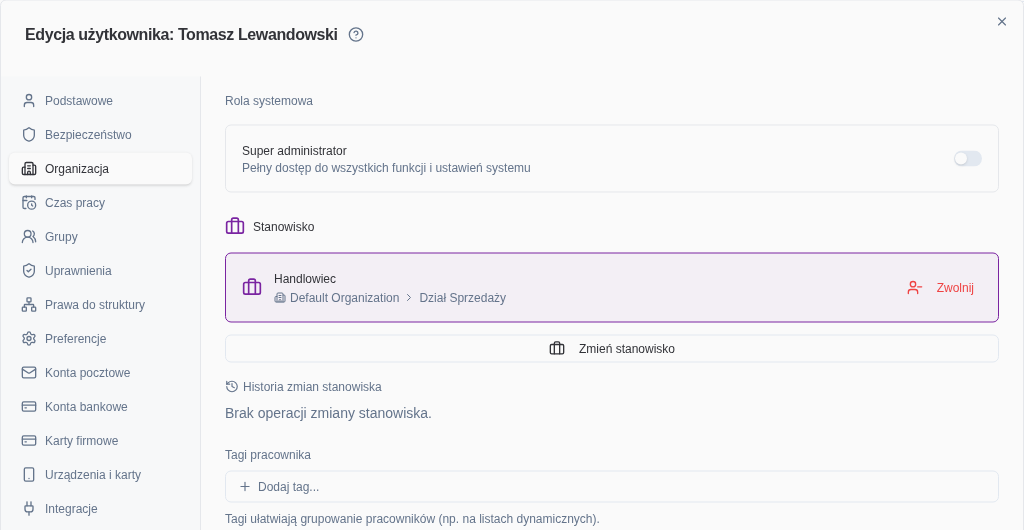
Operację uruchomisz z dwóch miejsc:
- Okno użytkownika — zakładka Organizacja, przycisk Zmień stanowisko.
- Strona Struktura — przy przypisywaniu do stanowiska osoby, która już jakieś ma, wybierz Przenieś na nowe stanowisko.
Operacja wymaga uprawnienia do zmiany stanowiska (mają je role kadrowe i administrator).
- Wybierz stanowiska. Wskaż stanowisko źródłowe (które osoba opuszcza) i docelowe. Możesz podać tylko jedno z nich — operacja obsłuży samo zwolnienie stanowiska albo samo obsadzenie nowego.
- Wybierz datę skuteczności. Zmiana może zadziałać od razu albo zaplanuj ją na dzień od jutra — operacja wykona się automatycznie, a skutki zostaną policzone ponownie według stanu z dnia wykonania.
- Sprawdź podgląd skutków. System policzy, ile zadań w obiegu, nadań dostępu, subskrypcji i innych przypisań przejdzie na następcę albo przełożonego, a co zostanie przy osobie. Pozycje pogrupowane są według obszarów (zadania, dostępy do faktur, wnioski zakupowe i tak dalej), a przy każdej widzisz, co się z nią stanie i dlaczego.
- Zatwierdź. Po potwierdzeniu zmiana działa od razu albo czeka w historii ze statusem „Zaplanowana". Jeśli między podglądem a zatwierdzeniem ktoś zmieni powiązane dane, system to wykryje i poprosi o nowy podgląd — nic nie wykona się na nieaktualnym stanie.
Warto wiedzieć Zajętego stanowiska nie obsadzisz „po cichu". Najpierw wykonaj operację zmiany dla osoby, która je zajmuje (na przykład przenieś ją lub zwolnij stanowisko), a dopiero potem obsadź wakujące miejsce.
Co przechodzi dalej, a co zostaje przy osobie
Sentrix trzyma się zasady: praca należy do stanowiska, autorstwo do osoby.
- Zostaje na starym stanowisku — zadania w obiegach dokumentów, dostępy do faktur wynikające z etapów obiegu, widoczność przełożonego, subskrypcje skrzynek. Przejmuje je następca na stanowisku, a gdy stanowisko zostaje wakatem — przełożony tego stanowiska. Następca widzi też zakończone zadania poprzednika, więc nie gubi kontekstu.
- Zostaje przy osobie — własne dokumenty, autorstwo, historia działań, nadania dostępu zrobione wprost na osobę (na przykład udostępnienia dokumentów) oraz zadania przypisane do niej osobiście.
- Nowe stanowisko jest czyste — osoba dostaje wyłącznie to, co jest przypisane do nowej roli. Nie przenoszą się żadne „resztki" z poprzedniego stanowiska.
Część konfiguracji wskazuje konkretne osoby zamiast stanowisk — na przykład mapy akceptacji faktur, kategorie wniosków zakupowych czy prosta mapa akceptacji urlopów. System nie zmienia ich automatycznie, tylko pokazuje je w podglądzie jako pozycje do ręcznej aktualizacji.
Gdy pracownik kieruje jednostkami
Jeśli przenoszona osoba jest kierownikiem jednostki organizacyjnej, podgląd pokaże każdą taką jednostkę i poprosi o decyzję: pozostaw kierownictwo (osoba nadal kieruje jednostką z nowego stanowiska), zdejmij (jednostka zostaje bez kierownika) albo przypisz od razu inną osobę. Bez tych decyzji operacji nie da się wykonać — system pilnuje, żeby kierownictwo nie zniknęło przypadkiem.
Historia zmian
Każda operacja zapisuje się w historii zmian stanowiska — znajdziesz ją w zakładce Organizacja okna użytkownika, pod listą stanowisk. Widać w niej rodzaj operacji (przeniesienie, obsadzenie, zwolnienie), stanowiska źródłowe i docelowe, status oraz datę wykonania. Zaplanowaną operację anulujesz przyciskiem Anuluj przy jej wierszu — stanowiska i praca zostają wtedy bez zmian. Jeśli w dniu skuteczności warunki operacji przestaną obowiązywać (na przykład stanowisko docelowe będzie już obsadzone albo źródłowe zajmie inna osoba), system anuluje ją sam i powiadomi kadry. Szczegóły każdej operacji — pozycja po pozycji — są też w historii zmian systemu.
Przenoszenie działu lub stanowiska w drzewie
W drzewie organizacyjnym wybierz dział lub stanowisko i kliknij Przenieś. Następnie wskaż nowy element nadrzędny. Przy obsadzonych stanowiskach zobaczysz imię i nazwisko przypisanej osoby. Możesz wpisać nazwę stanowiska albo imię i nazwisko osoby w polu wyszukiwania, żeby szybciej znaleźć właściwe miejsce. Sprawdź wskazany element i potwierdź przeniesienie.
Najczęstsze pytania
Czy zmianę można zaplanować na przyszłą datę?
Tak — w pierwszym kroku kreatora wybierz Zaplanuj na dzień i wskaż datę od jutra. Nieprawidłową datę kreator wskaże w pierwszym kroku — poprawisz ją bez utraty wpisanych danych. Operacja wykona się automatycznie w tym dniu, a do chwili wykonania możesz ją anulować z historii zmian stanowiska. Na osobę może czekać tylko jedna zaplanowana operacja — kolejną zaplanujesz po jej wykonaniu albo anulowaniu.
Czy można cofnąć zmianę stanowiska?
Nie ma automatycznego cofania, ale możesz wykonać operację odwrotną — przenieść osobę z powrotem na poprzednie stanowisko. Podgląd skutków pokaże, co taka operacja przeniesie.
Co się stanie z zadaniami, gdy stanowisko zostanie wakatem?
Zadania i dostępy wynikające z roli przechodzą do przełożonego wakującego stanowiska. Gdy obsadzisz wakat, osoba na stanowisku przejmuje je z powrotem — podgląd operacji pokaże dokładnie, które pozycje wrócą.