Tryb ciemny — jak włączyć ciemny motyw
Sentrix możesz używać w jasnym albo ciemnym motywie. Ciemny motyw jest w wersji beta. Wybór dotyczy tylko Twojego konta — nie zmienia wyglądu aplikacji innym osobom w firmie.
Jak włączyć tryb ciemny
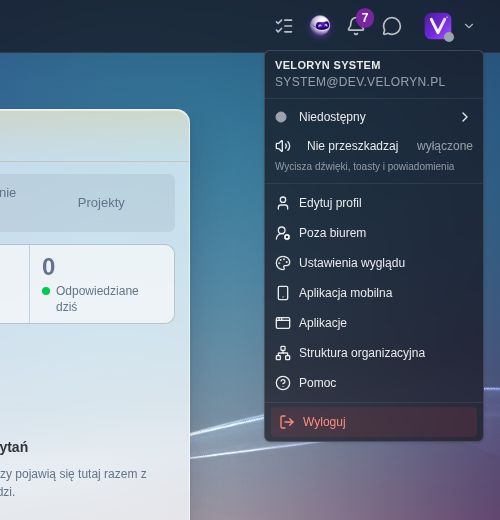
- Kliknij swój awatar w prawym górnym rogu, aby otworzyć menu użytkownika.
- Wybierz Ustawienia wyglądu. Otworzy się okno Wygląd.
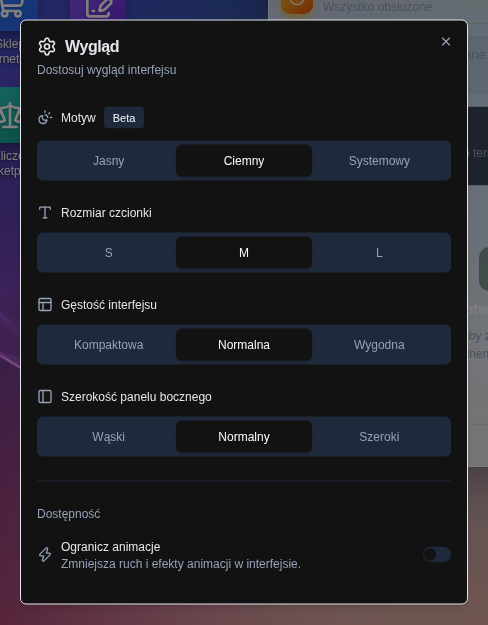
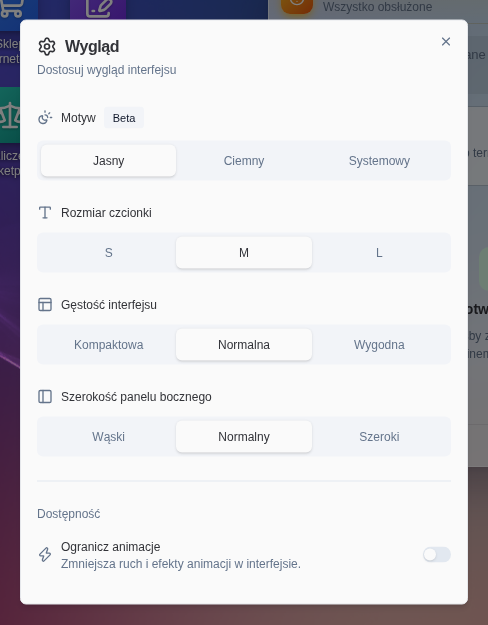
- W wierszu Motyw (z plakietką Beta) wybierz jedną z opcji. Zmiana działa od razu, bez przycisku zapisu.
Na czas zapisu opcje w oknie są chwilowo zablokowane, a pod nimi widać napis Zapisywanie....
Dostępne motywy
- Jasny — klasyczny, jasny wygląd aplikacji. To ustawienie domyślne.
- Ciemny — ciemne tła i jasny tekst, wygodniejsze np. wieczorem lub przy słabym oświetleniu.
- Systemowy — aplikacja przyjmuje motyw ustawiony w systemie operacyjnym komputera lub telefonu. Gdy system przełączy się z jasnego na ciemny (np. o zmroku), Sentrix zmieni motyw od razu, bez odświeżania strony.
Wybór zapisuje się na koncie
Motyw zapamiętujemy na Twoim koncie (nie tylko w tej przeglądarce). Po zalogowaniu na innym komputerze albo w przeglądarce telefonu zobaczysz ten sam wybór. Każdy użytkownik ustawia motyw samodzielnie.
Jeśli zapis się nie powiedzie (np. przy chwilowym braku połączenia), aplikacja przywróci poprzedni motyw i pokaże komunikat Nie udało się zapisać motywu — przywrócono poprzedni. Wybierz motyw ponownie, gdy połączenie wróci.
Co zostaje jasne w trybie ciemnym
Niektóre elementy celowo zachowują białe tło, żeby wyglądały tak, jak zobaczy je odbiorca:
- podglądy dokumentów i faktur,
- kody QR,
- podpisy.
Wydruk z aplikacji zawsze powstaje w jasnym motywie, niezależnie od Twojego ustawienia.
Wersja beta — czego się spodziewać
BetaTryb ciemny wciąż dopracowujemy. Na części ekranów (np. przy wykresach) mogą pojawić się jasne elementy albo słabszy kontrast. Jeśli coś jest nieczytelne, możesz w każdej chwili wrócić do motywu Jasny.
Problemy z wyglądem w trybie ciemnym zgłaszaj tak jak inne uwagi — przez Service Desk. Napisz, na którym ekranie wystąpił problem, i jeśli możesz, dołącz zrzut ekranu.