Dokumenty własne — pola, układ i okno dokumentu
Oprócz typów systemowych (pisma, faktury, notatki) możesz założyć własne typy dokumentów dopasowane do pracy firmy — np. protokół odbioru, wniosek wewnętrzny albo zgłoszenie szkody. Dla każdego typu sam decydujesz, które pola widzi użytkownik i jak są ułożone na dokumencie.
Gdzie zarządzasz typami dokumentów
- Przejdź do Ustawienia → Procesy i Dokumenty → Dokumenty → Definicje dokumentów.
- Kliknij Dodaj typ, żeby założyć nowy typ, albo ołówek przy istniejącym, żeby go edytować.
Gotowy wzór typu dodasz przyciskiem Załaduj gotowy typ, a przyciskiem Grupy zbierzesz kilka typów we wspólne podmenu w menu „Nowy”. Usunąć można tylko typ własny.
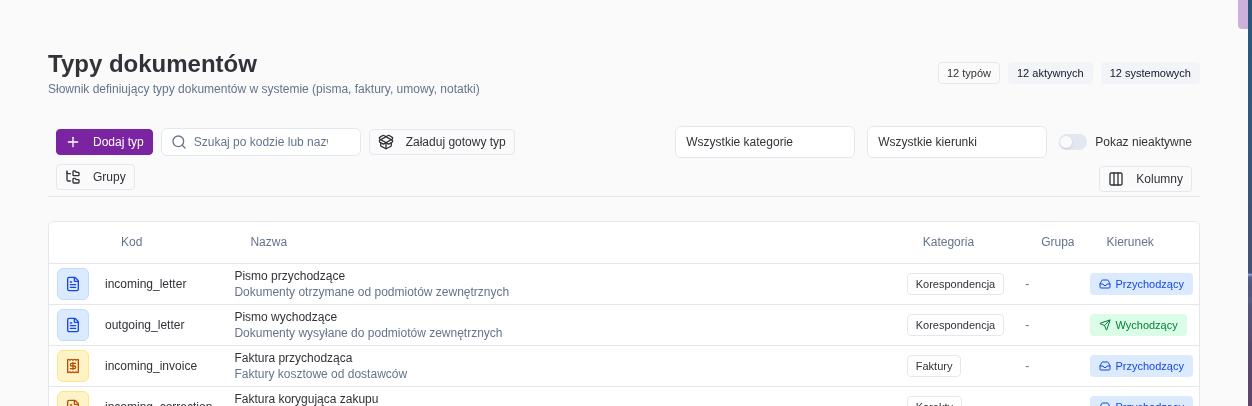
Typy dokumentów zakłada i zmienia osoba z uprawnieniem Słowniki w ustawieniach.
Okno typu dokumentu
Okno typu mieści się na jednym ekranie i ma cztery zakładki:
- Ogólne — kod, nazwa, aktywność, opis, kategoria, kierunek, grupa w menu, szablon i resetowanie numeracji, domyślny status, ikona, kolor, kolejność, domyślna procedura uruchamiana po utworzeniu dokumentu, sposób otwierania (automatycznie, panel boczny albo pływające okno) oraz przełączniki Widoczność w zakładce Dokumenty — w których miejscach (szansa, projekt, sprawa, portal klienta, kontrahent) typ pojawia się w menu „Utwórz”.
- Pola i Layout — Architekt, czyli pola dokumentu i ich układ.
- Zakładki — które zakładki ma dokument, w jakiej kolejności i po której stronie.
- Toolbar — które przyciski akcji są dostępne na dokumencie.
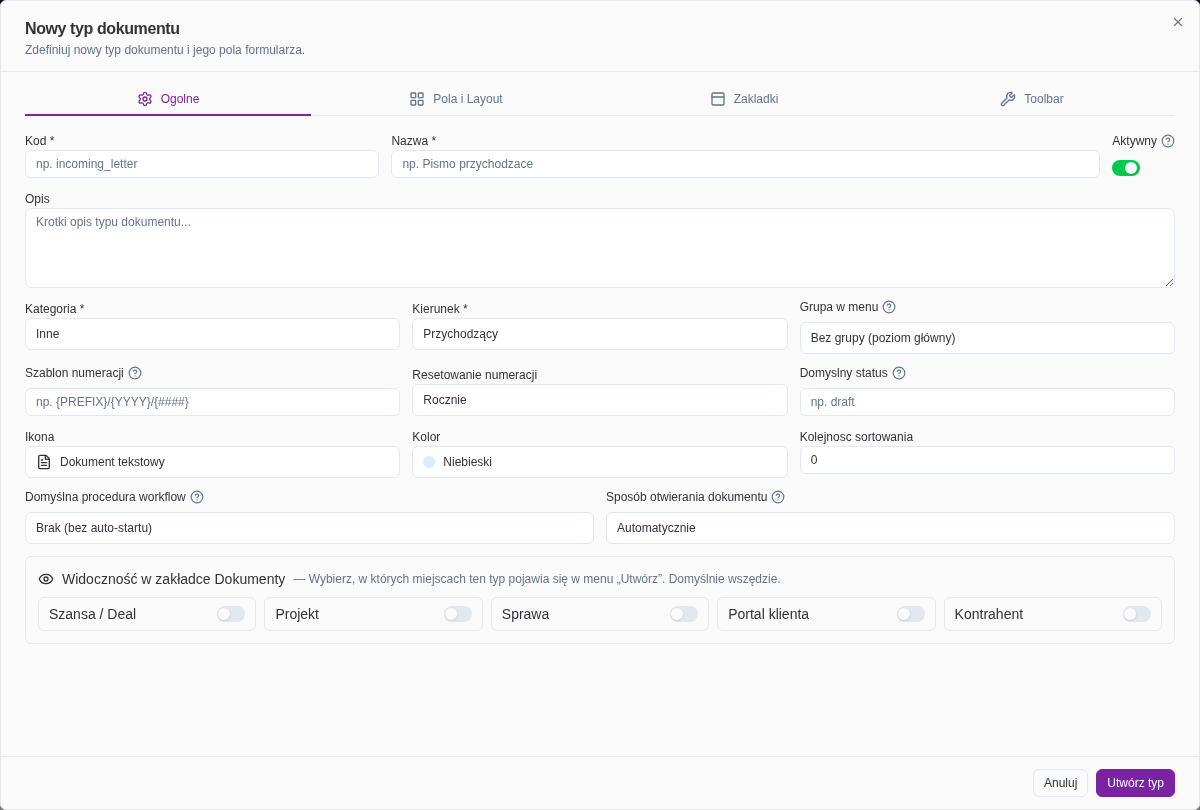
Podpowiedzi przy polachOpis pola na zakładce Ogólne zobaczysz po najechaniu na ikonę „?” obok jego nazwy.
Architekt — pola własne
- Otwórz zakładkę Pola i Layout.
- W palecie po lewej kliknij typ pola — np. Tekst, Liczba, Waluta, Data, Tak/Nie, Lista wyboru, E-mail, Telefon, Użytkownik, Kontakt, Dokument, Sprawa.
- Podaj tytuł pola i ustaw jego opcje, np. Pole wymagane, opis pomocy albo zakres wartości.
- Przeciągnij pole w wybrane miejsce. Szerokość (pełna, połowa, jedna trzecia, ćwierć) zmienisz, klikając róg pola.
- Pola grupuj w sekcje — Dodaj sekcję, zmień jej nazwę, przeciągnij w inne miejsce albo usuń.
Kliknięcie pola własnego otwiera jego ustawienia, a krzyżyk na polu usuwa je z układu.
Pola standardowe — domyślnie wyłączone
Pola standardowe to dane, które może mieć każdy dokument:
- Opis, Nadawca, Odbiorca, Sprawa / powiązanie,
- Data dokumentu, Data otrzymania, Termin,
- Miejsce przechowywania, Podpisujący.
W typach własnych są domyślnie wyłączone — także w typach założonych przed tą zmianą. Na dokumencie widać wtedy tylko tytuł i te pola, które włączysz. Dzięki temu dokument nie jest zapchany polami, z których firma nie korzysta.
Typy systemoweTypy systemowe zachowują swoje dotychczasowe pola — dokument pokazuje je w zwartej sekcji Dane dokumentu. Przycisk Przywróć domyślne w zakładce Pola i Layout przywraca w typie systemowym fabryczny zestaw pól i układ.
Jak włączyć i ułożyć pole standardowe
- W zakładce Pola i Layout znajdź w palecie grupę Pola standardowe.
- Kliknij pole, np. Data dokumentu. Pole włączy się i trafi do pierwszej sekcji układu — rozpoznasz je po znaczku pinezki.
- Przeciągnij je do dowolnej sekcji i w dowolne miejsce. Szerokość zmienisz w rogu pola — tak samo jak pole własne.
- Kliknij Zapisz zmiany.
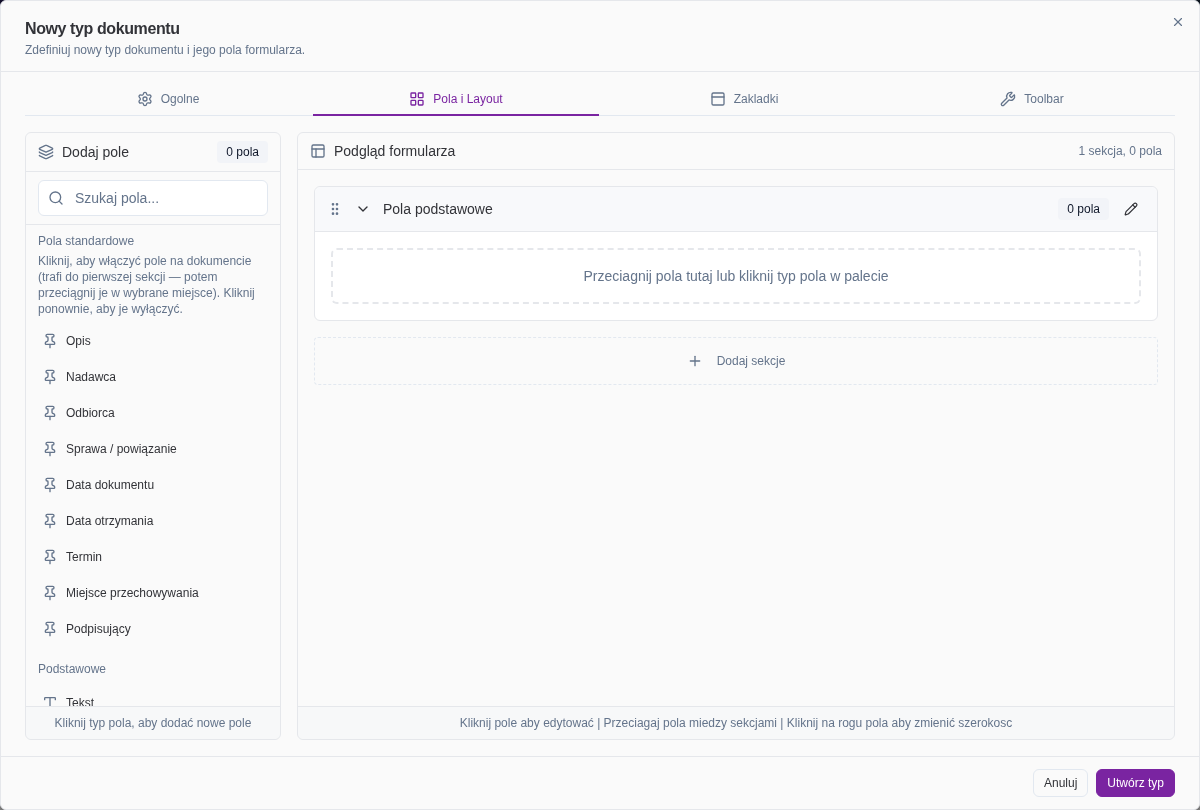
Żeby wyłączyć pole standardowe, kliknij je ponownie w palecie albo kliknij krzyżyk na polu w układzie.
Czego nie zmieniszPola standardowego nie edytujesz — jego nazwa i sposób działania są stałe. Możesz je tylko włączyć, ułożyć, zmienić szerokość i wyłączyć.
Jak wygląda dokument własny
Nowy dokument utworzony z menu Nowy na liście dokumentów otrzymuje temat równy nazwie wybranego typu, np. Dane podstawowe. Temat możesz później zmienić.
Dokument typu własnego otwiera się w dużym pływającym oknie podzielonym na trzy kolumny — podobnie jak okno spotkania:
- Podgląd — podgląd załącznika. Panel zwiniesz, gdy potrzebujesz więcej miejsca, i rozwiniesz przyciskiem Pokaż podgląd.
- Pola dokumentu — w sekcjach i szerokościach ustawionych w Architekcie.
- Informacje — typ, numer, numer w dzienniku, właściciel, data utworzenia i modyfikacji oraz ścieżka procesu.
Miejsce przechowywania i Podpisującego zmieniasz od razu — wartość zapisuje się po wyborze. Pozostałe pola edytujesz po kliknięciu Edytuj.
Powiadom o dokumencie
- Na liście dokumentów lub na karcie dokumentu wybierz Powiadom — w obu miejscach otwiera się to samo okno.
- Wyszukaj i zaznacz odbiorców. Przy osobie zobaczysz zdjęcie profilowe, a gdy go nie ma — inicjały.
- Wpisz wiadomość (do 2000 znaków) i wybierz Wyślij powiadomienie.
Odbiorcy otrzymają powiadomienie z linkiem do dokumentu. Jeśli masz prawo udostępniania dokumentu, wysyłka może też nadać im dostęp do odczytu. Bez tego prawa powiadomienie nie rozszerza dostępu — osoba bez uprawnień potrzebuje osobnego udostępnienia.
Najczęstsze pytania
Po aktualizacji z dokumentu zniknęły pola Nadawca i Data dokumentu.
W typach własnych pola standardowe są domyślnie wyłączone. Administrator włącza potrzebne pola w Ustawienia → Procesy i Dokumenty → Dokumenty → Definicje dokumentów, w zakładce Pola i Layout typu, w grupie Pola standardowe. Pola, które były wcześniej jawnie włączone w typie, Architekt pokazuje od razu w układzie.
Dokument pokazuje komunikat, że typ nie ma włączonych pól.
Typ nie ma ani pól własnych, ani włączonych pól standardowych. Administrator dodaje je w Architekcie typu — po zapisaniu typu i ponownym otwarciu dokumentu pola będą widoczne.
Nie widzę grupy „Pola standardowe” w palecie.
Edytujesz typ systemowy. Grupa pól standardowych jest dostępna tylko w typach własnych — typy systemowe mają stały zestaw pól.
Czy wyłączenie pola usuwa wpisane w nim dane?
Nie. Pole standardowe to stała część dokumentu — wyłączenie tylko ukrywa je na karcie. Po ponownym włączeniu zobaczysz dotychczasową wartość.